

- O hCaptcha é um serviço de verificação (captcha) que ajuda a proteger os formulários da sua loja contra acessos automatizados.
- Você cria as chaves no painel do hCaptcha e depois informa essas chaves no módulo dentro do painel administrativo da loja.
- Você escolhe em quais páginas o hCaptcha será utilizado: formulário de contato, cadastro, checkout, login de cliente e newsletter.
- Válido para lojas virtuais Magento 1.
Passo a Passo por Escrito
1. Acesse o painel do hCaptcha
Acesse o painel do hCaptcha pelo endereço https://dashboard.hcaptcha.com/welcome.
Resultado esperado: O painel do hCaptcha será exibido.
2. Crie o site da sua loja no hCaptcha
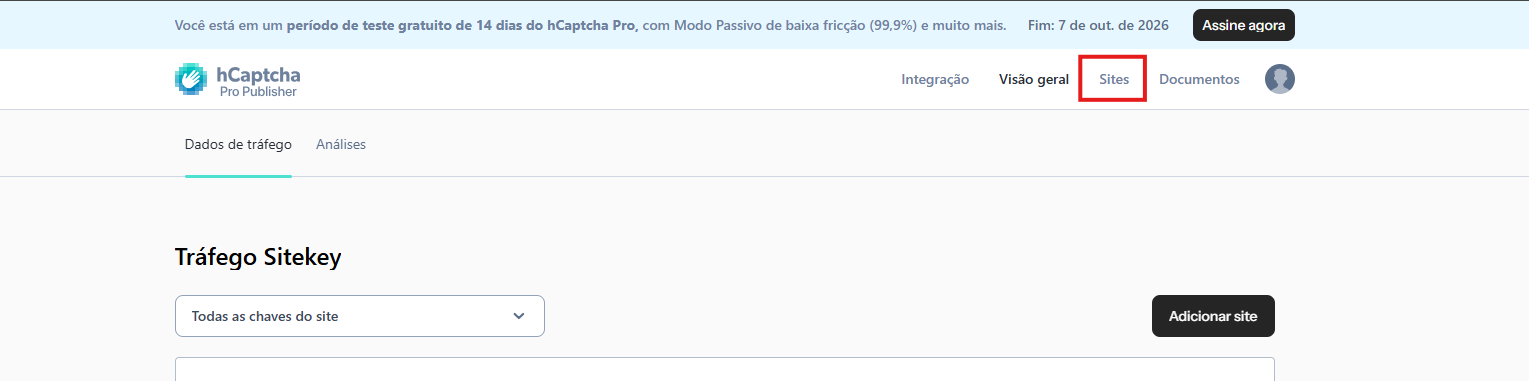
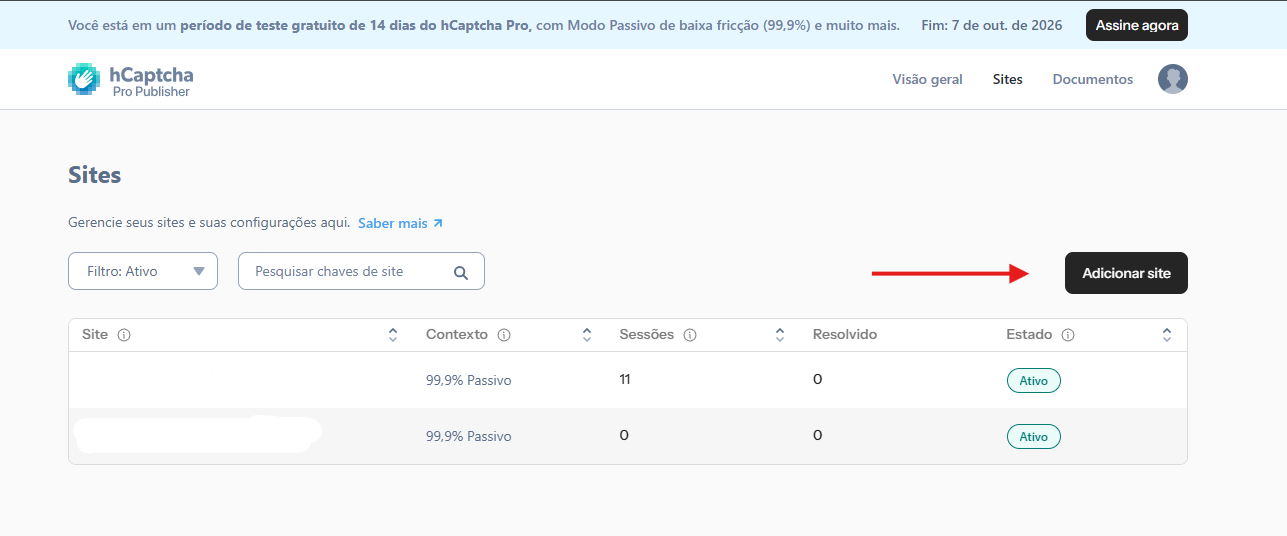
- No painel do hCaptcha, acesse a área Sites.
- Crie uma nova configuração (chave) para a sua loja.
- Preencha o nome da loja.
- Preencha o domínio da loja, sem
https://e sem/no final.
Exemplo correto: minhaloja.com.br
Exemplo incorreto: https://minhaloja.com.br/
Atenção ao domínio: informe apenas o endereço da loja, sem https:// e sem a barra / no final.
Resultado esperado: A configuração do site da sua loja será criada no hCaptcha.
3. Adicione o domínio na lista de domínios permitidos
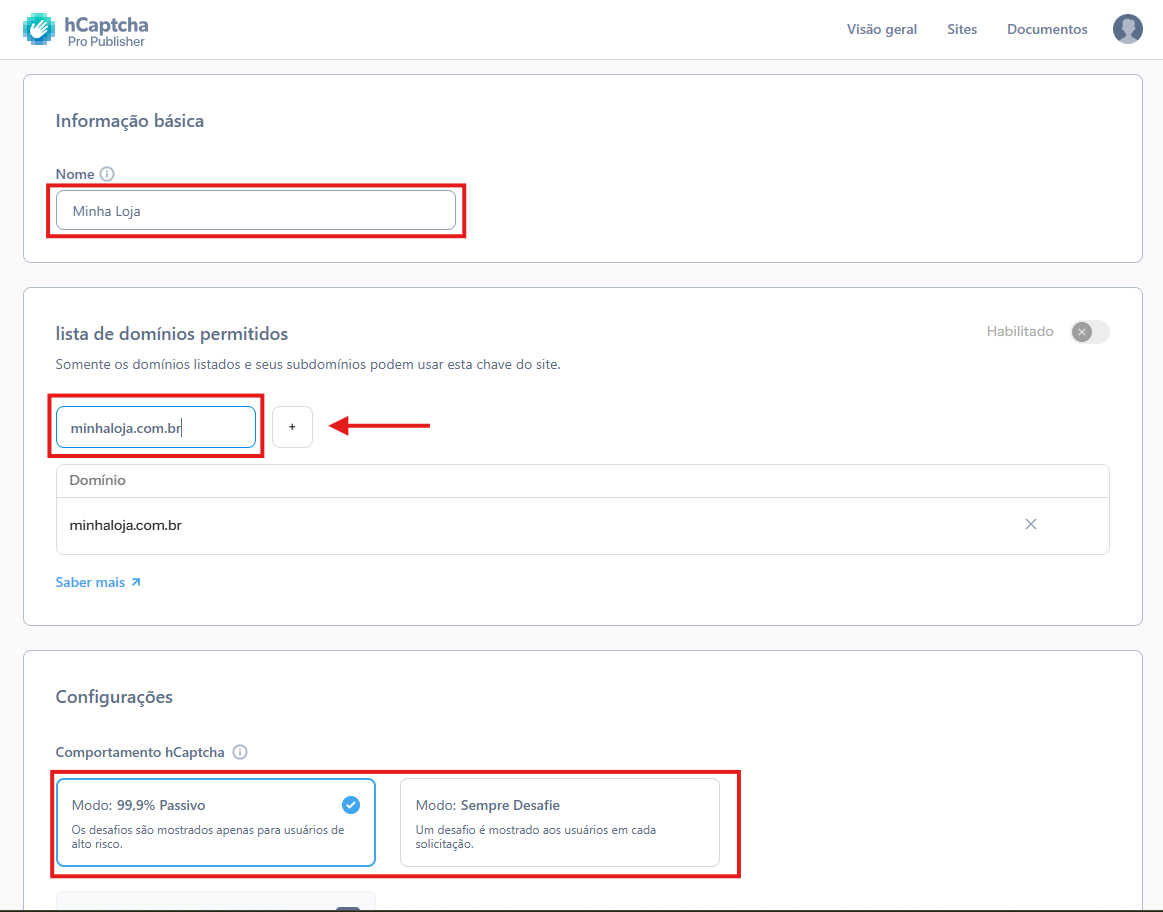
- Na configuração do site, localize a seção Lista de domínios permitidos.
- Digite o domínio da sua loja, seguindo o mesmo formato do passo anterior.
- Clique no botão + para adicionar.
Resultado esperado: O domínio da sua loja aparecerá na lista logo abaixo do campo.
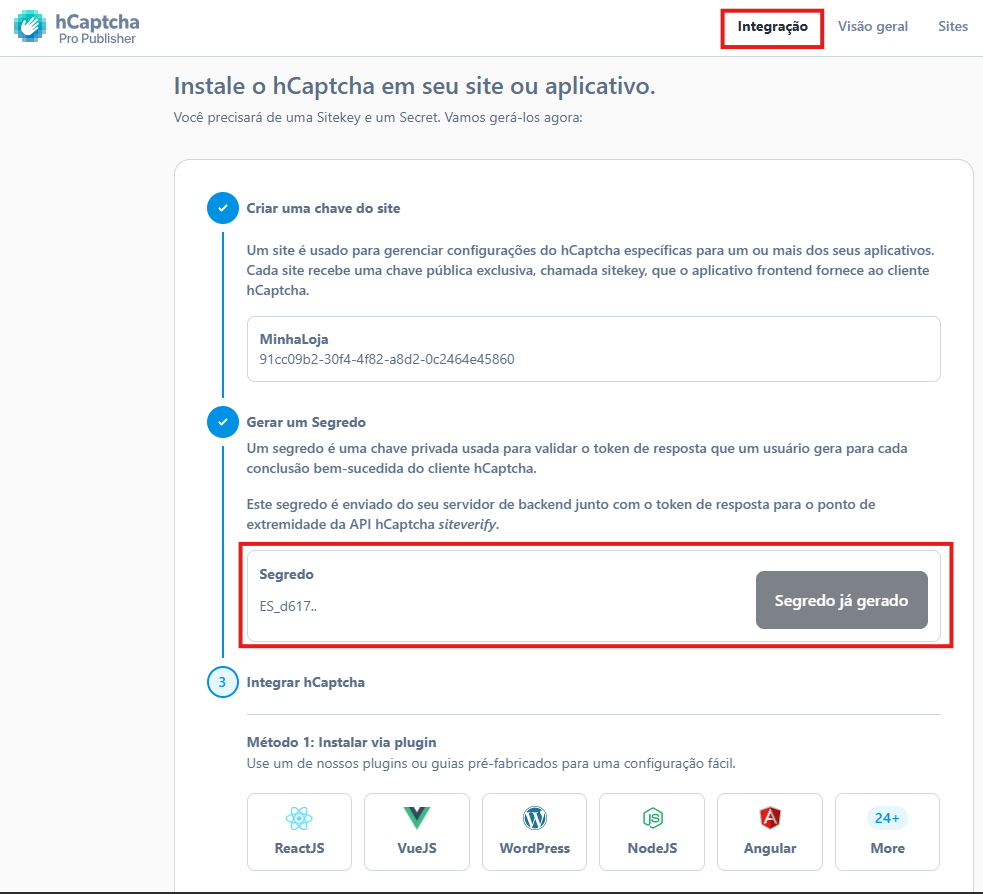
4. Copie a Sitekey
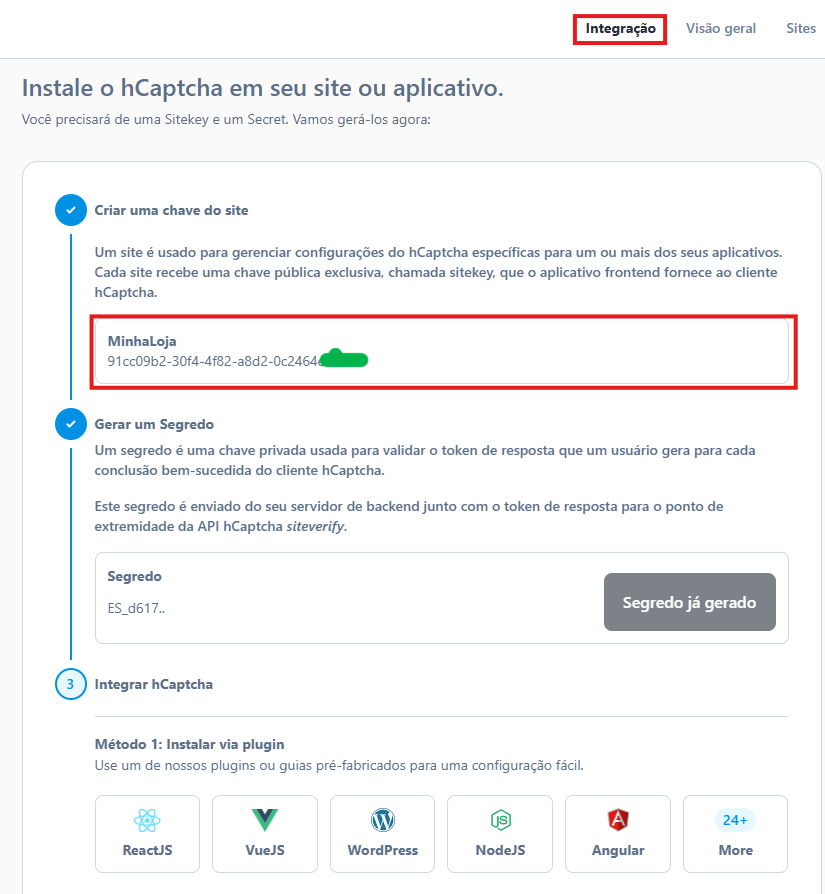
Depois de criar a configuração do site, o hCaptcha exibe a Sitekey. Copie esse código e guarde-o. Você vai usá-lo no Magento mais adiante.
Cada loja possui a sua própria Sitekey. Não use a chave de outra loja.
Resultado esperado: A Sitekey da sua loja estará copiada e guardada.
5. Gere a Chave Secreta
- Na etapa seguinte do hCaptcha, clique em Gerar um Segredo.
- Copie a Chave Secreta que for exibida.
- Guarde essa chave junto com a Sitekey.
Mantenha a chave em segurança: a Chave Secreta não deve ser compartilhada publicamente. Não envie por mensagens abertas nem publique em locais visíveis a outras pessoas.
Resultado esperado: A Chave Secreta será gerada e estará copiada e guardada.
6. Acesse a configuração do hCaptcha no painel da loja
Acesse o painel administrativo da sua loja e vá em Sistema → Configuração → Serviços → hCaptcha.
Resultado esperado: A tela de configuração do módulo hCaptcha será exibida com todos os campos disponíveis para preenchimento.
7. Habilite o módulo e preencha as chaves
- No campo Habilitado, selecione a opção Habilitar.
- No campo Sitekey, cole a Sitekey copiada no passo 4.
- No campo Chave Secreta, cole a Chave Secreta copiada no passo 5.
Confira as chaves: cole cada chave no campo correto. A Sitekey vai no campo Sitekey e a Chave Secreta vai no campo Chave Secreta.
Resultado esperado: O módulo aparecerá como habilitado e os campos Sitekey e Chave Secreta estarão preenchidos.
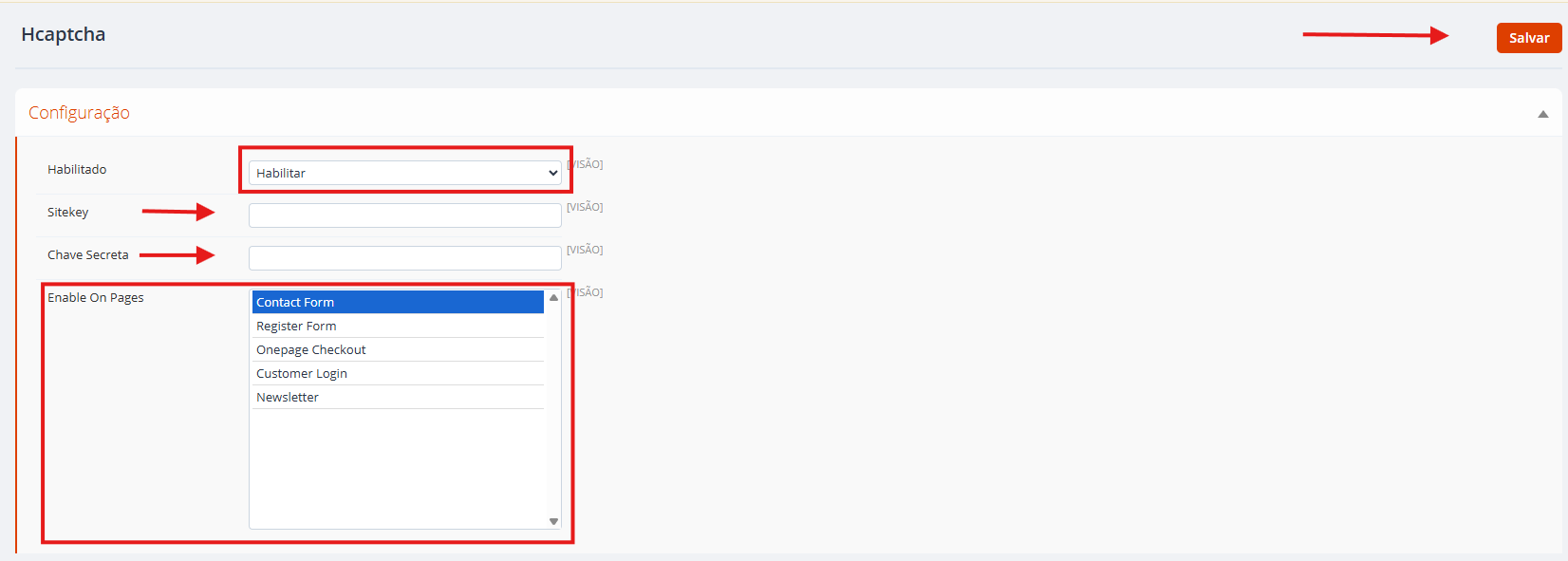
8. Selecione as páginas que terão o hCaptcha
No campo Enable On Pages, selecione as páginas em que você quer utilizar o hCaptcha. As opções disponíveis são:
- Contact Form (formulário de contato)
- Register Form (formulário de cadastro)
- Onepage Checkout (finalização de compra)
- Customer Login (login de cliente)
- Newsletter (cadastro na newsletter)
Você não precisa selecionar todas as opções. Escolha as páginas de acordo com a necessidade da sua loja. Se a sua intenção for proteger todos os formulários disponíveis, selecione todas as opções.
Resultado esperado: As páginas escolhidas estarão selecionadas no campo Enable On Pages.
9. Salve a configuração
Clique no botão de salvar a configuração, no topo da tela.
Resultado esperado: Uma mensagem de confirmação de que a configuração foi salva será exibida no topo da tela.
10. Limpe o cache da loja
Limpe ou atualize o cache da loja para que a configuração seja aplicada no site.
Cache: sem atualizar o cache, a loja pode continuar exibindo o comportamento anterior e o teste pode não refletir a configuração nova.
Resultado esperado: O cache da loja estará atualizado e a configuração pronta para ser testada.
Validação e Testes
Após concluir a configuração, execute os testes abaixo para confirmar o funcionamento correto.
Teste 1 — Formulário de contato
Ação: Se você selecionou Contact Form, acesse a loja virtual, abra a página de contato, preencha o formulário e envie.
Resultado esperado: O hCaptcha é aplicado ao formulário de contato e o formulário continua funcionando normalmente, permitindo o envio da mensagem.
Teste 2 — Login e cadastro de cliente
Ação: Se você selecionou Customer Login e Register Form, acesse a página de login e a página de cadastro da loja. Faça um login e, se quiser, um cadastro de teste.
Resultado esperado: O hCaptcha é aplicado nessas páginas e o login e o cadastro continuam funcionando normalmente.
Teste 3 — Checkout ou newsletter
Ação: Se você selecionou Onepage Checkout, adicione um produto ao carrinho e avance até a finalização da compra. Se você selecionou Newsletter, informe um e-mail no campo de cadastro da newsletter e envie.
Resultado esperado: O hCaptcha é aplicado na página escolhida e o processo continua funcionando normalmente até o final.
Teste 4 — Se algo não funcionar
Se não funcionar, verifique:
- O módulo está com a opção Habilitar selecionada no campo Habilitado.
- A Sitekey foi preenchida corretamente, sem partes faltando.
- A Chave Secreta foi preenchida corretamente, sem partes faltando.
- O domínio cadastrado no hCaptcha corresponde ao domínio da sua loja.
- A página que você está testando está selecionada no campo Enable On Pages.
- O cache da loja foi atualizado depois de salvar a configuração.
Pronto! Dessa forma realizamos a configuração do hCaptcha em sua loja virtual Magento 1.
Observações Importantes
- As opções do campo Enable On Pages definem em quais páginas e formulários o hCaptcha será utilizado. Selecione somente o que fizer sentido para a sua loja.
- A Chave Secreta deve ser mantida em segurança e não deve ser compartilhada publicamente.
- O domínio deve ser informado sempre sem
https://e sem/no final, tanto no cadastro do site quanto na lista de domínios permitidos. - No painel do hCaptcha aparece a configuração de modo 99,9% Passivo. Não é necessário alterá-la para seguir esta documentação, e ela não deve ser modificada sem uma necessidade específica.