

- Esta documentação é um guia para inserir vídeos do YouTube diretamente na descrição do produto.
- Permite incorporar vídeos utilizando o código de incorporação.
- Ideal para enriquecer a descrição com conteúdo visual.
- Disponível para lojas Magento.
Inserindo vídeo na descrição do produto
Neste passo a passo, você aprenderá como inserir um vídeo do YouTube dentro da descrição do produto utilizando o código de incorporação.
1. Copie o código de incorporação do vídeo
Acesse o vídeo desejado no YouTube.
- Clique com o botão direito sobre o vídeo
- Selecione "Copiar código de incorporação"
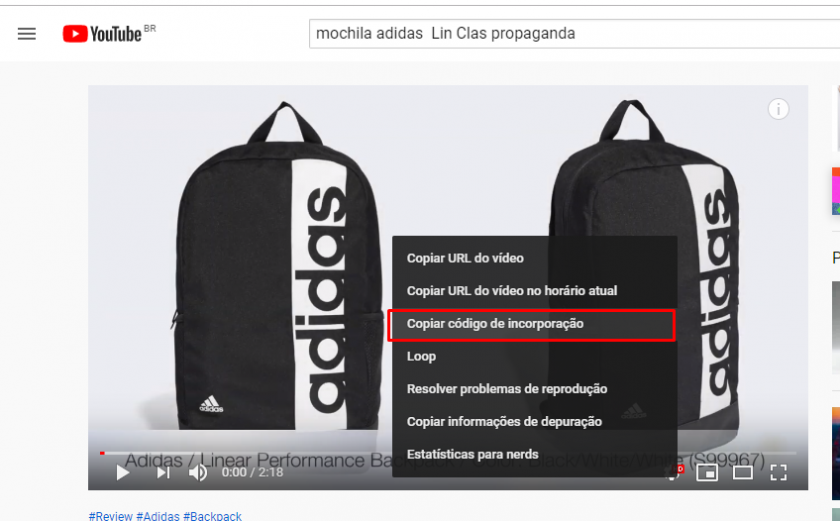
Resultado esperado: O código embed do vídeo será copiado.
2. Acesse o produto no painel administrativo
No painel administrativo:
- Vá até Catálogo → Produtos
- Selecione o produto desejado
Resultado esperado: A tela de edição do produto será aberta.
3. Acesse o campo de descrição
Dentro do produto:
- Vá até a aba Descrições
- Localize o campo Descrição
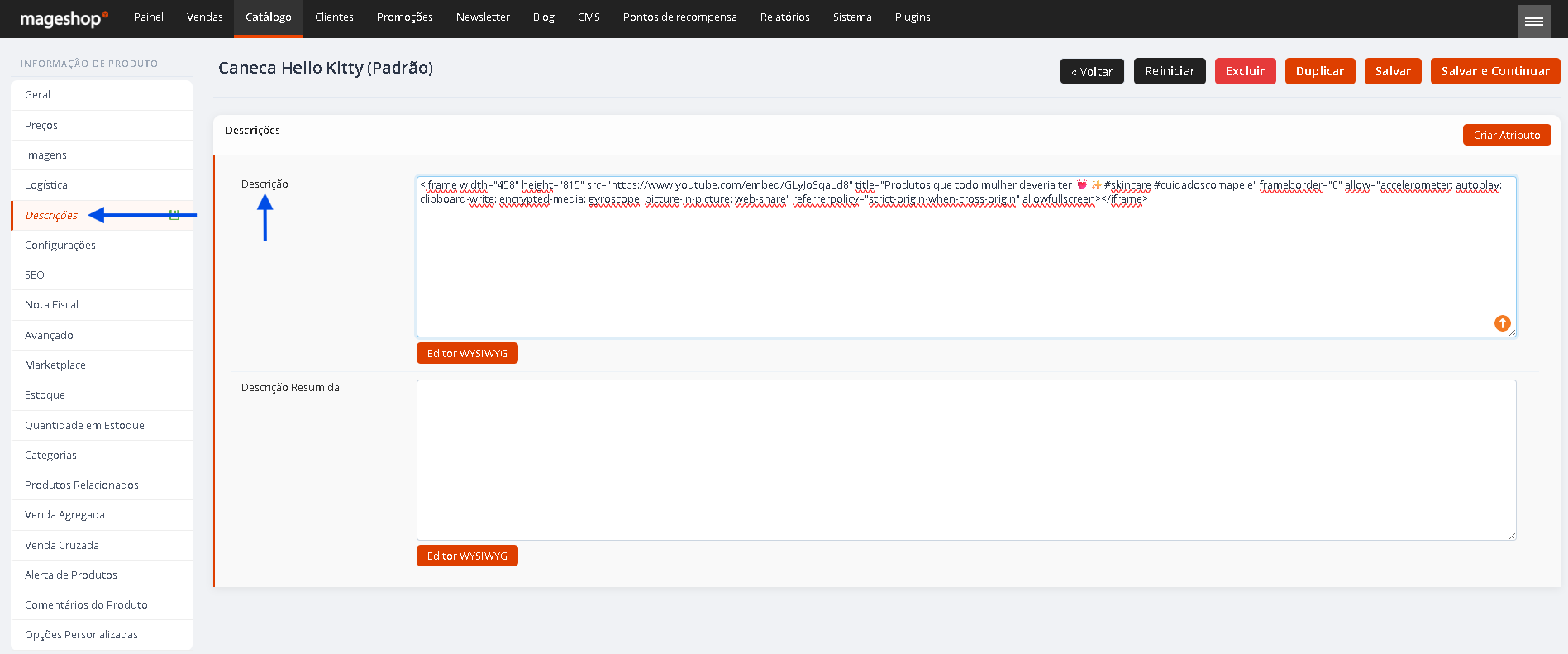
Resultado esperado: O campo de descrição estará disponível para edição.
4. Insira o código do vídeo
- Cole o código de incorporação copiado
- Caso já exista conteúdo, adicione o código antes ou depois da descrição
- Clique em Editor WYSIWYG
- Em seguida, clique em Mostrar/Ocultar editor para formatar o texto da maneira que preferir
Cole o código antes de clicar no Editor
Resultado esperado: O código do vídeo será inserido corretamente na descrição.
5. Salve as alterações
Após inserir o código:
- Clique em Submit (ou Salvar)
Resultado esperado: O vídeo será incorporado à descrição do produto.
Validação e Testes
Após concluir as alterações, execute os testes abaixo:
Teste 1 — Exibição do vídeo
Ação: Acesse o produto na loja virtual.
Resultado esperado: O vídeo deve aparecer dentro da descrição.
Teste 2 — Reprodução
Ação: Clique no vídeo.
Resultado esperado: O vídeo deve reproduzir normalmente.
Teste 3 — Posição do vídeo
Ação: Verifique se o vídeo está antes ou depois do conteúdo conforme configurado.
Resultado esperado: O vídeo deve respeitar a posição definida na descrição.
Pronto! Agora você pode inserir vídeos diretamente na descrição dos produtos.
Observações Importantes
- O vídeo deve estar publicado no YouTube.
- Utilize o código de incorporação (embed).
- Nunca utilize o modo Editor para inserir o código.
- É possível posicionar o vídeo antes ou depois do conteúdo.
- Salve após realizar alterações.
Caso tenha dúvidas, entre em contato com o suporte através do e-mail web@tryideas.com.br ou pelo chat de atendimento.