- O cache armazena uma cópia temporária das páginas da sua loja (produtos, home, categorias) para entregá-las mais rápido aos visitantes.
- Sempre que você fizer alterações no painel administrativo — como salvar configurações, editar produtos ou criar promoções — é necessário atualizar o cache para que as mudanças apareçam na loja.
- O processo é simples e leva menos de um minuto.
- Compatível com Magento 1 (OpenMage 20+).
#Passo a Passo por Escrito
#1. Acesse o gerenciamento de cache no painel administrativo
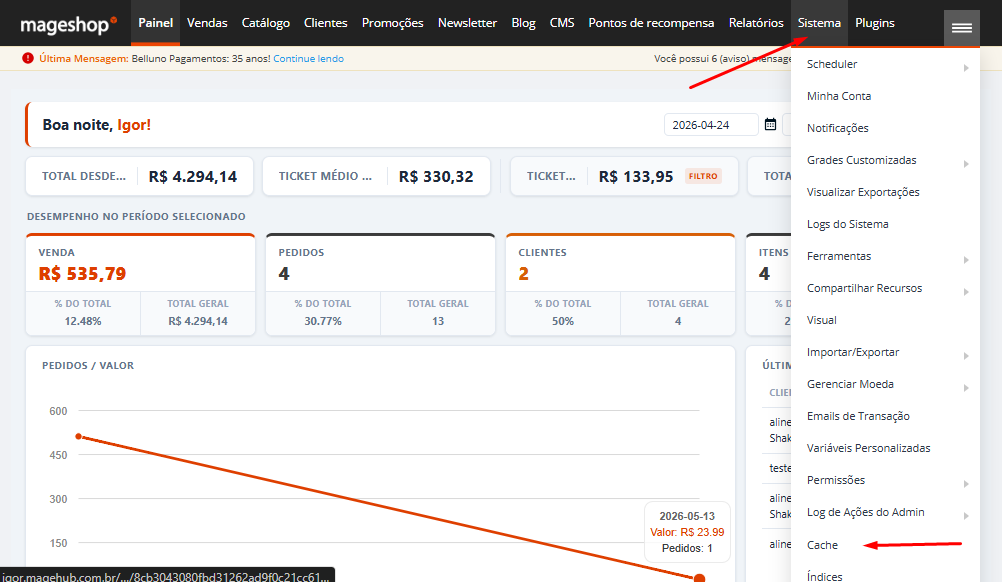
No painel da sua loja, acesse Sistema → Cache.
Resultado esperado: A tela de gerenciamento de cache é exibida com a lista de todos os tipos de cache disponíveis na sua loja.
#2. Selecione todos os itens de cache
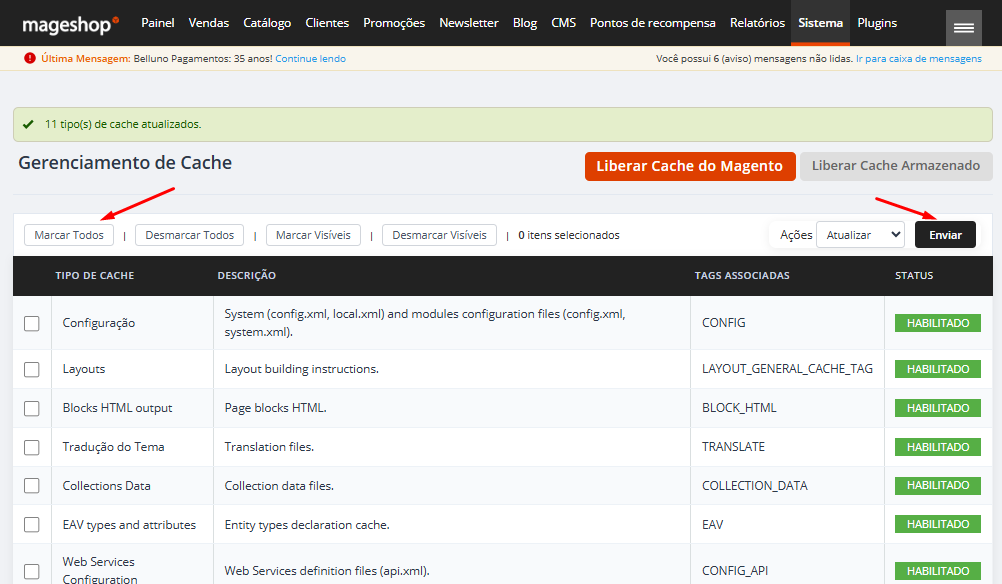
Na lista exibida, clique em Marcar Todos para selecionar todos os tipos de cache de uma vez.
Você também pode selecionar apenas os tipos de cache relacionados à alteração que você fez. Porém, se tiver dúvida sobre quais foram afetados, selecionar todos garante que nenhuma mudança fique pendente.
Resultado esperado: Todos os itens da lista aparecem marcados com a caixa de seleção ativa.
#3. Aplique a ação de atualização e confirme
Com todos os itens selecionados, localize o campo Ações, selecione a opção Atualizar e clique em Enviar.
Resultado esperado: Uma mensagem de confirmação é exibida no topo da tela indicando que o cache foi atualizado com sucesso. As alterações feitas no painel agora estão visíveis na loja para os visitantes.
#Validação e Testes
Após concluir a atualização, execute os testes abaixo para confirmar que as alterações estão visíveis na loja.
Teste 1 — Verificar se a alteração aparece na loja
Ação: Abra a sua loja em uma aba do navegador. Se já estava com a página aberta, atualize-a com Ctrl + Shift + R (ou Cmd + Shift + R no Mac) para forçar o recarregamento sem usar o cache do navegador. Navegue até a página onde a alteração foi feita (produto, categoria, home, etc.) e verifique se a mudança está visível.
Resultado esperado: A alteração feita no painel administrativo aparece corretamente na loja para os visitantes.
Teste 2 — Verificar se a loja continua funcionando normalmente
Ação: Navegue por algumas páginas da loja (home, uma categoria e um produto) e verifique se tudo está carregando sem erros.
Resultado esperado: As páginas carregam normalmente, sem mensagens de erro ou conteúdo faltando.
Teste 3 — Verificar o status do cache na tela de gerenciamento
Ação: Volte para Sistema → Gerenciamento de Cache e observe a coluna Status de cada item.
Resultado esperado: Todos os itens aparecem com o status "Habilitado", sem nenhum indicando que está inválido ou desatualizado.
Se não funcionar, verifique:
- Se a ação Atualizar foi selecionada corretamente antes de clicar em Enviar — não confundir com a opção Desabilitar
- Se você forçou o recarregamento da página no navegador com Ctrl + Shift + R — o navegador também tem um cache próprio que pode exibir a versão antiga da página
- Se a alteração foi salva corretamente no painel antes de atualizar o cache — volte ao local onde fez a mudança e confirme que ela está salva
- Se o problema persiste em mais de uma página ou tipo de conteúdo, entre em contato com o suporte
Pronto! Dessa forma realizamos a atualização do cache da sua loja virtual Magento 1.
#Observações Importantes
- O cache deve ser atualizado sempre que você salvar qualquer configuração no painel administrativo — isso inclui alterações em produtos, categorias, promoções, configurações do sistema e conteúdo CMS.
- Atualizar o cache não apaga dados da loja nem afeta pedidos, clientes ou configurações. É uma operação segura e pode ser feita quantas vezes for necessário.
- O cache do navegador é independente do cache da loja. Se a alteração não aparecer mesmo após atualizar o cache no painel, force o recarregamento da página no navegador com Ctrl + Shift + R.
- Em lojas com alto volume de acesso, atualizar o cache pode fazer com que as primeiras requisições após a limpeza sejam um pouco mais lentas — isso é normal, pois o sistema está reconstruindo as cópias temporárias.
#Referências e Relacionados
- Gerenciamento de índices (reindexação): assim como o cache, os índices da loja precisam ser atualizados após certas alterações para que os dados apareçam corretamente na vitrine.
- Configurações gerais da loja: muitas configurações do sistema só passam a valer depois que o cache é atualizado.
- Importação e exportação de dados: após importar produtos ou preços em massa, é necessário atualizar o cache para que as mudanças apareçam na loja.
Caso tenha ficado alguma dúvida entre em contato com nosso time de suporte através do chat online dentro da sua loja virtual ou através do e-mail web@tryideas.com.br
- O cache armazena uma cópia temporária das páginas da sua loja (produtos, home, categorias) para entregá-las mais rápido aos visitantes.
- Sempre que você fizer alterações no painel administrativo — como salvar configurações, editar produtos ou criar promoções — é necessário atualizar o cache para que as mudanças apareçam na loja.
- O processo é simples e leva menos de um minuto.
- Compatível com Magento 2 (Adobe Commerce).
#Passo a Passo por Escrito
#1. Acesse o gerenciamento de cache no painel administrativo
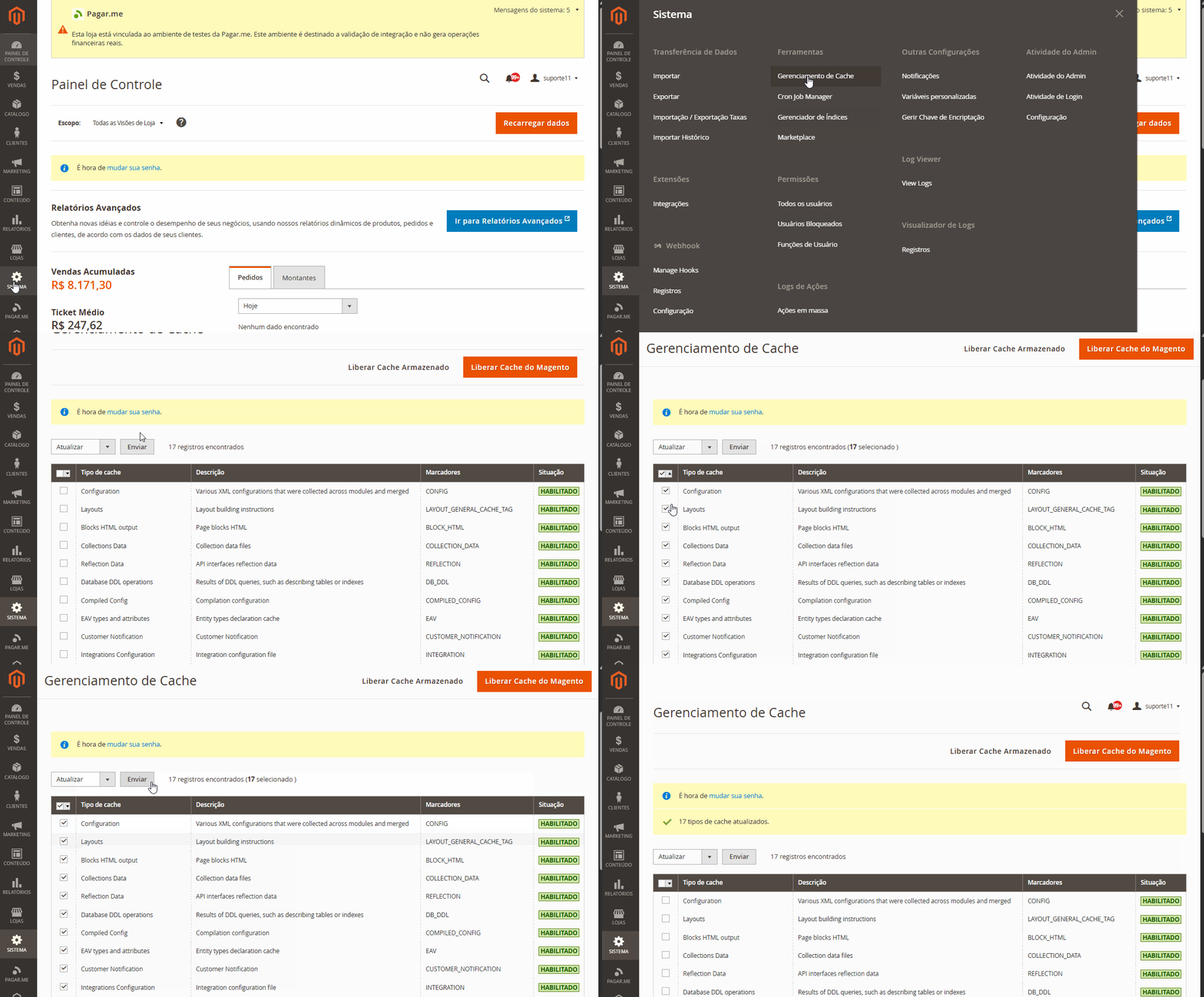
No painel da sua loja, acesse Sistema → Ferramentas → Gerenciamento de Cache.
Resultado esperado: A tela de gerenciamento de cache é exibida com a lista de todos os tipos de cache disponíveis na sua loja.
#2. Selecione todos os itens de cache
Na lista exibida, marque a caixa de seleção no cabeçalho da tabela para selecionar todos os tipos de cache de uma vez.
Você também pode selecionar apenas os tipos de cache relacionados à alteração que você fez. Porém, se tiver dúvida sobre quais foram afetados, selecionar todos garante que nenhuma mudança fique pendente.
Resultado esperado: Todos os itens da lista aparecem marcados com a caixa de seleção ativa.
#3. Aplique a ação de atualização e confirme
Com todos os itens selecionados, localize o campo Ações, selecione a opção Atualizar e clique em Enviar.
Resultado esperado: Uma mensagem de confirmação é exibida no topo da tela indicando que o cache foi atualizado com sucesso. As alterações feitas no painel agora estão visíveis na loja para os visitantes.
#Validação e Testes
Após concluir a atualização, execute os testes abaixo para confirmar que as alterações estão visíveis na loja.
Teste 1 — Verificar se a alteração aparece na loja
Ação: Abra a sua loja em uma aba do navegador. Se já estava com a página aberta, atualize-a com Ctrl + Shift + R (ou Cmd + Shift + R no Mac) para forçar o recarregamento sem usar o cache do navegador. Navegue até a página onde a alteração foi feita (produto, categoria, home, etc.) e verifique se a mudança está visível.
Resultado esperado: A alteração feita no painel administrativo aparece corretamente na loja para os visitantes.
Teste 2 — Verificar se a loja continua funcionando normalmente
Ação: Navegue por algumas páginas da loja (home, uma categoria e um produto) e verifique se tudo está carregando sem erros.
Resultado esperado: As páginas carregam normalmente, sem mensagens de erro ou conteúdo faltando.
Teste 3 — Verificar o status do cache na tela de gerenciamento
Ação: Volte para Sistema → Ferramentas → Gerenciamento de Cache e observe a coluna Status de cada item.
Resultado esperado: Todos os itens aparecem com o status "Habilitado", sem nenhum indicando que está inválido ou desatualizado.
Se não funcionar, verifique:
- Se você clicou em Enviar após selecionar todos os itens — sem clicar em Enviar a ação não é executada
- Se você forçou o recarregamento da página no navegador com Ctrl + Shift + R — o navegador também tem um cache próprio que pode exibir a versão antiga da página
- Se a alteração foi salva corretamente no painel antes de atualizar o cache — volte ao local onde fez a mudança e confirme que ela está salva
- Se o problema persiste em mais de uma página ou tipo de conteúdo, entre em contato com o suporte
Pronto! Dessa forma realizamos a atualização do cache da sua loja virtual Magento 2.
#Observações Importantes
- O cache deve ser atualizado sempre que você salvar qualquer configuração no painel administrativo — isso inclui alterações em produtos, categorias, promoções, configurações do sistema e conteúdo CMS.
- Atualizar o cache não apaga dados da loja nem afeta pedidos, clientes ou configurações. É uma operação segura e pode ser feita quantas vezes for necessário.
- O cache do navegador é independente do cache da loja. Se a alteração não aparecer mesmo após atualizar o cache no painel, force o recarregamento da página no navegador com Ctrl + Shift + R.
- Em lojas com alto volume de acesso, as primeiras requisições após a atualização podem ser um pouco mais lentas — isso é normal, pois o sistema está reconstruindo as cópias temporárias das páginas.
#Referências e Relacionados
- Gerenciamento de índices (reindexação): assim como o cache, os índices da loja precisam ser atualizados após certas alterações para que os dados apareçam corretamente na vitrine.
- Configurações gerais da loja: muitas configurações do sistema só passam a valer depois que o cache é atualizado.
- Importação e exportação de dados: após importar produtos ou preços em massa, é necessário atualizar o cache para que as mudanças apareçam na loja.
Caso tenha ficado alguma dúvida entre em contato com nosso time de suporte através do chat online dentro da sua loja virtual ou através do e-mail web@tryideas.com.br

