- Esta documentação é um guia para inserir vídeos do YouTube no catálogo de produtos.
- Permite enriquecer a página do produto com conteúdo visual.
- Necessário que o vídeo esteja previamente publicado no YouTube.
- Disponível para lojas Magento.
#Inserindo vídeo no catálogo do produto
Neste passo a passo, você aprenderá como inserir um vídeo do YouTube na página de um produto.
Essa funcionalidade é ideal para demonstrar o produto em uso, destacar diferenciais ou melhorar a experiência do cliente.
#1. Copie a URL do vídeo no YouTube
Acesse o vídeo desejado no YouTube.
Para copiar a URL:
- Clique com o botão direito sobre o vídeo
- Selecione "Copiar URL do vídeo"
Resultado esperado: A URL do vídeo será copiada para a área de transferência.
#2. Acesse o painel administrativo
Vá para o painel administrativo da loja Magento:
- Acesse Catálogo → Produtos
- Localize o produto desejado
- Clique em Editar
Resultado esperado: A tela de edição do produto será aberta.
#3. Insira o link do vídeo
Na tela de edição do produto:
- Acesse a seção Configurações
- Localize o campo Links YouTube (separado por vírgula)
Cole a URL copiada utilizando Ctrl + V
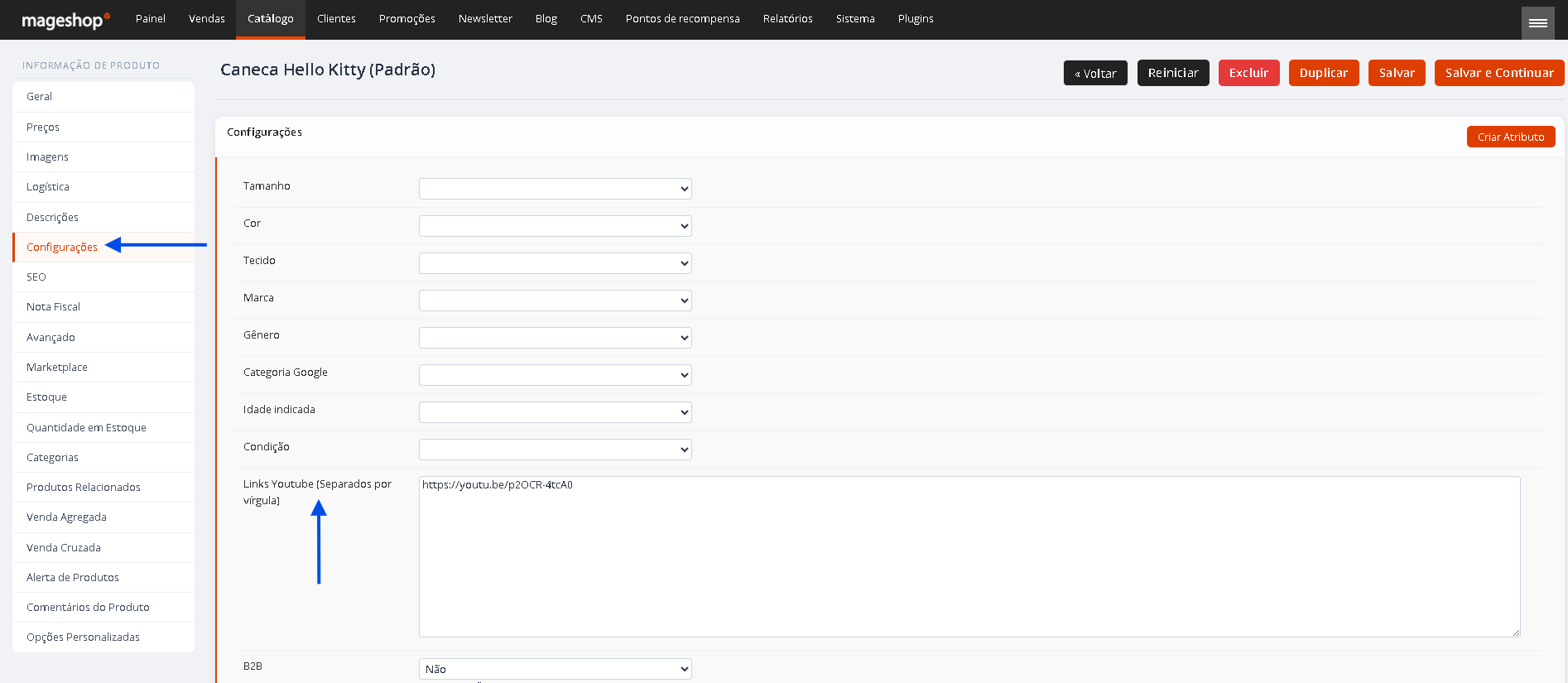
Caso insira mais de um vídeo, separe os links utilizando vírgula.
Resultado esperado: O link do vídeo será adicionado ao produto.
#4. Salve as alterações
Após inserir o link:
Resultado esperado: O vídeo será vinculado ao produto.
#5. Atualize o cache
Após finalizar:
Resultado esperado: O vídeo será exibido corretamente na página do produto.
#Validação e Testes
Após concluir as alterações, execute os testes abaixo:
Teste 1 — Exibição do vídeo
Ação: Acesse a página do produto na loja virtual.
Resultado esperado: O vídeo deve aparecer corretamente na página do produto.
Teste 2 — Reprodução
Ação: Clique no vídeo para reproduzir.
Resultado esperado: O vídeo deve ser reproduzido sem erros.
Teste 3 — Múltiplos vídeos
Ação: Caso tenha inserido mais de um link.
Resultado esperado: Todos os vídeos devem ser exibidos corretamente.
Pronto! Agora você pode inserir vídeos do YouTube nos produtos da sua loja.
#Observações Importantes
- O vídeo deve estar hospedado no YouTube.
- Utilize a URL correta do vídeo.
- Para múltiplos vídeos, separe por vírgula.
- Sempre salve após inserir o link.
- Atualizar o cache é essencial para exibição correta.
Caso tenha dúvidas, entre em contato com o suporte através do e-mail web@tryideas.com.br ou pelo chat de atendimento.
- Esta documentação é um guia para inserir vídeos do YouTube no catálogo de produtos.
- Permite enriquecer a página do produto com conteúdo visual.
- Necessário que o vídeo esteja previamente publicado no YouTube.
- Disponível para lojas Magento.
#Inserindo vídeo no catálogo do produto
Neste passo a passo, você aprenderá como inserir um vídeo do YouTube na página de um produto.
Essa funcionalidade é ideal para demonstrar o produto em uso, destacar diferenciais ou melhorar a experiência do cliente.
#Copie a URL do vídeo no YouTube
Acesse o vídeo desejado no YouTube.
Para copiar a URL:
- Clique com o botão direito sobre o vídeo
- Selecione "Copiar URL do vídeo"
Resultado esperado: A URL do vídeo será copiada para a área de transferência.
- Acesse o produto no painel administrativo
No painel administrativo da sua loja, acesse Catálogo → Produtos.
Localize o produto no qual deseja inserir o vídeo e abra a edição do produto.
Resultado esperado: A tela de edição do produto será aberta.
- Acesse a galeria de imagens e vídeos
Na edição do produto, acesse a seção Imagens e Vídeos.
Clique no botão adicionar Vídeo, localizado no lado direito da tela.
Resultado esperado: A tela para inserir um vídeo será exibida na galeria do produto.
- Informe a URL e o título do vídeo
No campo de URL, informe o endereço completo do vídeo que deseja adicionar.
No campo título, informe o título que deseja utilizar para identificar o vídeo.
É possível utilizar vídeos das plataformas YouTube e Vimeo.
Resultado esperado: A URL e o título do vídeo estarão preenchidos na tela de inserção.
- (opcional) Insira um vídeo do YouTube Shorts
Para inserir um vídeo do YouTube Shorts, abra o vídeo como Shorts e copie o link completo.
Depois, insira o link no campo correspondente à URL do vídeo.
No endereço copiado, substitua a palavra shorts por embed.
Resultado esperado: O endereço do YouTube Shorts estará ajustado para o formato `embed` e pronto para ser utilizado.
- (opcional) Configure a Chave de API do YouTube
Caso ainda não tenha cadastrado a chave necessária para utilizar vídeos do YouTube, siga estas etapas:
Acesse o Google Cloud Console: → Faça login com sua conta Google. → Crie um novo projeto. → No menu, acesse APIs e serviços → Biblioteca. → Procure por YouTube Data API v3. → Clique em Ativar. → Depois, acesse APIs e serviços → Credenciais. → Clique em + Criar credenciais → Chave de API. → O Google irá gerar uma chave semelhante a AIzaSyXXXXXXXXXXXXXXXXXX.
A chave gerada pelo Google deverá ser cadastrada no campo Chave de API do YouTube no módulo/site.
Resultado esperado: Uma chave de API será gerada e estará disponível para ser cadastrada no módulo/site.
- Salve as alterações e atualize o cache
Após concluir a inserção do vídeo, clique em Salvar na parte superior da página.
Depois de salvar, atualize o cache da loja para que a alteração seja aplicada.
Após salvar as alterações, atualize o cache da loja para que o vídeo seja exibido corretamente.
Resultado esperado: O produto será salvo com o vídeo cadastrado e, após a atualização do cache, o vídeo será incorporado à galeria do produto.
Validação e Testes
Após concluir a configuração, execute os testes abaixo para confirmar o funcionamento correto.
Teste 1 — Exibição do vídeo
Ação: Acesse a página do produto na loja virtual e verifique a galeria do produto.
Resultado esperado: O vídeo será incorporado à galeria do produto.
Teste 2 — Vídeo do Vimeo
Ação: Insira um vídeo do Vimeo em um produto e acesse a página desse produto na loja virtual.
Resultado esperado: O vídeo do Vimeo será incorporado à galeria do produto.
Teste 3 — Vídeo do YouTube Shorts
Ação: Insira um vídeo do YouTube Shorts utilizando o link ajustado, substituindo shorts por embed, e acesse o produto na loja virtual.
Resultado esperado: O vídeo do YouTube Shorts será incorporado à galeria do produto.
Teste 4 — Falha / Troubleshooting básico
Se não funcionar, verifique:
Se a URL do vídeo foi preenchida corretamente.
Se a Chave de API do YouTube está configurada quando necessária.
Se o endereço de um YouTube Shorts foi ajustado de shorts para embed.
Se as alterações foram salvas.
Se o cache da loja foi atualizado após o salvamento.
Resultado esperado: Após conferir esses itens e corrigir qualquer configuração necessária, o vídeo deverá ser incorporado à galeria do produto.
Pronto! Dessa forma realizamos a configuração da inserção de vídeo na galeria do produto em sua loja virtual Magento 2.
#Observações Importantes
- O recurso permite utilizar vídeos das plataformas YouTube e Vimeo.
- Para vídeos do YouTube, caso a chave ainda não esteja cadastrada, é necessário configurar a Chave de API do YouTube.
- Vídeos do YouTube Shorts precisam ter a palavra shorts substituída por embed no endereço utilizado.
- Após salvar as alterações do produto, é necessário atualizar o cache para que as mudanças sejam aplicadas.
- O vídeo será incorporado à galeria do produto.
Caso tenha dúvidas, entre em contato com o suporte através do e-mail web@tryideas.com.br ou pelo chat de atendimento.

