- O Up-Sell (Venda Agregada) sugere, na página do produto, uma alternativa de maior valor ou qualidade ao item que o cliente está visualizando.
- O objetivo é apresentar uma opção superior, incentivando o cliente a escolher um produto melhor.
- Na loja, aparece sob o título "Talvez você se interesse por estes produtos", em carrossel.
- A configuração é feita por produto.
#Passo a Passo por Escrito
#1. Acesse o produto
No painel administrativo da sua loja, acesse Catálogo → Produtos, localize o produto desejado e clique sobre o nome para abrir a edição.
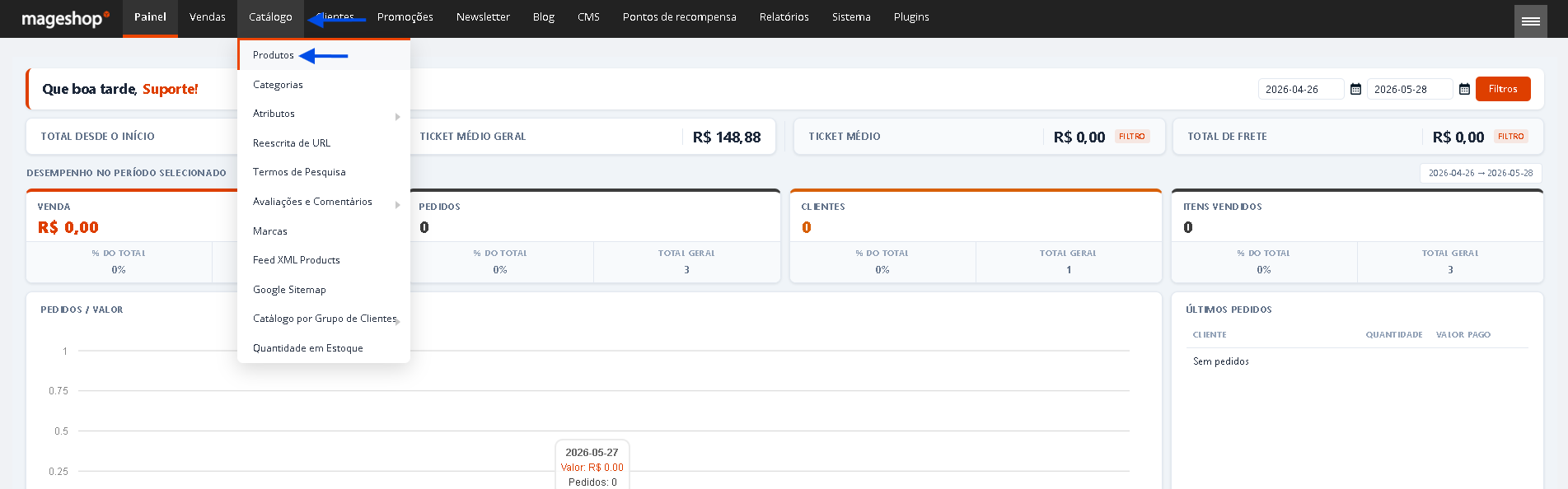
Resultado esperado: A tela de edição do produto será exibida.
#2. Acesse a aba Produtos Agregados
No menu lateral esquerdo, clique em Produtos Agregados.
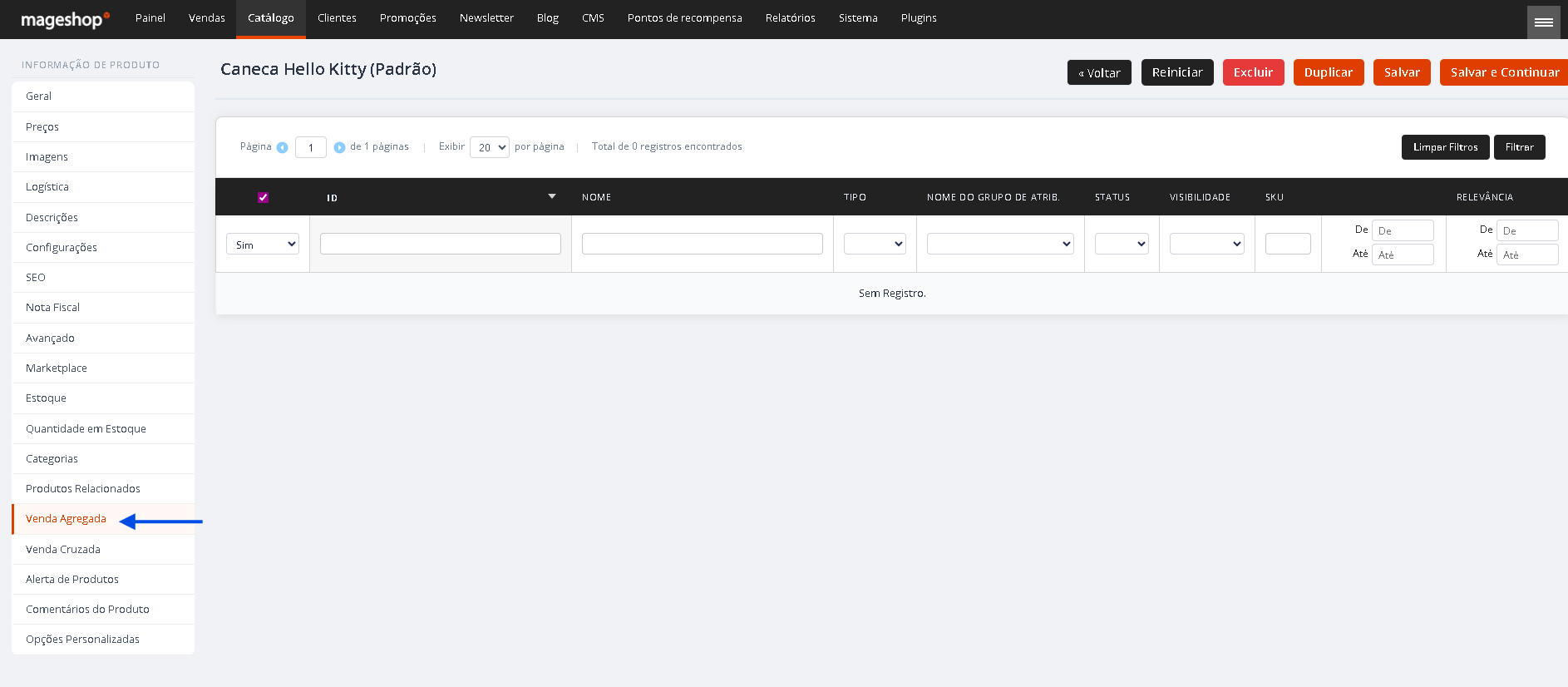
Resultado esperado: A tela de seleção de produtos up-sell será exibida.
#3. Exiba todos os produtos
Clique em Limpar filtros para exibir todos os produtos disponíveis.
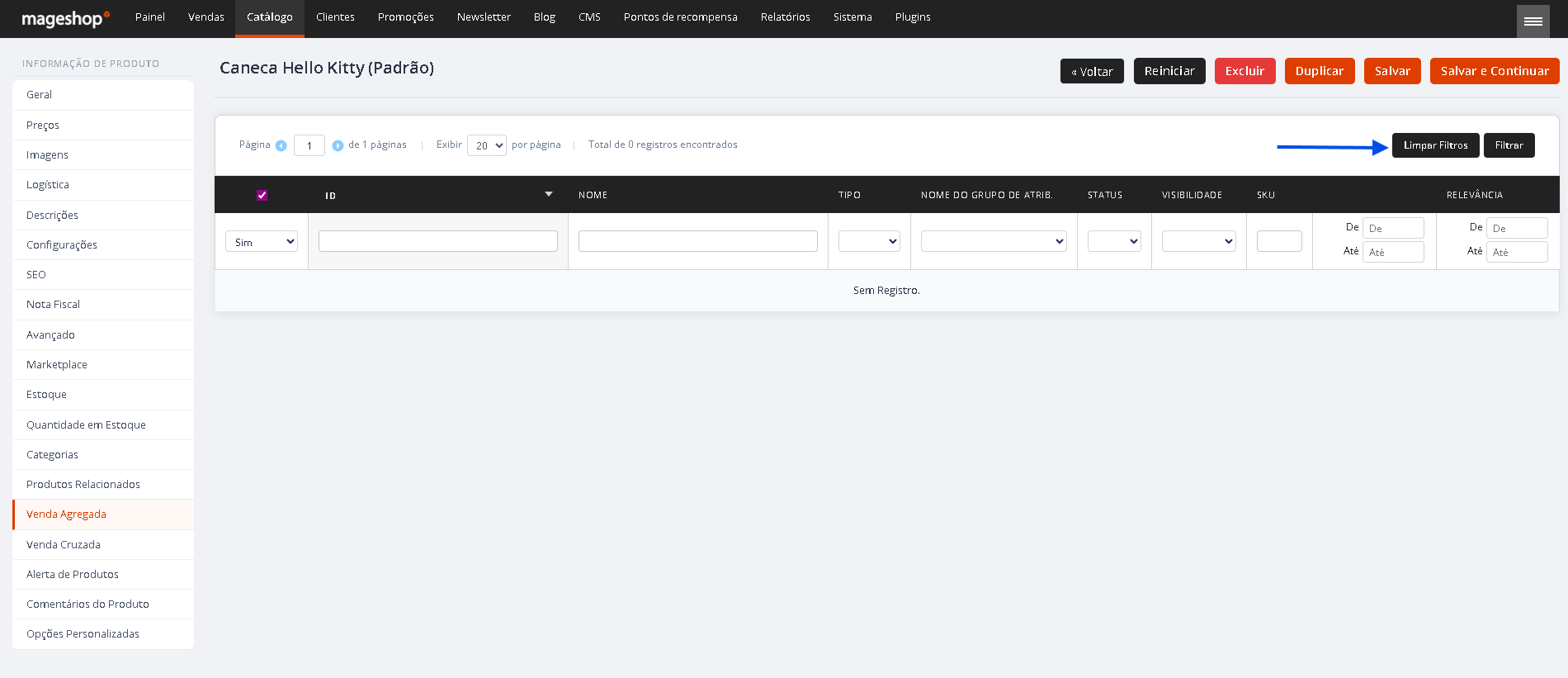
Sem limpar os filtros, a lista pode aparecer vazia e nenhum produto fica disponível para seleção.
Resultado esperado: Todos os produtos passam a ser exibidos na lista.
#4. Selecione os produtos up-sell
Marque os produtos que servirão como alternativa superior ao item atual.
Prefira produtos de maior valor ou qualidade que o item visualizado — essa é a finalidade do up-sell. Produtos complementares são melhor aproveitados como relacionados ou venda cruzada.
Resultado esperado: Os produtos escolhidos ficam marcados como up-sell.
#5. Salve as alterações
Clique em Salvar para aplicar a configuração.
Após salvar, atualize o cache da loja para que as sugestões apareçam no frontend.
Resultado esperado: Uma mensagem de "O produto foi salvo" será exibida no topo da tela.
#Validação e Testes
Após concluir a configuração, execute os testes abaixo para confirmar o funcionamento correto.
Teste 1 — Confirmar que os produtos foram salvos
Ação: Volte para Catálogo → Produtos, abra novamente o mesmo produto e acesse a aba Produtos Agregados.
Resultado esperado: Os produtos selecionados continuam marcados como up-sell.
Teste 2 — Verificar a exibição na loja
Ação: Acesse a página do produto na sua loja virtual.
Resultado esperado: O carrossel "Talvez você se interesse por estes produtos" é exibido, mostrando 4 produtos por vez.
Teste 3 — Navegar por uma sugestão
Ação: Clique em um dos produtos exibidos no carrossel.
Resultado esperado: Você é levado à página do produto sugerido.
Se não funcionar, verifique:
- Se você clicou em Salvar após marcar os produtos.
- Se o cache da loja foi atualizado após a alteração.
- Se a lista de produtos foi exibida corretamente (passo Limpar filtros).
Pronto! Dessa forma realizamos a configuração dos Produtos Up-Sell (Venda Agregada) em sua loja virtual.
#Observações Importantes
- A configuração é feita por produto — cada produto tem sua própria lista de up-sell.
- Na loja, as sugestões aparecem na página do produto, em carrossel, exibindo 4 produtos por vez.
- As sugestões levam à página do produto ao serem clicadas — não há adição direta ao carrinho pela vitrine.
- O up-sell é uma alternativa superior (de maior valor ou qualidade), não um produto complementar. Para complementares, use Produtos Relacionados; para impulso no carrinho, use Venda Cruzada (Cross-Sell).
#Referências e Relacionados
- Produtos Relacionados na Página do Produto: sugestões de itens complementares exibidas na página do produto.
- Produtos Recomendados no Carrinho (Venda Cruzada): sugestões de impulso exibidas no carrinho.
- Como atualizar o cache da loja: necessário após alterar as sugestões para que apareçam no frontend.
- Cadastro de produtos: visão geral de como gerenciar produtos no catálogo, base para configurar o up-sell.
Caso tenha ficado alguma dúvida entre em contato com nosso time de suporte através do chat online dentro da sua loja virtual ou através do e-mail web@tryideas.com.br
- O Up-Sell (Venda Agregada) sugere, na página do produto, uma alternativa de maior valor ou qualidade ao item que o cliente está visualizando.
- O objetivo é apresentar uma opção superior, incentivando o cliente a escolher um produto melhor.
- Na loja, aparece sob o título "Você vai se Interessar", em lista.
- A configuração é feita por produto.
#Passo a Passo por Escrito
#1. Acesse o produto
No painel administrativo da sua loja, acesse Catálogo → Produtos e selecione o produto que receberá as sugestões.
Resultado esperado: A tela de edição do produto será exibida.
#2. Abra a seção de produtos up-sell
Role a página até a seção Produtos Relacionados para Up-selling e Cross-selling e expanda-a, caso esteja recolhida.
Dentro dela há três blocos: Produtos Relacionados, Produtos Up-Sell e Produtos Cross-Sell. Localize o bloco Produtos Up-Sell.
O bloco Produtos Up-Sell exibe alternativas superiores na página do produto. Os blocos Produtos Relacionados (complementares, na página) e Produtos Cross-Sell (impulso, no carrinho) têm finalidades diferentes.
Resultado esperado: Os três blocos de produtos ficam visíveis, cada um com seu botão de adição.
#3. Selecione os produtos up-sell
No bloco Produtos Up-Sell, clique em Adicionar Produtos Up-Sell. Uma janela de seleção será aberta.
Nela:
- Use o botão Filtros para localizar os produtos desejados.
- Marque a caixa de seleção de cada produto que servirá como alternativa superior.
- Clique em Adicionar Produtos Selecionados para confirmar.
Se a lista aparecer vazia ("Não foi possível encontrar nenhum registro"), ajuste ou limpe os Filtros para que os produtos sejam exibidos.
Prefira produtos de maior valor ou qualidade que o item visualizado — essa é a finalidade do up-sell.
Resultado esperado: Os produtos selecionados passam a constar na lista do bloco Produtos Up-Sell.
#4. Salve o produto
Após adicionar os produtos, clique em Salvar para aplicar a configuração.
Se as sugestões não aparecerem na loja após salvar, limpe o cache da loja para que as alterações entrem em vigor.
Resultado esperado: Uma mensagem de "Você salvou o produto" será exibida no topo da tela.
#Validação e Testes
Após concluir a configuração, execute os testes abaixo para confirmar o funcionamento correto.
Teste 1 — Confirmar que os produtos foram salvos
Ação: Volte para Catálogo → Produtos, abra novamente o mesmo produto e expanda a seção Produtos Relacionados para Up-selling e Cross-selling.
Resultado esperado: Os produtos selecionados continuam listados no bloco Produtos Up-Sell.
Teste 2 — Verificar a exibição na loja
Ação: Acesse a página do produto na sua loja virtual.
Resultado esperado: O bloco "Você vai se Interessar" é exibido, mostrando os produtos em lista (6 por linha).
Teste 3 — Navegar por uma sugestão
Ação: Clique em um dos produtos exibidos no bloco.
Resultado esperado: Você é levado à página do produto sugerido.
Se não funcionar, verifique:
- Se você clicou em Salvar após adicionar os produtos.
- Se o cache da loja foi limpo após a alteração.
- Se os produtos foram realmente confirmados com Adicionar Produtos Selecionados na janela de seleção.
Pronto! Dessa forma realizamos a configuração dos Produtos Up-Sell (Venda Agregada) em sua loja virtual.
#Observações Importantes
- A configuração é feita por produto — cada produto tem sua própria lista de up-sell.
- Na loja, as sugestões aparecem na página do produto, em lista (6 por linha).
- As sugestões levam à página do produto ao serem clicadas — não há adição direta ao carrinho pela vitrine.
- O up-sell é uma alternativa superior (de maior valor ou qualidade), não um produto complementar. Não confunda os três blocos: Produtos Relacionados e Produtos Up-Sell aparecem na página do produto; Produtos Cross-Sell aparece no carrinho.
#Referências e Relacionados
- Produtos Relacionados na Página do Produto: sugestões de itens complementares exibidas na página do produto.
- Produtos Recomendados no Carrinho (Venda Cruzada): sugestões de impulso exibidas no carrinho.
- Como atualizar o cache da loja: necessário após alterar as sugestões para que apareçam no frontend.
- Cadastro de produtos: visão geral de como gerenciar produtos no catálogo, base para configurar o up-sell.
Caso tenha ficado alguma dúvida entre em contato com nosso time de suporte através do chat online dentro da sua loja virtual ou através do e-mail web@tryideas.com.br

