

- Esta documentação é um guia para criação de produtos do tipo pacote (bundle).
- Permite agrupar produtos já existentes e oferecer combos personalizados.
- Possibilita que o cliente monte seu próprio kit com diferentes opções.
- Disponível para lojas Magento.
Criando produto do tipo pacote (bundle)
O produto do tipo Pacote de Produtos permite criar combinações de itens já cadastrados na loja, possibilitando:
- Venda de combos prontos
- Montagem personalizada pelo cliente
- Compra de múltiplos itens em uma única ação
1. Acesse a criação de produtos
No painel administrativo, vá até:
Catálogo → Produtos
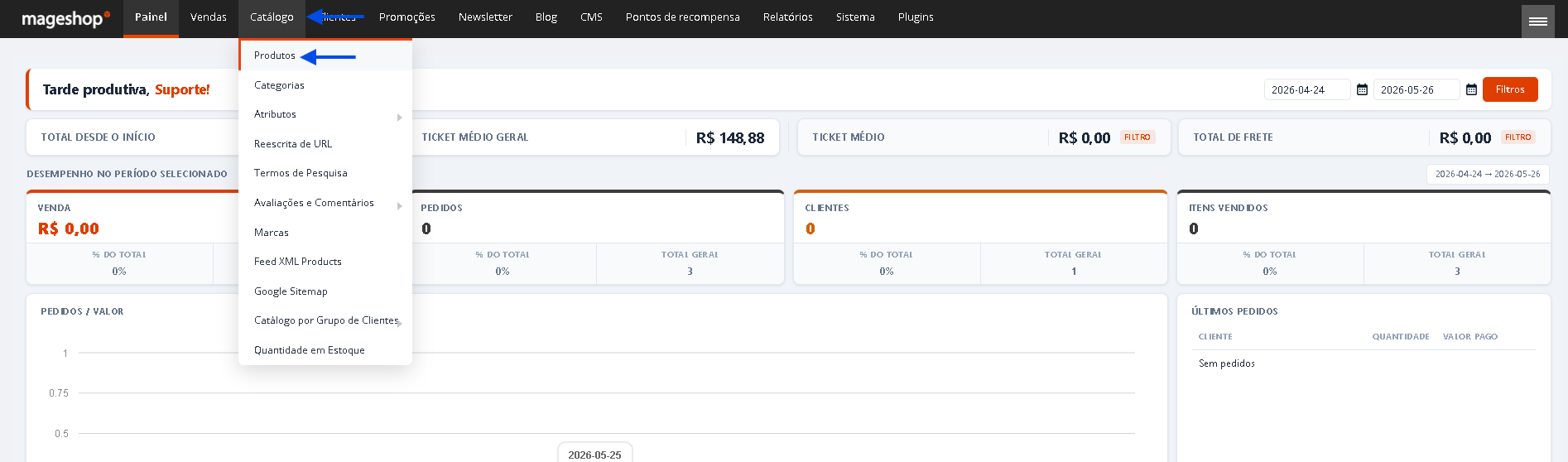
Em seguida:
- Clique em Criar Produtos
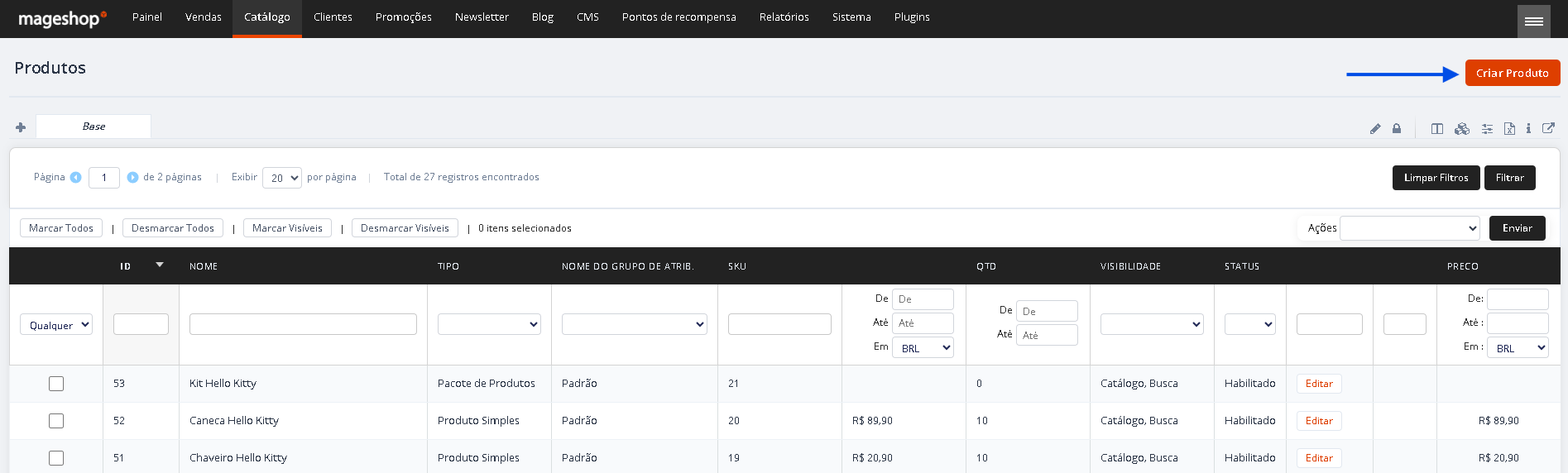
- Selecione Pacote de Produtos
- Clique em Avançar
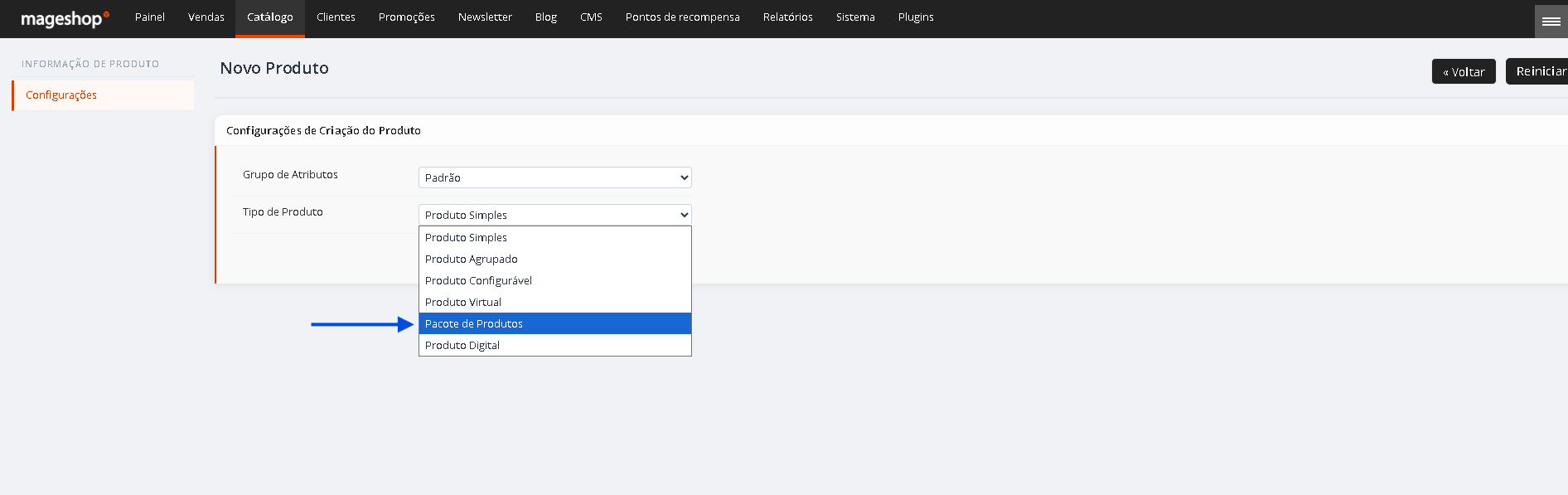
Resultado esperado: A tela de criação do produto pacote será exibida.
2. Preencha as informações gerais
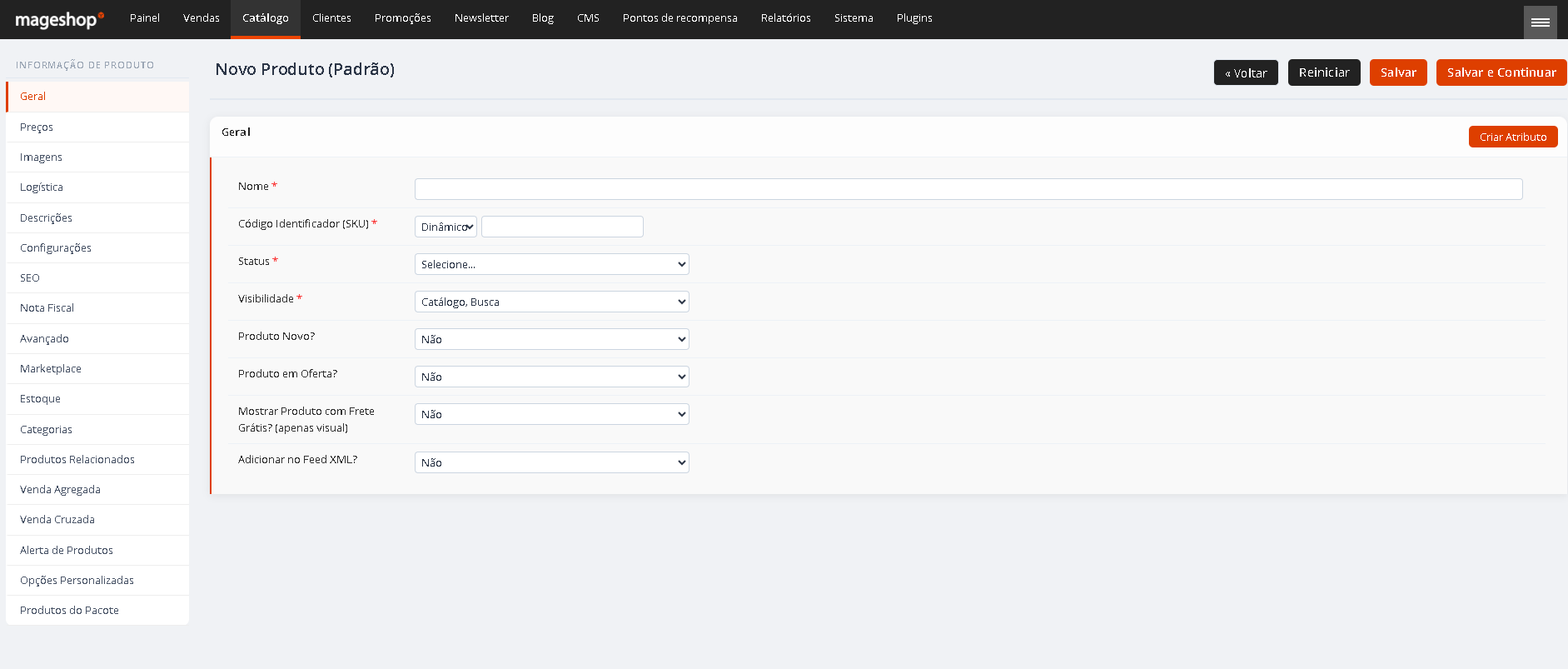
Configure:
- Nome: Nome do produto
- SKU: Código único (recomendado deixar como dinâmico)
- Status: Habilitado ou desabilitado
- Visibilidade: Catálogo, busca ou ambos
3. Configure o preço
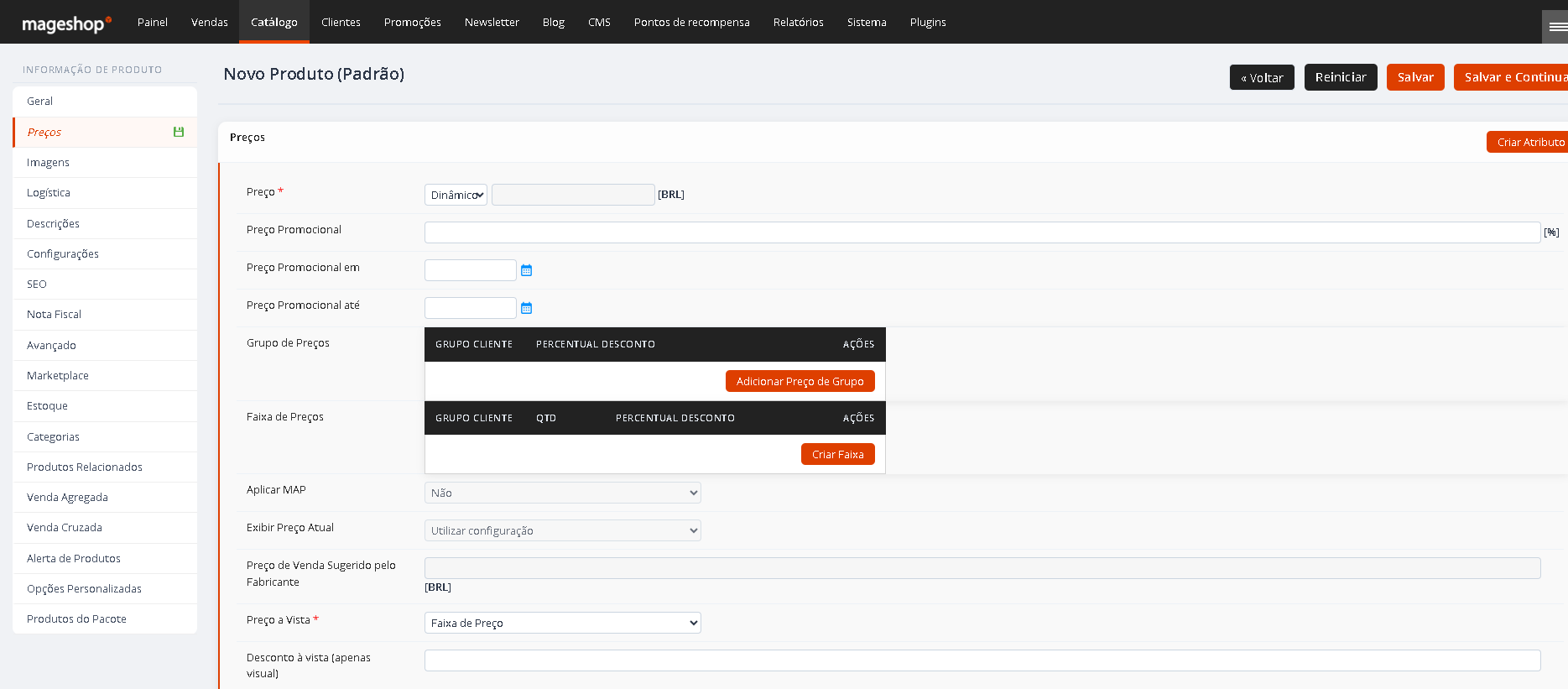
- Preço Dinâmico: Soma dos produtos selecionados
- Preço Fixo: Valor definido manualmente
O preço dinâmico considera automaticamente o valor dos produtos incluídos no pacote.
4. Adicione imagens
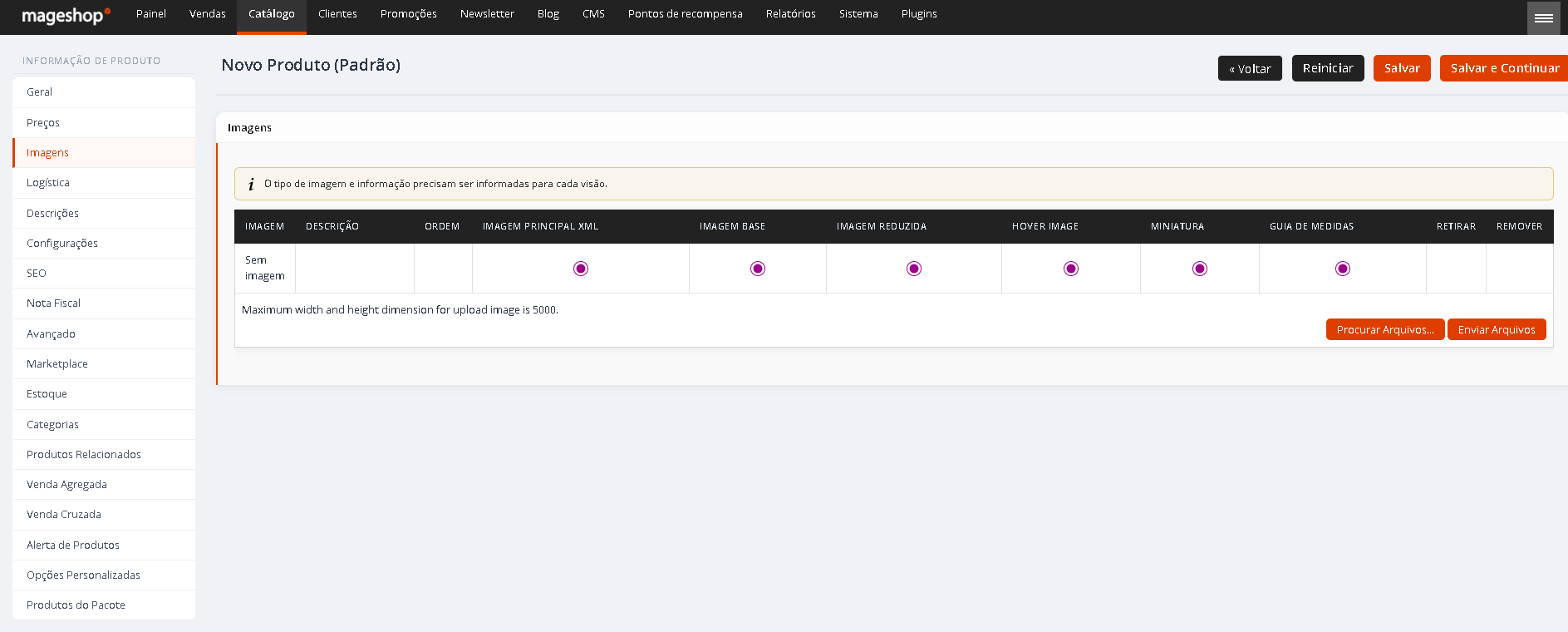
- Clique em Procurar Arquivos
- Selecione as imagens
- Clique em Enviar Arquivos
Recomendado: 1500x1500px e até 300kb por imagem.
5. Configure logística
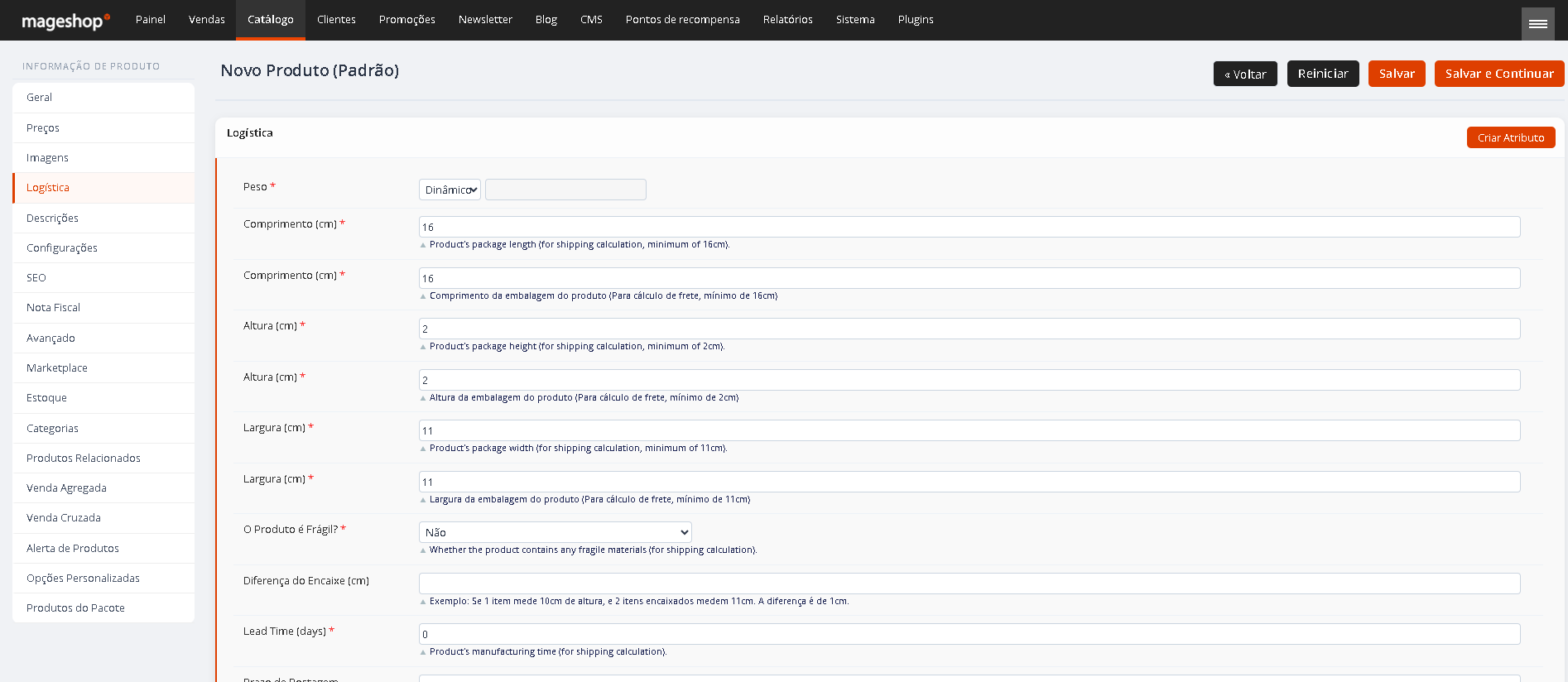
- Peso: Dinâmico (baseado nos produtos)
- Dimensões: Altura, largura e comprimento
- Produto frágil
- Lead time: Prazo total até entrega
6. Preencha as descrições
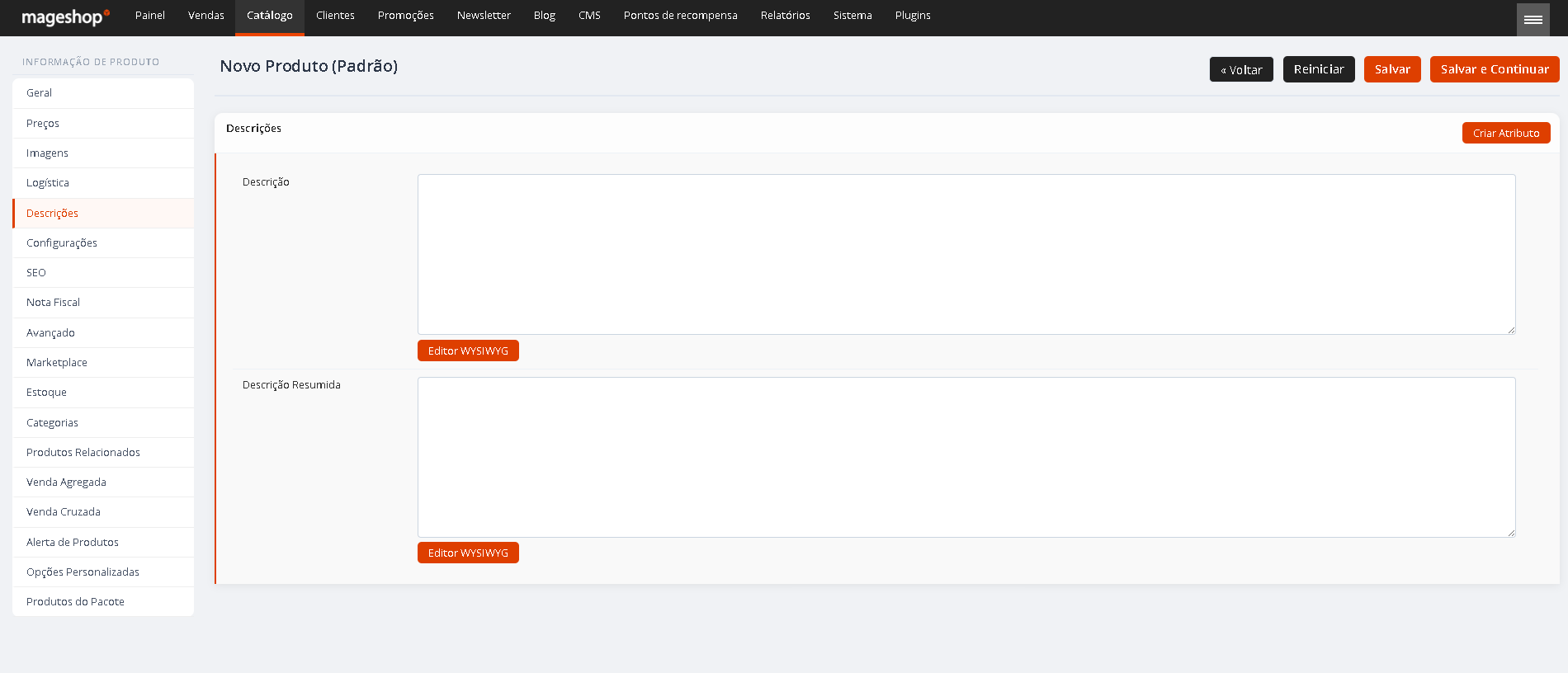
- Descrição: Detalhada
- Descrição resumida: Breve
Utilize o Editor WYSIWYG para formatação.
7. Configure atributos
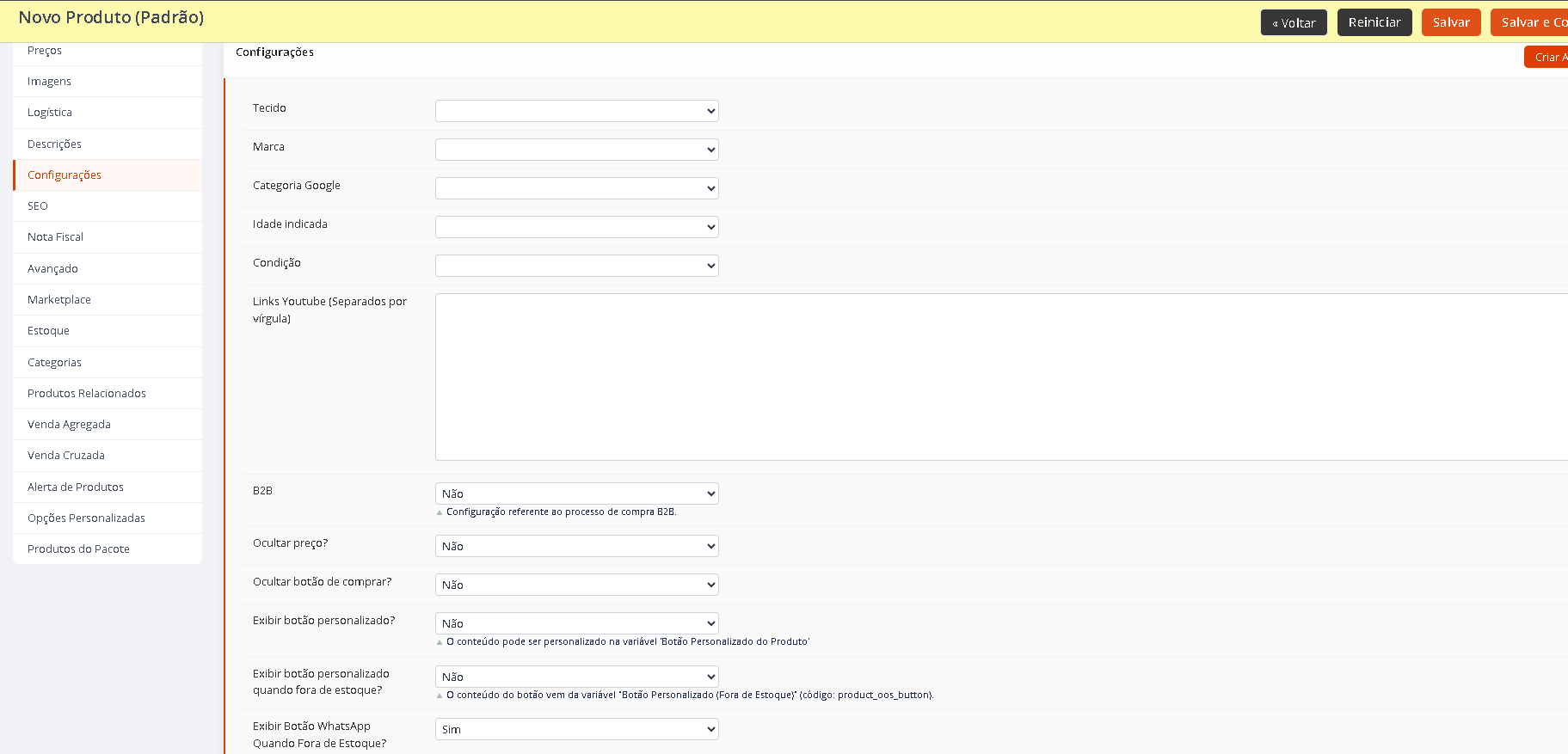
- Defina atributos do produto
8. Configure categorias
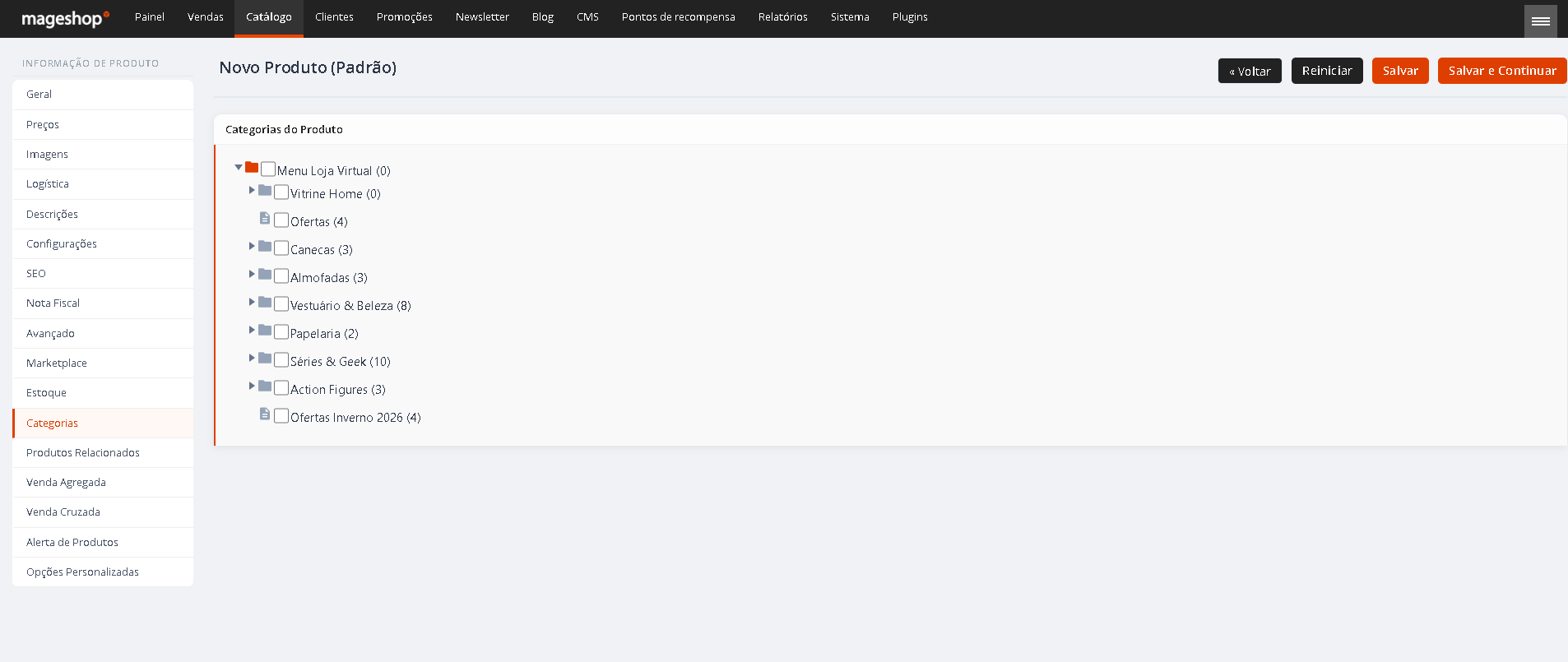
- Selecione onde o produto será exibido
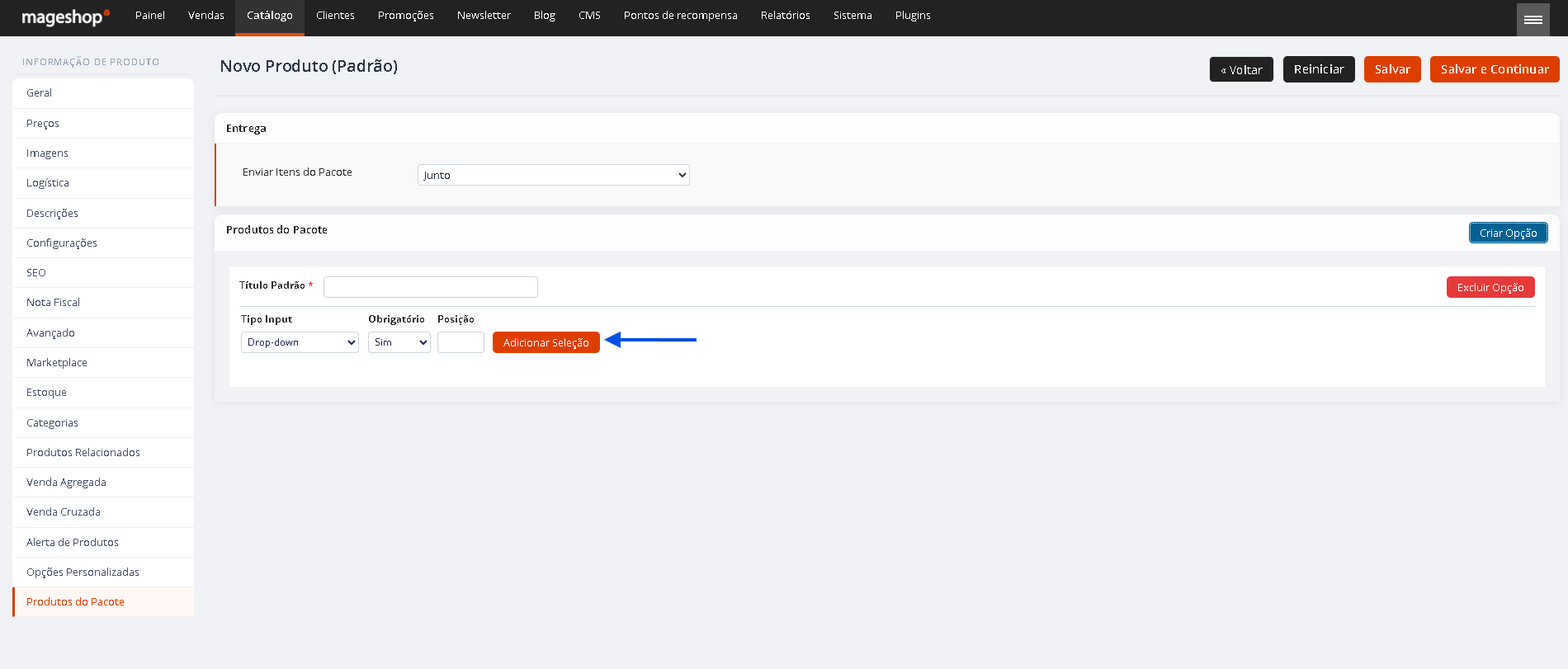
9. Configure os produtos do pacote
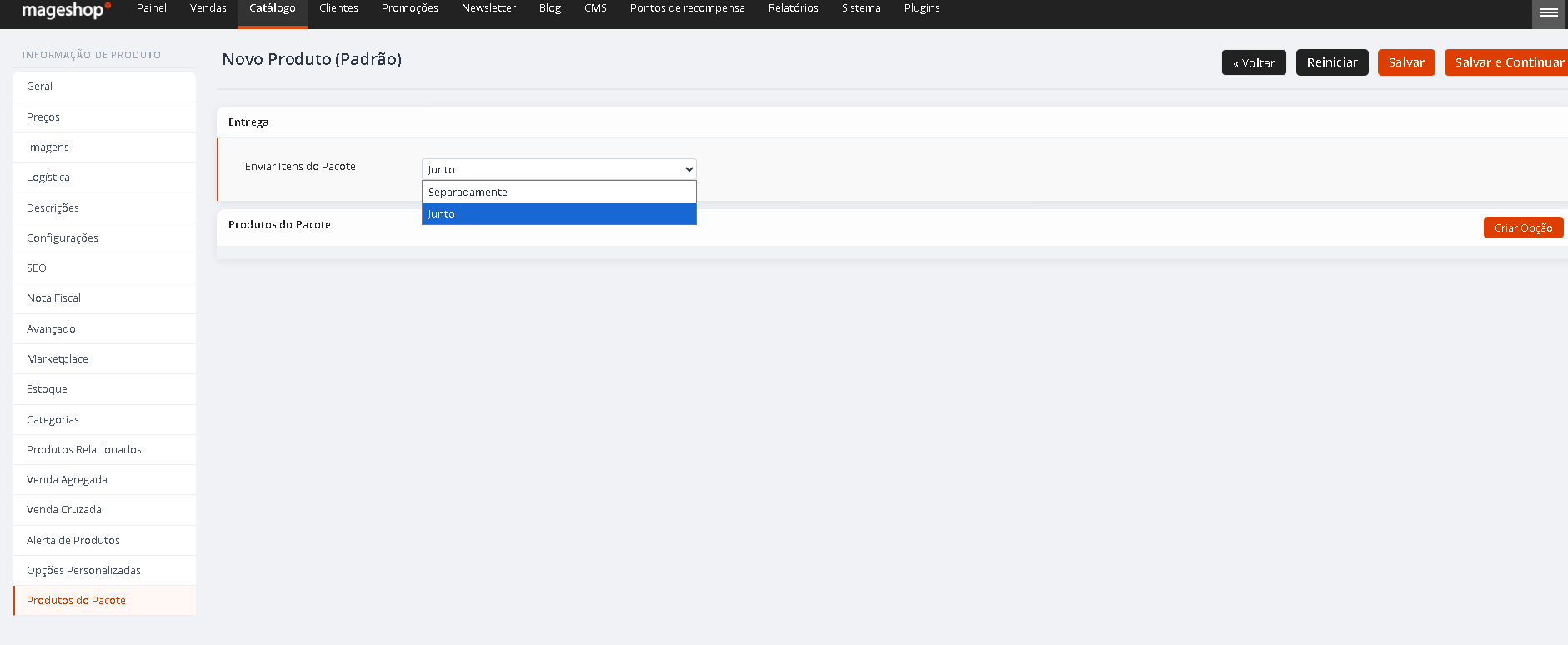
Entrega:
- Escolha entre enviar itens juntos ou separadamente
10. Crie as opções do pacote
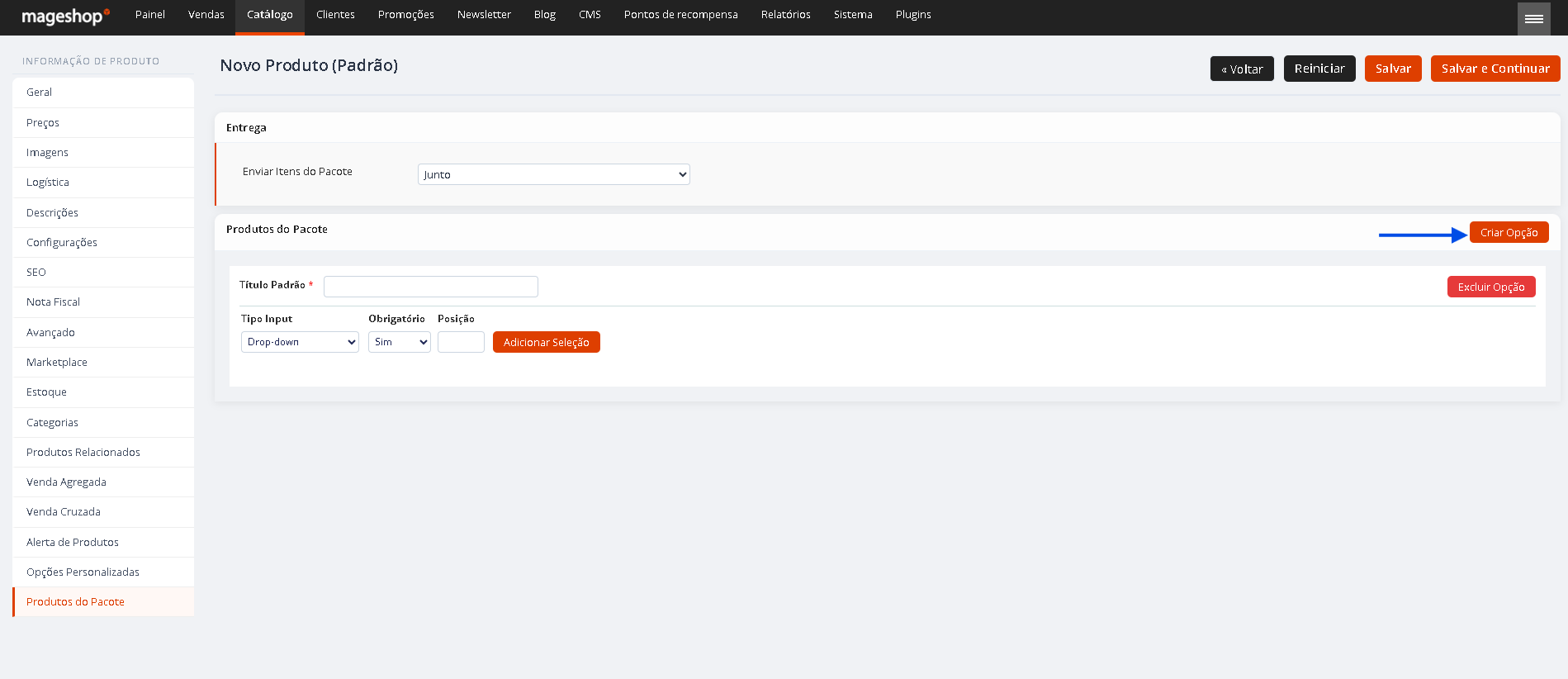
- Clique em Criar Opção
Configure:
- Título
- Tipo de input
- Obrigatório (Sim/Não)
- Posição
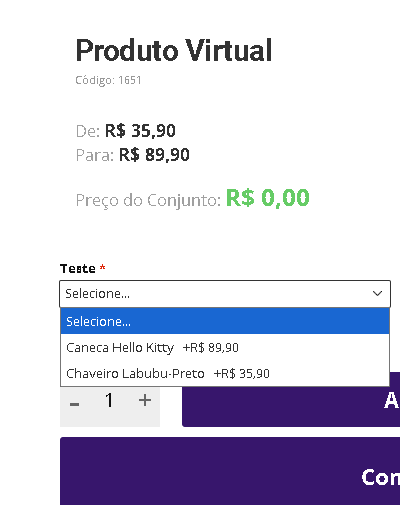
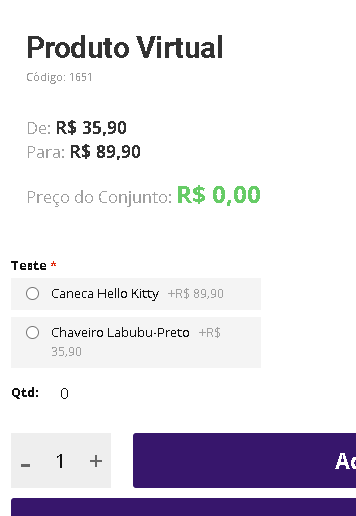
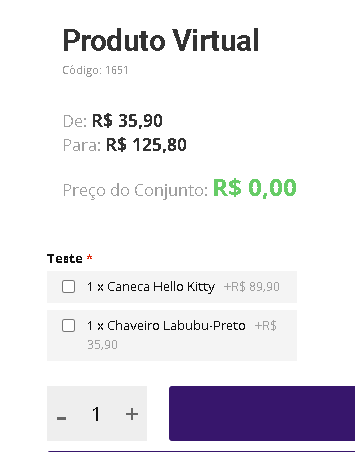
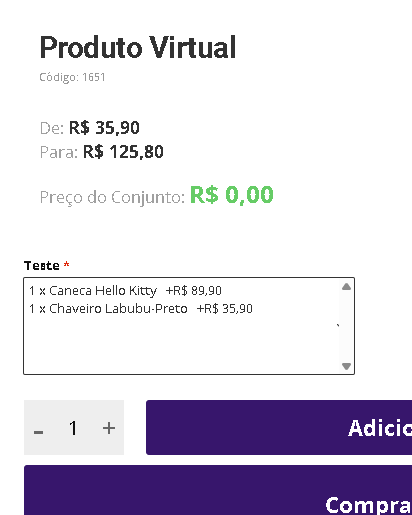
Tipos disponíveis:
Drop-down
Radio Buttons
Checkbox
Multiple Select
11. Adicione produtos ao pacote
- Clique em Adicionar Seleção
- Clique em Limpar filtros
- Selecione os produtos
- Defina a quantidade
- Clique em Adicionar Produtos Selecionados para Opção
Configure:
- Preço adicional
- Tipo de preço (fixo)
- Quantidade padrão
- Posição
- Opção padrão (pré-selecionada)
Pronto! Agora você pode criar produtos em pacote (bundle) com múltiplas opções personalizáveis.
Observações Importantes
- Os produtos devem já existir na loja.
- O preço pode ser dinâmico ou fixo.
- É possível criar múltiplas opções no mesmo pacote.
- Utilize opções obrigatórias para garantir seleção do cliente.
- Revise todas as configurações antes de salvar.
Caso tenha dúvidas, entre em contato com o suporte através do e-mail web@tryideas.com.br ou pelo chat de atendimento.