- No Magento, o "status" do pedido é formado por duas informações diferentes trabalhando juntas: o estado e a situação.
- O estado é fixo (são 8, definidos pelo Magento) e é ele que decide o que a loja permite fazer com o pedido: faturar, enviar, cancelar.
- A situação é o rótulo que aparece para você e para o cliente — e essa você cria, nomeia e organiza como quiser.
- Entender essa diferença evita o problema mais comum em integração com ERP: o pedido que "não atualiza" ou que "volta sozinho para a situação errada".
#Entendendo estado e situação
#O que é o estado do pedido
O estado é a camada interna de controle do pedido. Ele vem definido pelo Magento e não pode ser criado, renomeado nem excluído. São oito:
| Código do estado |
Como aparece no painel |
O que significa na prática |
new |
Novo |
Pedido criado, ainda sem pagamento confirmado |
pending_payment |
Pagamento Pendente |
Aguardando a confirmação do pagamento (boleto, Pix) |
payment_review |
Análise de Pagamento |
Pagamento em análise pelo meio de pagamento |
processing |
Processando |
Pagamento confirmado ou pedido parcialmente faturado/enviado |
holded |
Segurado |
Pedido colocado em espera manualmente |
complete |
Completo |
Pedido faturado e com entrega registrada |
closed |
Fechado |
Pedido com reembolso registrado |
canceled |
Cancelado |
Pedido cancelado |
Toda a lógica da loja depende do estado, não da situação. O que a loja permite fazer com o pedido — faturar, registrar envio, cancelar — é decidido pelo estado.
#O que é a situação do pedido
A situação (chamada de status nas telas do painel) é o rótulo visível do pedido. Você cria quantas quiser, com o nome que faz sentido para a sua operação: NFe emitida, Em separação, Entregue, Dificuldade de entrega.
Cada situação tem:
- Um código, definido na criação e que não pode ser alterado depois.
- Uma descrição, que aparece no painel e pode ser diferente por visão de loja.
- Uma atribuição a um estado — é ela que liga o rótulo à camada de controle.
Uma mesma situação pode ser atribuída a mais de um estado. E uma situação sem nenhum estado atribuído simplesmente não aparece em pedido nenhum.
#A situação padrão de cada estado
Cada estado tem uma situação marcada como padrão. Quando algo move o pedido para um estado — o checkout, um faturamento ou a sua integração — a loja aplica automaticamente a situação padrão daquele estado.
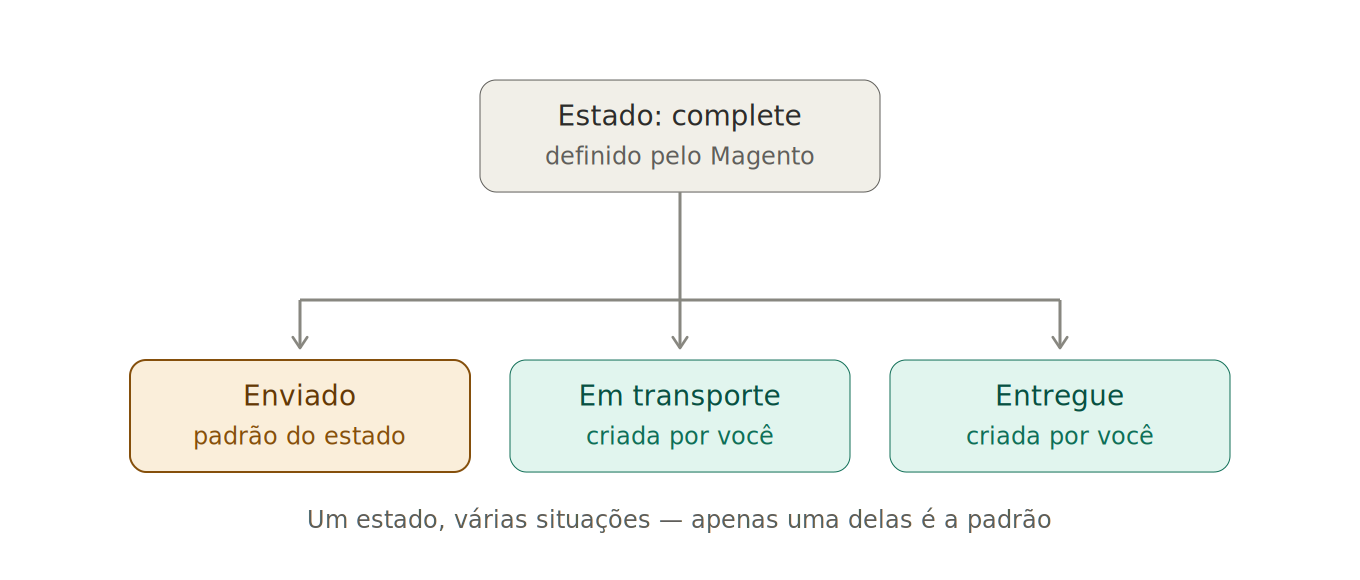
Um estado, várias situações — e apenas uma delas é a padrão.
#Quem faz o estado do pedido avançar
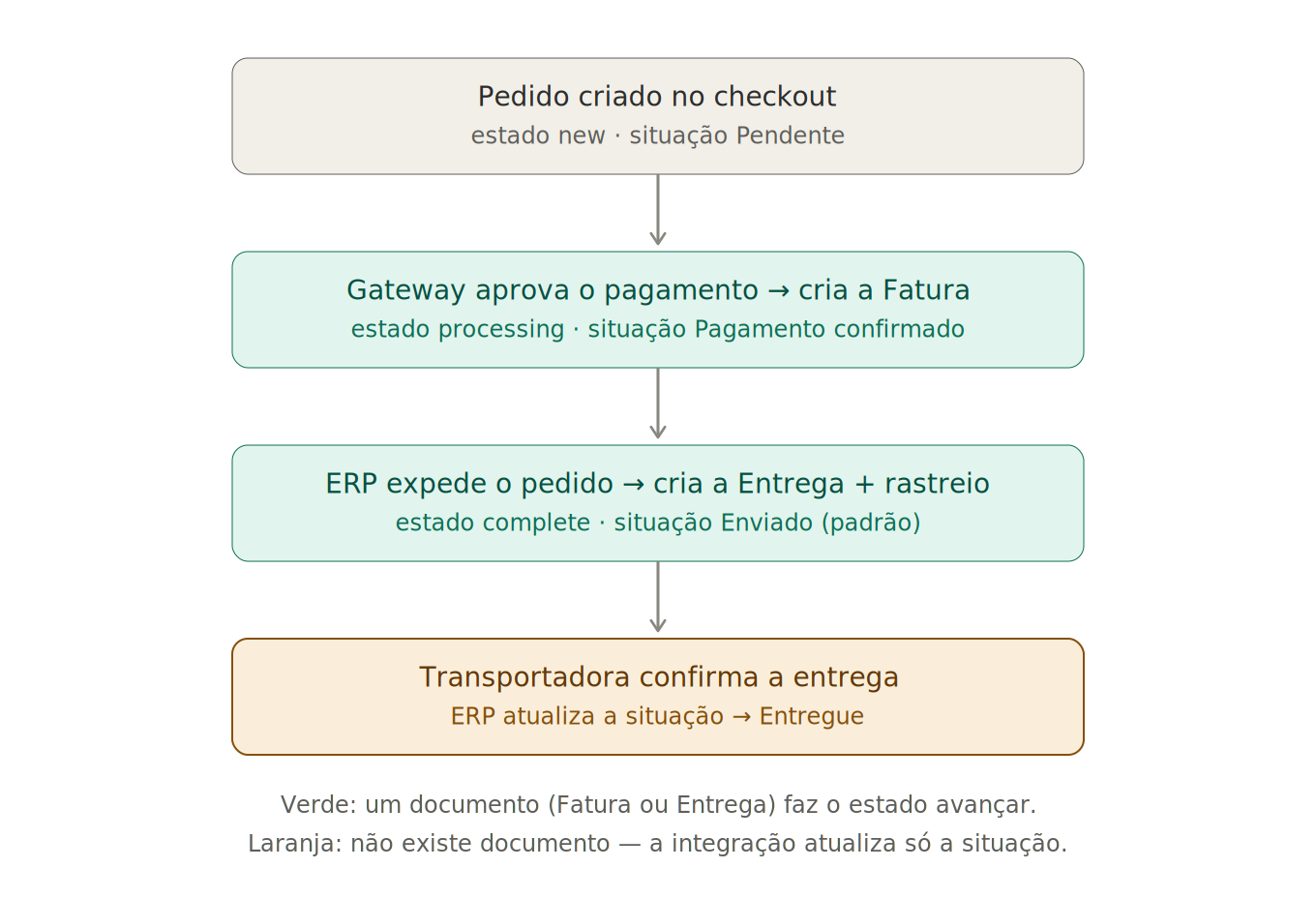
O estado não muda por conta própria: ele avança quando documentos são criados dentro da loja.
- A Fatura é normalmente criada pelo meio de pagamento quando o pagamento é aprovado, e leva o pedido para o estado
processing.
- O Envio deve ser registrado no momento em que o pedido é expedido, junto com o código de rastreio, e leva o pedido para o estado
complete.
Sem o registro do Envio com o código de rastreio, o cliente não consegue acompanhar a entrega — mesmo que o pedido já tenha saído de fato.
A única etapa que não tem documento correspondente é a entrega final. Por isso ela é a única atualizada mexendo direto na situação.
Veja o caminho completo de um pedido pago no cartão, do checkout até a confirmação da entrega:
#O que informar ao seu ERP ou integrador
Se a sua loja é atualizada por um ERP ou por outra integração, esta é a orientação a passar para quem cuida dessa conexão:
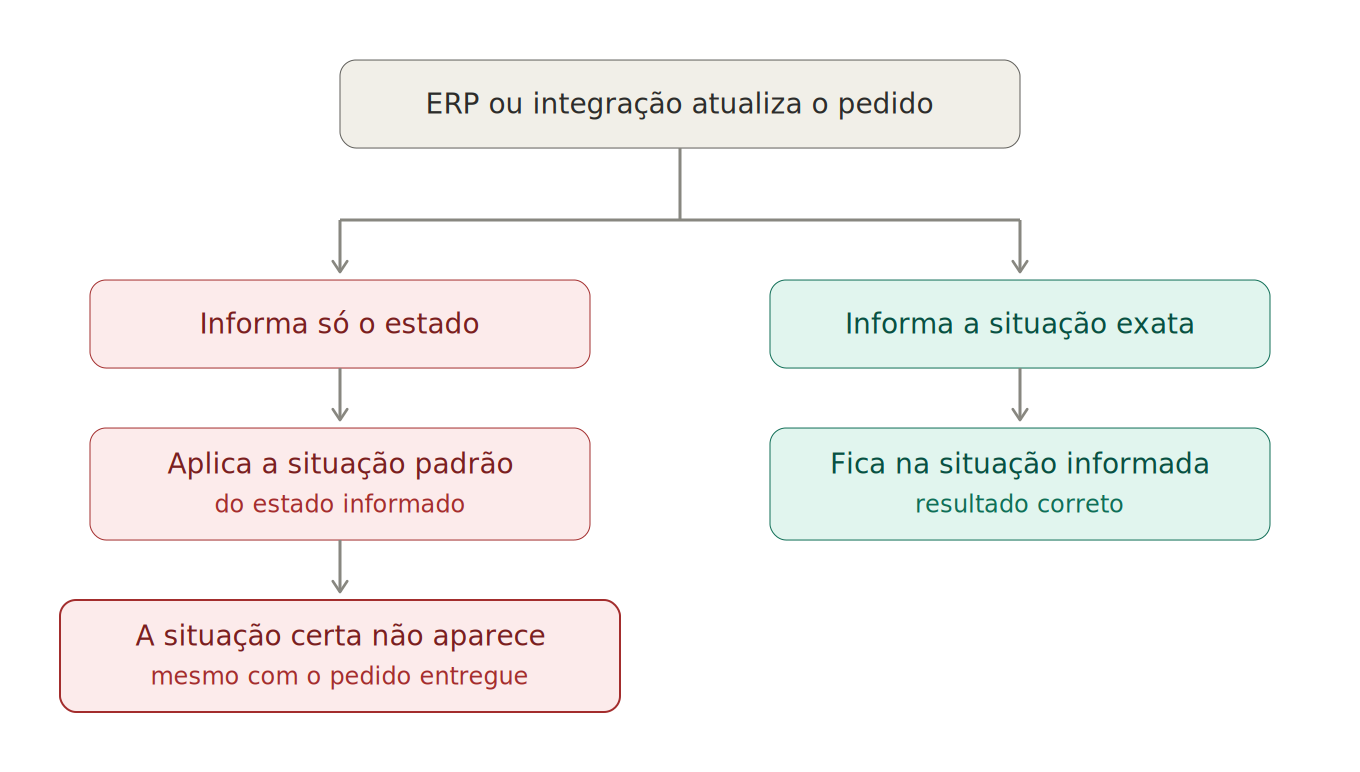
O que pedir para a integração fazer:
- Pagamento aprovado: informar a situação de pagamento aprovado, não apenas o estado.
- Pedido expedido: registrar o Envio do pedido com o código de rastreio, e não apenas trocar o rótulo. É o registro do envio que faz o estado avançar corretamente e libera o rastreamento para o cliente.
- Pedido entregue: informar a situação Entregue especificamente. Como "Enviado" e "Entregue" convivem no mesmo estado
complete, informar apenas o estado faz o pedido voltar para "Enviado".
O erro mais comum: a integração marca o pedido como entregue mexendo apenas no estado complete. Como a situação padrão desse estado é "Enviado", o pedido nunca exibe "Entregue" — mesmo estando entregue de verdade. A correção é sempre a mesma: apontar para a situação desejada, não só para o estado.
#Passo a Passo por Escrito
#1. Acesse a tela de situações do pedido
No menu superior do painel administrativo, clique em Sistema e depois em Status do Pedido.
Resultado esperado: A tela Status do Pedido será exibida com a lista de todas as situações cadastradas na loja.
#2. Identifique o código e o estado de cada situação
Esta é a tela que você vai consultar sempre que precisar informar códigos para o seu ERP ou integrador. A lista tem quatro colunas de informação:
- Status — o nome que aparece no painel e para o cliente.
- Código Status — o código da situação. É esse valor que a integração precisa enviar.
- Status Padrão — indica com Sim se essa é a situação padrão do estado a que ela está atribuída.
- Estado [Título] — mostra o código do estado seguido, entre colchetes, do nome do estado. Exemplo:
complete [Completo].
A coluna Estado [Título] é a forma mais confiável de descobrir o código do estado de cada situação — ela traz o código e o nome do estado juntos.
Situações que aparecem com as colunas Status Padrão e Estado [Título] em branco não estão atribuídas a nenhum estado — e por isso não aparecem em nenhum pedido.
Resultado esperado: Você consegue localizar, para qualquer situação da lista, o código dela e o código do estado a que ela pertence.
#3. Crie uma nova situação
No topo da tela, clique em Criar Status. Preencha os campos do bloco Informações de Status do Pedido:
- Código Status — o identificador da situação, sem espaços nem acentos. Exemplo:
entregue.
- Descrição Status — o nome da situação que vai aparecer no painel. Exemplo:
Entregue.
No bloco Descrição Específica da Visão de Loja, você pode preencher um nome diferente para cada visão de loja. Se deixar em branco, a loja usa a descrição preenchida acima.
Clique em Salvar Status.
O Código Status não pode ser alterado depois de salvo — o campo desaparece da tela de edição. Confira a digitação antes de salvar, especialmente se esse código for usado no mapeamento com o seu ERP.
Resultado esperado: Uma mensagem de confirmação será exibida no topo da tela e a nova situação aparecerá na lista, ainda sem estado atribuído.
#4. Atribua a situação a um estado
Uma situação recém-criada ainda não funciona: ela precisa ser ligada a um estado. No topo da tela, clique em Atribuir Status ao Estado e preencha o bloco Informação de Atribuição:
- Status do Pedido — selecione a situação que você criou.
- Estado do Pedido — selecione o estado ao qual ela pertence.
- Usar Status de Pedido por Padrão — marque somente se quiser que essa situação passe a ser a padrão do estado.
Clique em Salvar Status Atribuído.
Resultado esperado: A situação passa a aparecer na lista com o estado preenchido na coluna Estado [Título] e com a ação Cancelar Atribuição disponível.
#5. Defina a situação padrão de um estado (opcional)
Cada estado tem apenas uma situação padrão. Para trocar qual é ela, abra a tela Atribuir Status ao Estado, selecione a situação e o estado novamente e marque Usar Status de Pedido por Padrão. Salve.
Trocar a situação padrão de um estado muda o comportamento de tudo que atualiza pedidos sem informar a situação — inclusive do seu ERP. Antes de trocar, confirme com quem cuida da sua integração.
Resultado esperado: Na lista, a coluna Status Padrão mostra Sim apenas na situação escolhida, dentro daquele estado.
#6. Edite o nome de uma situação existente
Na lista, clique sobre a linha da situação que quer alterar. A tela de edição permite alterar a Descrição Status e as descrições por visão de loja. Clique em Salvar Status.
O campo de código não aparece na tela de edição porque o código de uma situação é definitivo. Renomear a situação não altera o código que o seu ERP utiliza.
Resultado esperado: A situação aparece na lista com o novo nome, mantendo o mesmo código na coluna Código Status.
#7. Desatribua uma situação de um estado (opcional)
Se uma situação não deve mais ser usada, você pode desligá-la do estado. Na lista, na coluna Ação da linha correspondente, clique em Cancelar Atribuição.
A ação é executada imediatamente, sem tela de confirmação. Confira a linha antes de clicar.
Cancelar a atribuição não apaga a situação: ela continua na lista, apenas sem estado, e deixa de aparecer nos pedidos novos.
Resultado esperado: A situação permanece na lista, com as colunas de estado e de padrão em branco, e sem a ação Cancelar Atribuição.
#Validação e Testes
Após concluir a configuração, execute os testes abaixo para confirmar o funcionamento correto.
Teste 1 — A situação foi criada com o código correto
Ação: acesse Sistema → Status do Pedido e localize a situação criada na lista. Confira o valor da coluna Código Status.
Resultado esperado: A situação aparece na lista com exatamente o código que você digitou, sem espaços nem acentos.
Teste 2 — A situação está ligada ao estado certo
Ação: na mesma lista, confira a coluna Estado [Título] na linha da situação criada.
Resultado esperado: A coluna mostra o código e o nome do estado escolhido — por exemplo, complete [Completo].
Teste 3 — A situação aparece em um pedido real
Ação: acesse Vendas → Pedidos, abra um pedido que esteja no mesmo estado a que você atribuiu a situação e localize a área de comentários no fim da página. Abra o seletor de situação.
Resultado esperado: A nova situação aparece entre as opções disponíveis para esse pedido.
Uma situação só aparece nas opções de um pedido se estiver atribuída ao estado em que aquele pedido se encontra. Se um pedido em Processando não mostra uma situação de entrega, isso é esperado.
Teste 4 — Verificação de falha
Se não funcionar, verifique:
- Se a situação está atribuída a um estado — na lista, a coluna Estado [Título] em branco indica que a atribuição não foi feita.
- Se o pedido que você abriu está realmente no mesmo estado a que a situação foi atribuída.
- Se você preencheu os dois campos da tela de atribuição: Status do Pedido e Estado do Pedido.
- Se a alteração não aparece no painel, limpe o cache da loja em Sistema → Gerenciamento de Cache.
Pronto! Dessa forma realizamos a configuração das situações de pedido em sua loja virtual Magento 1.
#Observações Importantes
- Situação criada não pode ser excluída. O painel permite criar, editar e cancelar a atribuição de situações, mas não removê-las. Uma situação que não deve mais ser usada fica na lista sem estado atribuído.
- O código da situação é definitivo. Depois de salvo, ele não aparece mais na tela de edição. Se o código foi digitado errado, a única saída é criar uma nova situação com o código correto e cancelar a atribuição da antiga.
- Cancelar a atribuição não altera pedidos antigos. Pedidos que já estavam naquela situação continuam exibindo o rótulo registrado; a mudança vale para os pedidos novos.
- O nome da situação pode variar por visão de loja. No bloco Descrição Específica da Visão de Loja você define um nome diferente por visão, útil em lojas com mais de um idioma.
- Não há controle de visibilidade da situação para o cliente. Diferente de outras versões da plataforma, esta tela não tem a opção de esconder uma situação específica do cliente.
- A notificação por e-mail é decidida pedido a pedido. Ao alterar a situação de um pedido, você escolhe se o cliente será notificado por e-mail naquela alteração específica — não é uma configuração fixa da situação.
- Alguns códigos de situação repetem o código do estado. Em uma instalação padrão, a situação "Enviado" tem o código
complete, que é também o código do estado. Ao passar códigos para o seu ERP, deixe explícito o que é estado e o que é situação para evitar o erro descrito no início desta documentação.
- Situações sem estado atribuído são inofensivas. É normal encontrar na lista situações antigas ou de meios de pagamento que a loja não usa. Sem estado atribuído, elas não afetam nenhum pedido.
#Referências e Relacionados
- Gerenciamento de pedidos: entenda o ciclo de vida do pedido no painel e as ações disponíveis em cada etapa.
- Faturas: a criação da fatura é o que move o pedido para o estado de pagamento confirmado.
- Postagens e código de rastreio: o registro do envio é o que faz o pedido avançar para o estado final e libera o rastreamento para o cliente.
- Limpeza de cache da loja: após alterações nas situações, pode ser necessário limpar o cache para que os nomes atualizem no painel.
Caso tenha ficado alguma dúvida entre em contato com nosso time de suporte através do chat online dentro da sua loja virtual ou através do e-mail web@tryideas.com.br
- No Magento, o "status" do pedido é formado por duas informações diferentes trabalhando juntas: o estado e a situação.
- O estado é fixo (são 8, definidos pelo Magento) e é ele que decide o que a loja permite fazer com o pedido: faturar, enviar, cancelar.
- A situação é o rótulo que aparece para você e para o cliente — e essa você cria, nomeia e organiza como quiser.
- Entender essa diferença evita o problema mais comum em integração com ERP: o pedido que "não atualiza" ou que "volta sozinho para a situação errada".
#Entendendo estado e situação
#O que é o estado do pedido
O estado é a camada interna de controle do pedido. Ele vem definido pelo Magento e não pode ser criado, renomeado nem excluído. São oito:
| Código do estado |
O que significa na prática |
Situação padrão em uma instalação recente |
new |
Pedido criado, ainda sem pagamento confirmado |
Pendente |
pending_payment |
Aguardando a confirmação do pagamento (boleto, Pix) |
Pagamento pendente |
payment_review |
Pagamento em análise pelo meio de pagamento |
Pagamento em análise |
processing |
Pagamento confirmado ou pedido parcialmente faturado/enviado |
Pagamento confirmado |
holded |
Pedido colocado em espera manualmente |
Segurado |
complete |
Pedido faturado e com entrega registrada |
Enviado |
closed |
Pedido com reembolso registrado |
Fechado |
canceled |
Pedido cancelado |
Cancelado |
Toda a lógica da loja depende do estado, não da situação. O que a loja permite fazer com o pedido — faturar, registrar envio, cancelar — é decidido pelo estado.
#O que é a situação do pedido
A situação (chamada de status em algumas telas) é o rótulo visível do pedido. Você cria quantas quiser, com o nome que faz sentido para a sua operação: NFe emitida, Em separação, Entregue, Dificuldade de entrega.
Cada situação tem:
- Um código, definido na criação e que não pode ser alterado depois.
- Um nome, que aparece no painel e pode ser diferente por visão de loja.
- Uma atribuição a um estado — é ela que liga o rótulo à camada de controle.
- O controle Visível na loja, que define se o cliente vê essa situação na conta dele.
Uma mesma situação pode ser atribuída a mais de um estado. E uma situação sem nenhum estado atribuído simplesmente não aparece em pedido nenhum.
#A situação padrão de cada estado
Cada estado tem uma situação marcada como padrão. Quando algo move o pedido para um estado — o checkout, um faturamento ou a sua integração — a loja aplica automaticamente a situação padrão daquele estado.
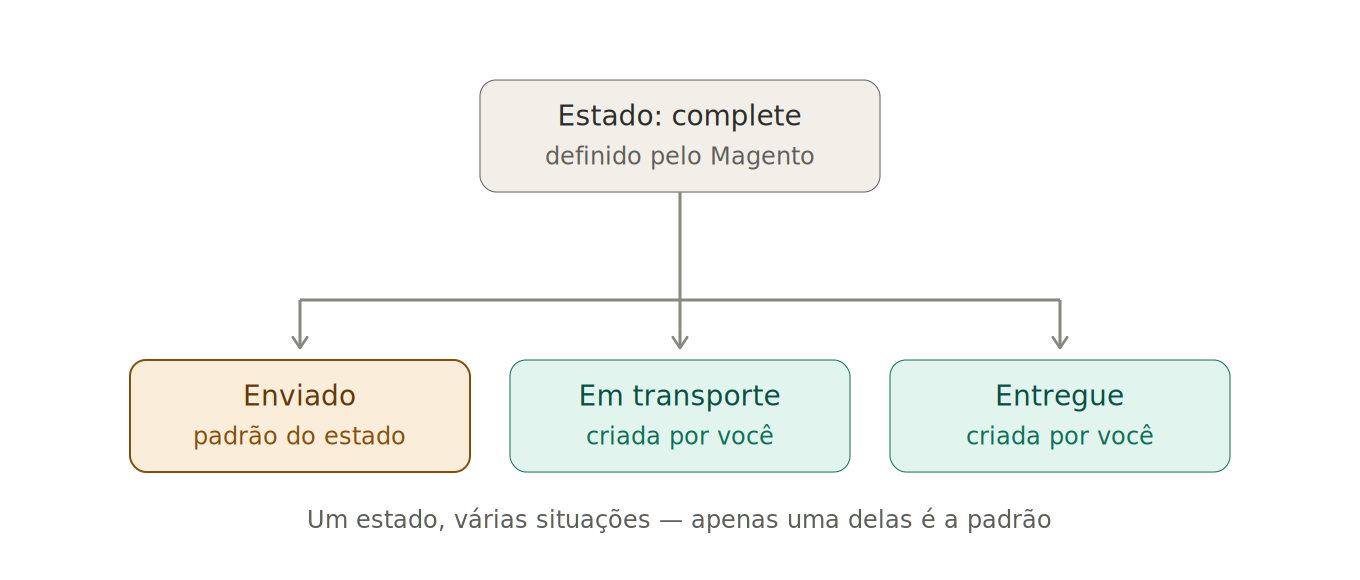
Um estado, várias situações — e apenas uma delas é a padrão.
#Quem faz o estado do pedido avançar
O estado não muda por conta própria: ele avança quando documentos são criados dentro da loja.
- A Fatura é normalmente criada pelo meio de pagamento quando o pagamento é aprovado, e leva o pedido para o estado
processing.
- O Envio deve ser registrado no momento em que o pedido é expedido, junto com o código de rastreio, e leva o pedido para o estado
complete.
Sem o registro do Envio com o código de rastreio, o cliente não consegue acompanhar a entrega — mesmo que o pedido já tenha saído de fato.
A única etapa que não tem documento correspondente é a entrega final. Por isso ela é a única atualizada mexendo direto na situação.
Veja o caminho completo de um pedido pago no cartão, do checkout até a confirmação da entrega:
#O que informar ao seu ERP ou integrador
Se a sua loja é atualizada por um ERP ou por outra integração, esta é a orientação a passar para quem cuida dessa conexão:
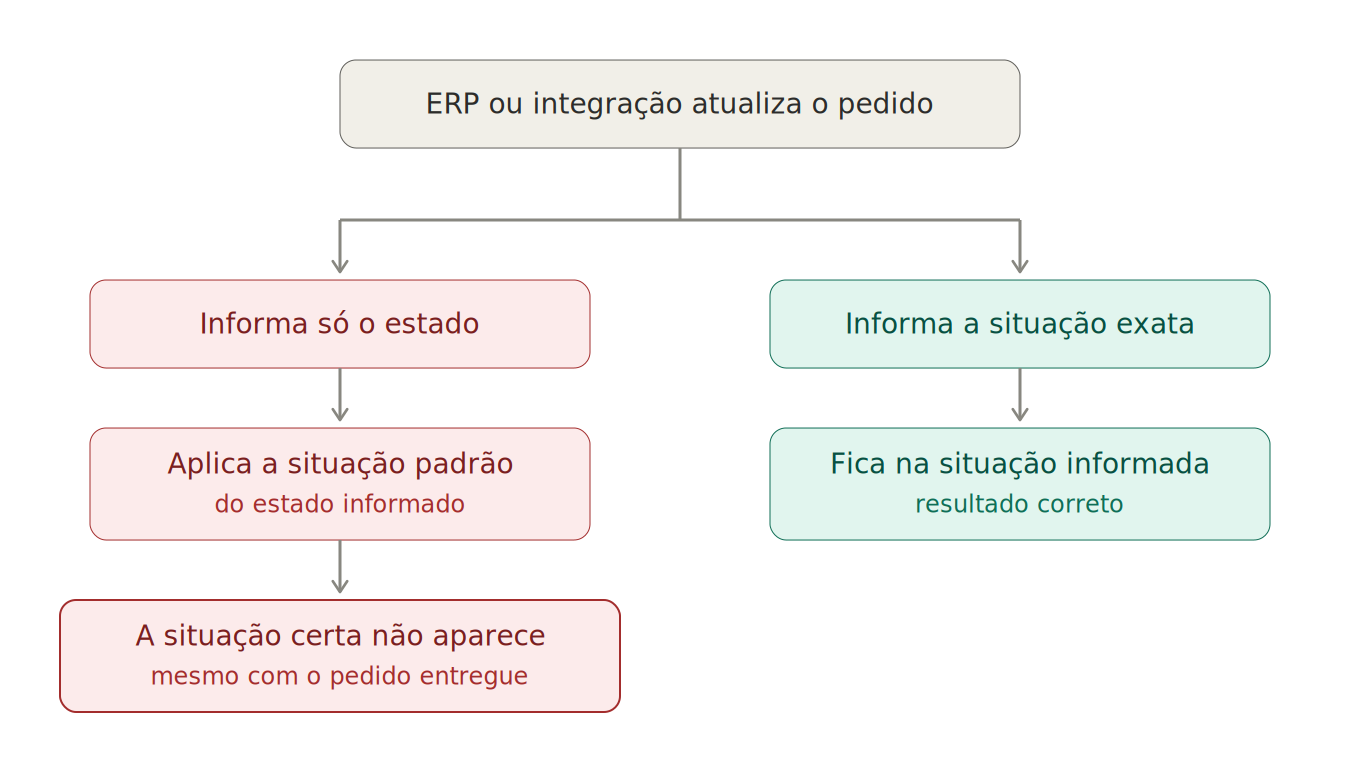
O que pedir para a integração fazer:
- Pagamento aprovado: informar a situação de pagamento aprovado, não apenas o estado.
- Pedido expedido: registrar o Envio do pedido com o código de rastreio, e não apenas trocar o rótulo. É o registro do envio que faz o estado avançar corretamente e libera o rastreamento para o cliente.
- Pedido entregue: informar a situação Entregue especificamente. Como "Enviado" e "Entregue" normalmente convivem no mesmo estado
complete, informar apenas o estado faz o pedido voltar para "Enviado".
O erro mais comum: a integração marca o pedido como entregue mexendo apenas no estado complete. Como a situação padrão desse estado é "Enviado", o pedido nunca exibe "Entregue" — mesmo estando entregue de verdade. A correção é sempre a mesma: apontar para a situação desejada, não só para o estado.
#Passo a Passo por Escrito
#1. Acesse a tela de situações do pedido
No menu lateral do painel administrativo, clique em Lojas. Na coluna Configurações, clique em Situação do pedido.
Resultado esperado: A tela Situação do pedido será exibida com a lista de todas as situações cadastradas na loja.
#2. Identifique o código e o estado de cada situação
Esta é a tela que você vai consultar sempre que precisar informar códigos para o seu ERP ou integrador. A lista tem cinco colunas de informação:
- Situação — o nome que aparece no painel e para o cliente.
- Código de status — o código da situação. É esse valor que a integração precisa enviar.
- Status Padrão — indica com Sim se essa é a situação padrão do estado a que ela está atribuída.
- Visível na loja — indica se o cliente vê essa situação na conta dele.
- Título e Código de Status — mostra o código do estado seguido, entre colchetes, do rótulo da situação padrão daquele estado. Exemplo:
complete[Enviado].
A coluna Título e Código de Status é a forma mais confiável de descobrir o código do estado de cada situação. No exemplo complete[Enviado], o código do estado é complete e "Enviado" é apenas o nome da situação padrão desse estado.
Situações que aparecem com as colunas Status Padrão, Visível na loja e Título e Código de Status em branco não estão atribuídas a nenhum estado — e por isso não aparecem em nenhum pedido.
Resultado esperado: Você consegue localizar, para qualquer situação da lista, o código dela e o código do estado a que ela pertence.
#3. Crie uma nova situação
No topo da tela, clique em Criar novo status. Preencha os campos:
- Código de status — o identificador da situação, sem espaços nem acentos. Exemplo:
entregue.
- Rótulo do Estado — apesar do nome, este campo é o nome da situação que vai aparecer no painel. Exemplo:
Entregue.
- Visão principal (opcional), no bloco Etiqueta do Frontend — o nome que o cliente vê na conta dele. Se ficar em branco, o cliente vê o mesmo nome do painel.
Clique em Salvar status.
O campo Rótulo do Estado está com o nome trocado nesta tela: ele não recebe o estado do pedido. Preencha com o nome da situação, como Entregue — nunca com Completo ou Processando.
O Código de status não pode ser alterado depois de salvo — o campo desaparece da tela de edição. Confira a digitação antes de salvar, especialmente se esse código for usado no mapeamento com o seu ERP.
Resultado esperado: Uma mensagem de confirmação será exibida no topo da tela e a nova situação aparecerá na lista, ainda sem estado atribuído.
#4. Atribua a situação a um estado
Uma situação recém-criada ainda não funciona: ela precisa ser ligada a um estado. No topo da tela, clique em Atribuir Status ao estado.
A tela tem dois campos obrigatórios com o mesmo nome — a diferença está na posição:
- Primeiro campo — selecione a situação que você criou.
- Segundo campo — selecione o estado ao qual ela pertence.
Depois, decida os dois controles abaixo:
- Usar status do pedido como padrão — marque somente se quiser que essa situação passe a ser a padrão do estado.
- Visível na loja — já vem marcado. Deixe marcado para o cliente ver essa situação na conta dele.
Clique em Salvar atribuição de status.
Os dois campos desta tela aparecem com o rótulo Situação do pedido. O primeiro é a situação; o segundo é o estado. Guie-se pela posição, não pelo nome do campo.
O segundo campo lista os estados usando o nome da situação padrão de cada um, e não o nome do estado. Por isso você verá opções como Enviado (que corresponde ao estado complete) e Pagamento confirmado (estado processing). Confira na coluna Título e Código de Status da lista qual estado corresponde a cada opção antes de escolher.
Resultado esperado: A situação passa a aparecer na lista com o estado preenchido na coluna Título e Código de Status e com a ação Desatribuir disponível.
#5. Defina a situação padrão de um estado (opcional)
Cada estado tem apenas uma situação padrão. Para trocar qual é ela, abra a tela Atribuir Status ao estado, selecione a situação e o estado novamente e marque Usar status do pedido como padrão. Salve.
Trocar a situação padrão de um estado muda o comportamento de tudo que atualiza pedidos sem informar a situação — inclusive do seu ERP. Antes de trocar, confirme com quem cuida da sua integração.
Resultado esperado: Na lista, a coluna Status Padrão mostra Sim apenas na situação escolhida, dentro daquele estado.
#6. Edite o nome de uma situação existente
Na lista, clique sobre a linha da situação que quer alterar. A tela de edição permite alterar:
- Rótulo do Estado — o nome da situação no painel.
- Visão principal — o nome que o cliente vê.
Clique em Salvar status.
O campo de código não aparece na tela de edição porque o código de uma situação é definitivo. Renomear a situação não altera o código que o seu ERP utiliza.
Resultado esperado: A situação aparece na lista com o novo nome, mantendo o mesmo código na coluna Código de status.
#7. Desatribua uma situação de um estado (opcional)
Se uma situação não deve mais ser usada, você pode desligá-la do estado. Na lista, na coluna Ação da linha correspondente, clique em Desatribuir.
A ação é executada imediatamente, sem tela de confirmação. Confira a linha antes de clicar.
Desatribuir não apaga a situação: ela continua na lista, apenas sem estado, e deixa de aparecer nos pedidos novos.
Resultado esperado: A situação permanece na lista, com as colunas de estado e de padrão em branco, e sem a ação Desatribuir.
#Validação e Testes
Após concluir a configuração, execute os testes abaixo para confirmar o funcionamento correto.
Teste 1 — A situação foi criada com o código correto
Ação: acesse Lojas → Configurações → Situação do pedido e localize a situação criada na lista. Confira o valor da coluna Código de status.
Resultado esperado: A situação aparece na lista com exatamente o código que você digitou, sem espaços nem acentos.
Teste 2 — A situação está ligada ao estado certo
Ação: na mesma lista, confira a coluna Título e Código de Status na linha da situação criada.
Resultado esperado: A coluna mostra o código do estado escolhido — por exemplo, complete[Enviado] para uma situação atribuída ao estado complete.
Teste 3 — A situação aparece em um pedido real
Ação: acesse Vendas → Pedidos, abra um pedido que esteja no mesmo estado a que você atribuiu a situação e localize a área de comentários no fim da página. Abra o seletor de situação.
Resultado esperado: A nova situação aparece entre as opções disponíveis para esse pedido.
Uma situação só aparece nas opções de um pedido se estiver atribuída ao estado em que aquele pedido se encontra. Se um pedido em processing não mostra uma situação de entrega, isso é esperado.
Teste 4 — Verificação de falha
Se não funcionar, verifique:
- Se a situação está atribuída a um estado — na lista, as colunas de estado em branco indicam que a atribuição não foi feita.
- Se o pedido que você abriu está realmente no mesmo estado a que a situação foi atribuída.
- Se você selecionou os campos na ordem correta na tela de atribuição: o primeiro campo é a situação e o segundo é o estado.
- Se o cliente não vê a situação na conta dele, confira se a opção Visível na loja está marcada na atribuição.
Pronto! Dessa forma realizamos a configuração das situações de pedido em sua loja virtual Magento 2.
#Observações Importantes
- Situação criada não pode ser excluída. O painel permite criar, editar e desatribuir situações, mas não removê-las. Uma situação que não deve mais ser usada fica na lista sem estado atribuído.
- O código da situação é definitivo. Depois de salvo, ele não aparece mais na tela de edição. Se o código foi digitado errado, a única saída é criar uma nova situação com o código correto e desatribuir a antiga.
- Desatribuir não altera pedidos antigos. Pedidos que já estavam naquela situação continuam exibindo o rótulo registrado; a mudança vale para os pedidos novos.
- O nome da situação pode variar por visão de loja. No bloco Etiqueta do Frontend você define o nome que o cliente vê, que pode ser diferente do nome usado no painel. Isso é útil em lojas com mais de um idioma.
- A notificação por e-mail é decidida pedido a pedido. Ao alterar a situação de um pedido, você escolhe se o cliente será notificado por e-mail naquela alteração específica — não é uma configuração fixa da situação.
- Alguns códigos de situação repetem o código do estado. Em uma instalação padrão, a situação "Enviado" tem o código
complete, que é também o código do estado. Ao passar códigos para o seu ERP, deixe explícito o que é estado e o que é situação para evitar o erro descrito no início desta documentação.
- Situações sem estado atribuído são inofensivas. É normal encontrar na lista situações antigas ou de meios de pagamento que a loja não usa. Sem estado atribuído, elas não afetam nenhum pedido.
#Referências e Relacionados
- Gerenciamento de pedidos: entenda o ciclo de vida do pedido no painel e as ações disponíveis em cada etapa.
- Faturas: a criação da fatura é o que move o pedido para o estado de pagamento confirmado.
- Postagens e código de rastreio: o registro do envio é o que faz o pedido avançar para o estado final e libera o rastreamento para o cliente.
- E-mails transacionais: garante que as notificações de mudança de situação cheguem ao cliente.
Caso tenha ficado alguma dúvida entre em contato com nosso time de suporte através do chat online dentro da sua loja virtual ou através do e-mail web@tryideas.com.br

