

- O Produto Simples é usado para cadastrar itens vendidos individualmente, sem variações como tamanho, cor ou modelo.
- É o tipo de produto mais usado nas lojas virtuais e permite configurar preço, estoque, imagens, frete, SEO e organização do catálogo.
- Nesta documentação você aprende a cadastrar um produto simples do início ao fim, aba por aba.
Passo a Passo por Escrito
Durante o cadastro, alguns campos têm níveis diferentes de importância: Obrigatório, Opcional e Opcional com menor importância.
Recomendamos preencher o máximo de informações possível para melhorar a organização da loja e a experiência do cliente.
1. Acesse o gerenciamento de produtos
No painel administrativo da sua loja virtual, vá até Catálogo → Produtos → Criar Produto.

Resultado esperado: A tela de criação de produtos será exibida.
2. Selecione o tipo de produto
Na tela de criação:
- Escolha o grupo de atributos desejado.
- Em Tipo de Produto, selecione Produto Simples.
- Clique em Avançar.
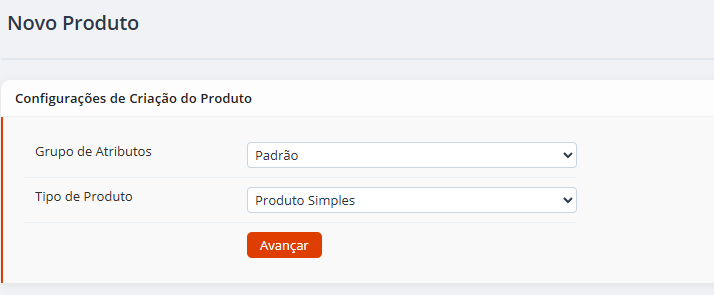
Resultado esperado: O formulário completo de cadastro do produto será carregado.
3. Preencha a aba Geral
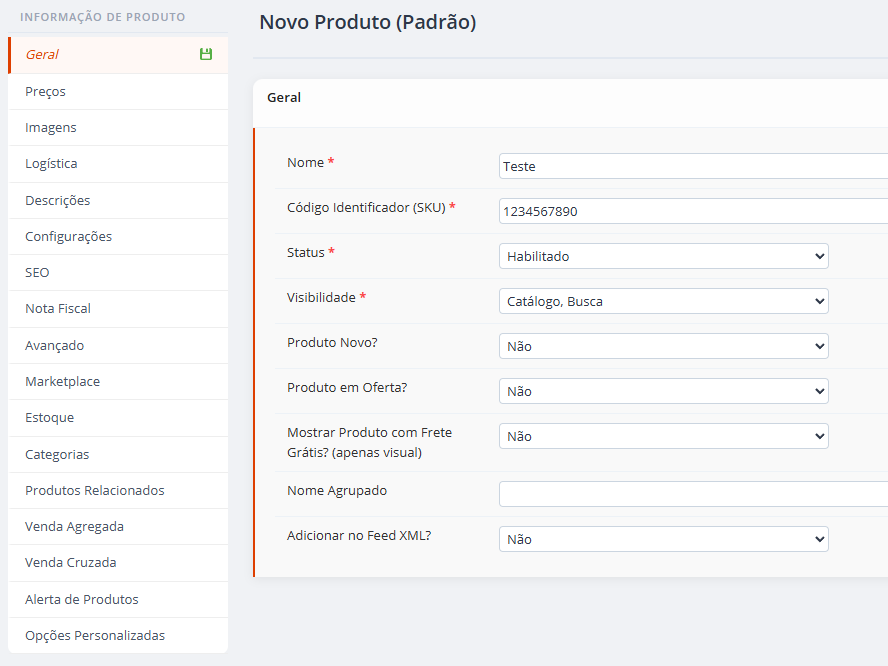
Principais campos:
- Nome: nome do produto que será exibido na loja virtual.
- Código identificador (SKU): código único usado para identificar o produto no sistema.
- Status: define se o produto está Habilitado ou Desabilitado.
- Visibilidade: define onde o produto será exibido na loja virtual. As opções são:
- Não exibir individualmente: o produto não fica visível diretamente na loja.
- Catálogo: o produto aparece apenas nas categorias da loja.
- Busca: o produto aparece somente nos resultados de pesquisa.
- Catálogo e Busca: o produto aparece tanto nas categorias quanto nos resultados de busca.
Na maioria dos casos, recomendamos utilizar a opção Catálogo e Busca.
Campos adicionais:
- Nome Agrupado: nome exibido quando o produto estiver vinculado a um produto agrupado.
- Adicionar ao Feed XML: define se o produto será enviado para feeds XML usados em integrações como Google Merchant, Facebook e marketplaces.
- Mostrar Produto com frete grátis: exibe a tag de frete grátis.
- Produto novo: exibe a tag de novidade.
- Produto em oferta: exibe a tag de oferta.
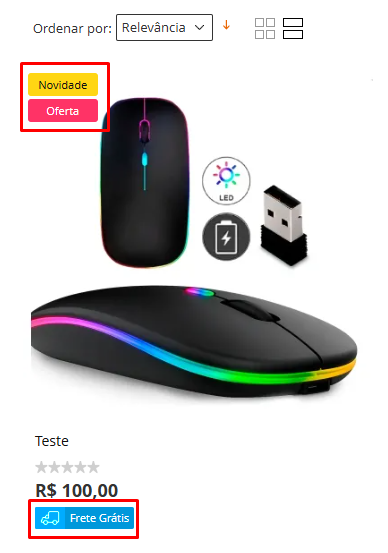
Resultado esperado: Os dados básicos do produto ficam definidos, prontos para o preenchimento das demais abas.
4. Configure a aba Preços
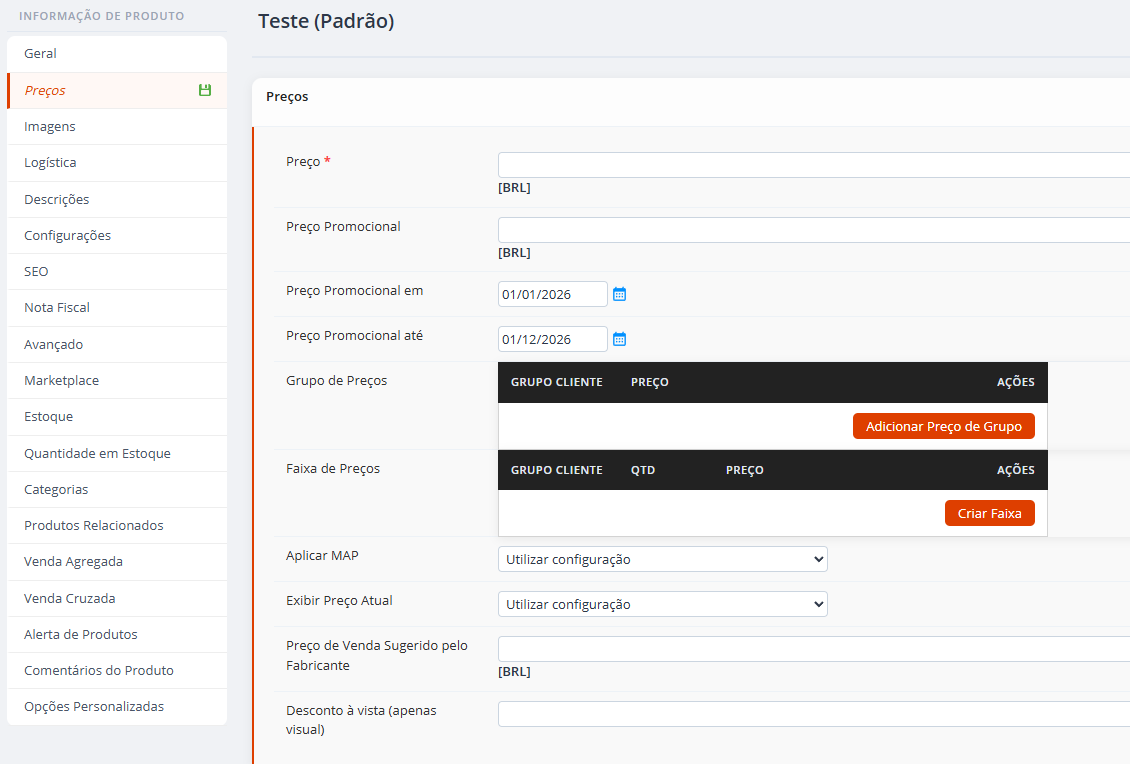
Utilize ponto para os valores decimais. Exemplo: 35.90
- Preço: preço principal do produto.
- Preço promocional: define um valor promocional (ex.: de R$ 35,90 por R$ 29,90).
- Preço Promocional em/até: define o período em que a promoção fica ativa.
- Grupo de preços: permite criar preços diferentes para grupos específicos de clientes.
- Faixa de preços: permite criar descontos por quantidade (ex.: compre 5 unidades por R$ 25 cada).
- Aplicar MAP: aplica o preço mínimo anunciado.
- Exibir preço atual: define se a exibição de preço terá função diferenciada.
- Preço sugerido pelo fabricante: preço de venda sugerido, quando houver.
- Boleto de desconto (descontinuado): cálculo e exibição de desconto para pagamentos via Pix e Boleto.
Resultado esperado: O preço e as regras de promoção do produto ficam definidos.
5. Adicione as imagens (aba Imagens)
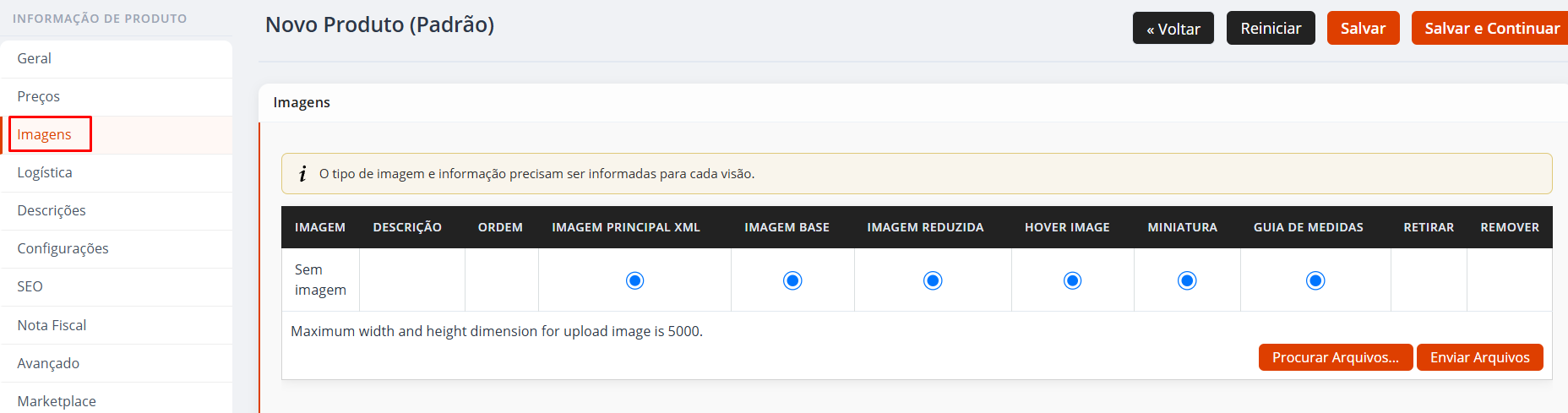
Para enviar imagens:
- Clique em Procurar Arquivos.
- Selecione as imagens desejadas.
- Clique em Enviar Arquivos.
Tipos de imagem disponíveis:
- Imagem XML Principal: imagem enviada para integrações externas.
- Imagem Base: imagem principal exibida na página do produto.
- Imagem Reduzida: imagem usada em categorias e vitrines.
- Hover Imagem: imagem exibida ao passar o mouse sobre o produto.
- Miniatura: imagem usada no carrinho e no checkout.
- Guia de Medidas: imagem exibida no botão de guia de medidas.
Tamanho das imagens: máximo de 2000x2000 pixels e 1MB por imagem. O recomendado é 1500x1500 pixels e aproximadamente 300KB.
Resultado esperado: As imagens ficam vinculadas ao produto e prontas para exibição na loja.
6. Preencha a aba Logística
Nesta aba você informa os dados usados no cálculo de frete.
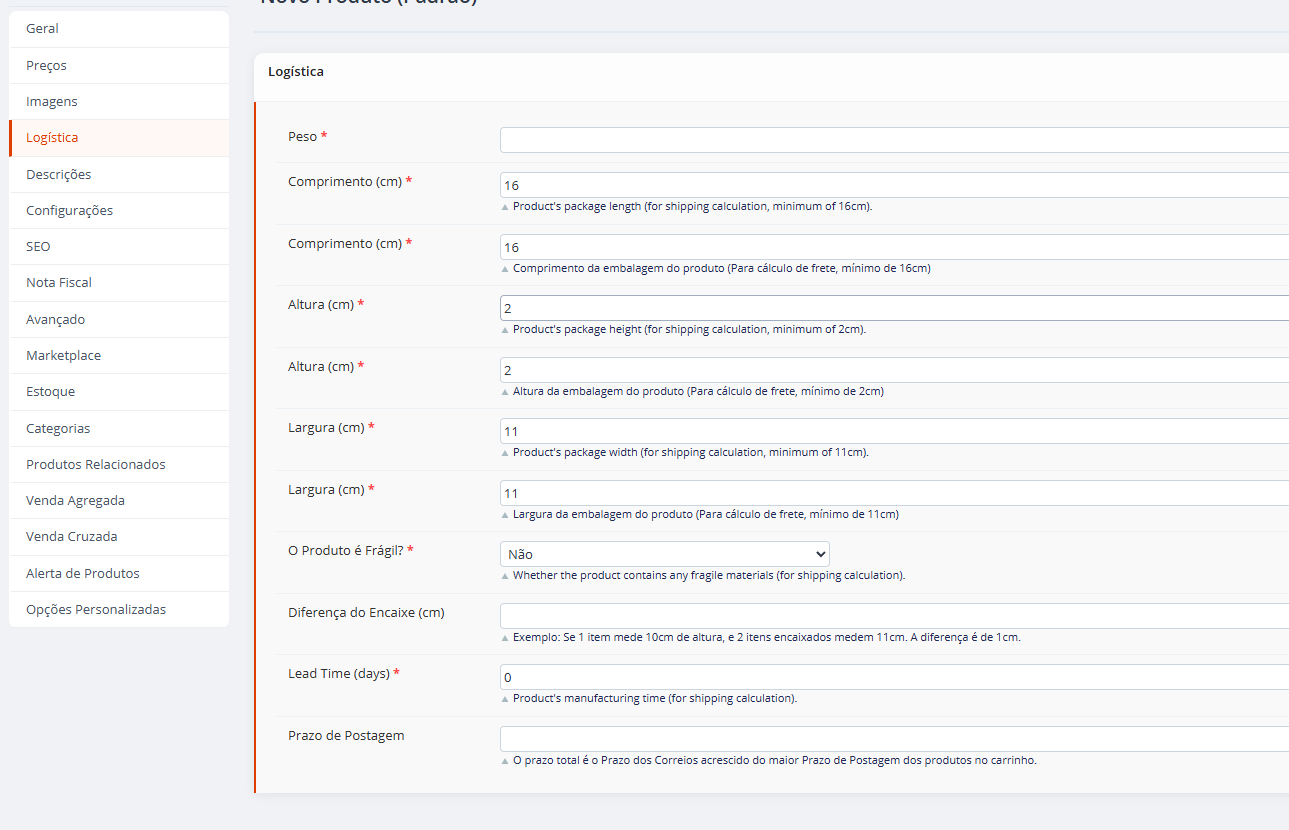
- Peso: peso do produto embalado.
O valor do peso deve ser informado em quilos. Exemplo: 0.500
- Comprimento: comprimento da embalagem em centímetros.
- Altura: altura da embalagem em centímetros.
- Largura: largura da embalagem em centímetros.
- Produto Frágil: indica que o produto exige cuidados especiais no transporte.
- Diferença de encaixe: variação de altura ao empilhar unidades iguais. Exemplo: se uma unidade tem 2 cm de altura e duas empilhadas somam 4 cm, a diferença de encaixe é de 2 cm.
- Prazo de postagem: dias extras acrescentados ao prazo de envio.
Resultado esperado: As dimensões e o peso do produto ficam definidos para o cálculo correto do frete.
7. Escreva as descrições (aba Descrições)
Nesta aba ficam os textos do produto.
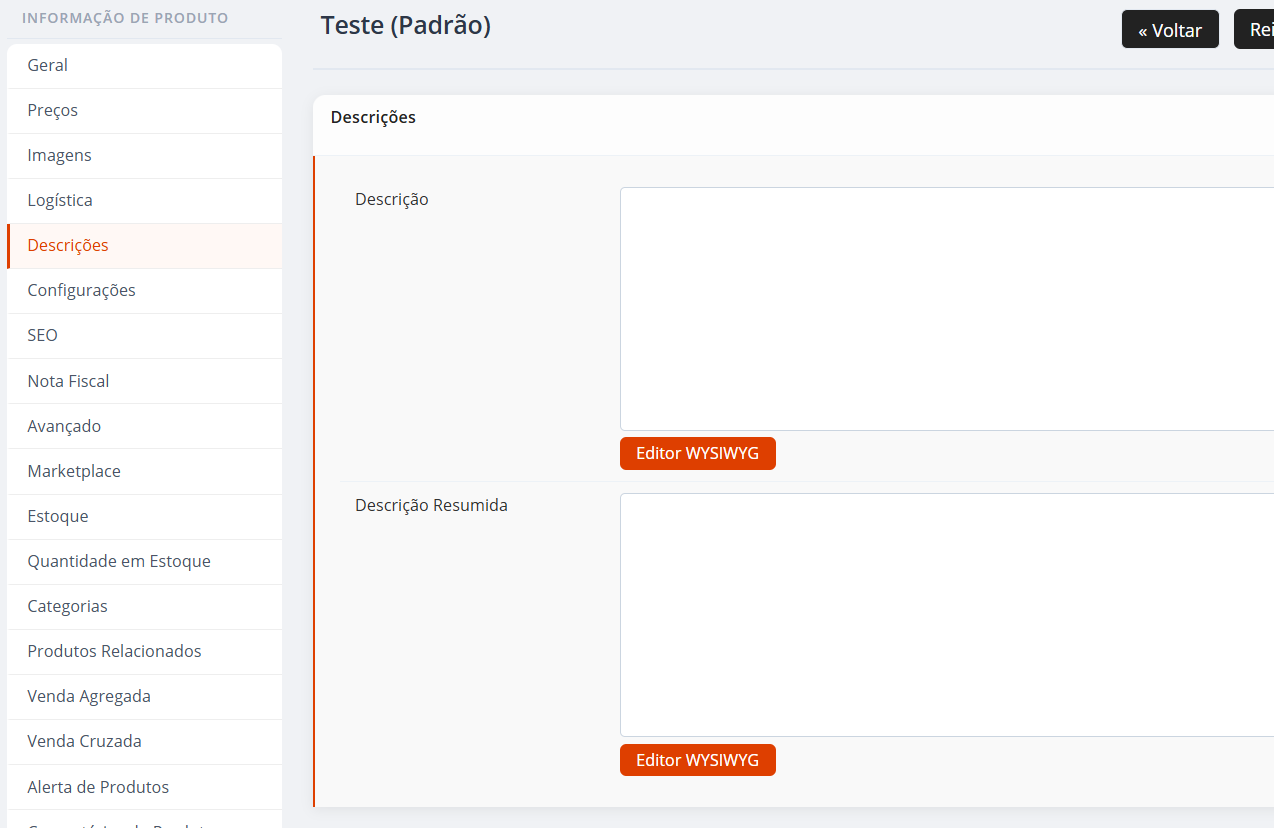
- Descrição: apresentação completa do produto. Recomenda-se incluir características, benefícios, especificações, modo de uso, composição e dimensões que ajudem o cliente na decisão de compra.
- Descrição Resumida: apresentação breve e objetiva, geralmente exibida logo abaixo do nome do produto, como um resumo das principais características.
Editor WYSIWYG: os campos Descrição e Descrição Resumida permitem usar o Editor WYSIWYG, uma ferramenta de edição visual parecida com o Word. Com ele você formata textos, cria listas, insere tabelas, imagens e links, sem precisar saber HTML. Para habilitar, clique em EDITOR WYSIWYG e depois em SHOW/HIDE EDITOR.
Resultado esperado: Os textos do produto ficam salvos e prontos para exibição na página.
8. Ajuste a aba Configurações
Nesta aba ficam atributos adicionais do produto.
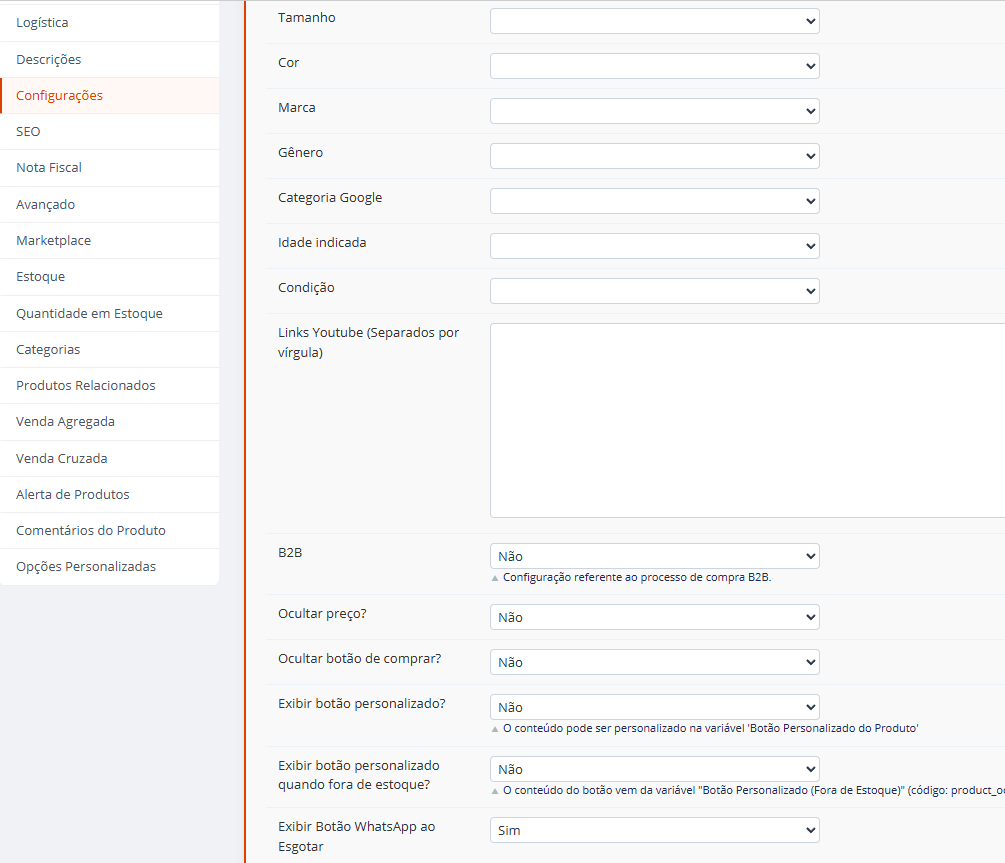
- Marca: selecione a marca do produto, caso exista.
- Cor: selecione a cor apenas para fins de organização. Este campo não cria uma variação para o cliente.
- Tamanho: selecione o tamanho apenas para fins de organização. Este campo não cria uma variação para o cliente.
- Categoria Google: categoria usada para classificar o produto na taxonomia do Google.
- Idade Indicada: faixa etária recomendada para uso do produto.
- Condição: estado do produto — Novo, Remodelado/Reembalado ou Usado.
- Links Youtube (Separados por vírgula): links de vídeos do YouTube relacionados ao produto, separados por vírgula.
- B2B: permite ocultar preços e botão de compra para clientes não autorizados, liberando o acesso mediante login ou aprovação de cadastro. Indicado para atacado e negociações comerciais; também é possível exibir mensagens ou links de login no lugar do preço.
- Ocultar Preço: oculta o valor do produto em todas as páginas da loja.
- Ocultar Botão de Comprar: remove a exibição do botão de compra.
- Exibir Botão Personalizado: exibe um botão personalizado no lugar do botão de compra; o texto e o comportamento são definidos por uma variável personalizada.
- Exibir Botão Personalizado Quando Fora de Estoque: exibe o botão personalizado automaticamente quando o produto fica sem estoque.
- Exibir Botão WhatsApp ao Esgotar: exibe um botão de contato via WhatsApp quando o produto fica indisponível.
Outros atributos: dependendo das configurações da sua loja, outros atributos podem aparecer nesta aba.
Resultado esperado: Os atributos adicionais ficam configurados conforme a necessidade da sua loja.
9. Otimize o SEO (aba SEO)
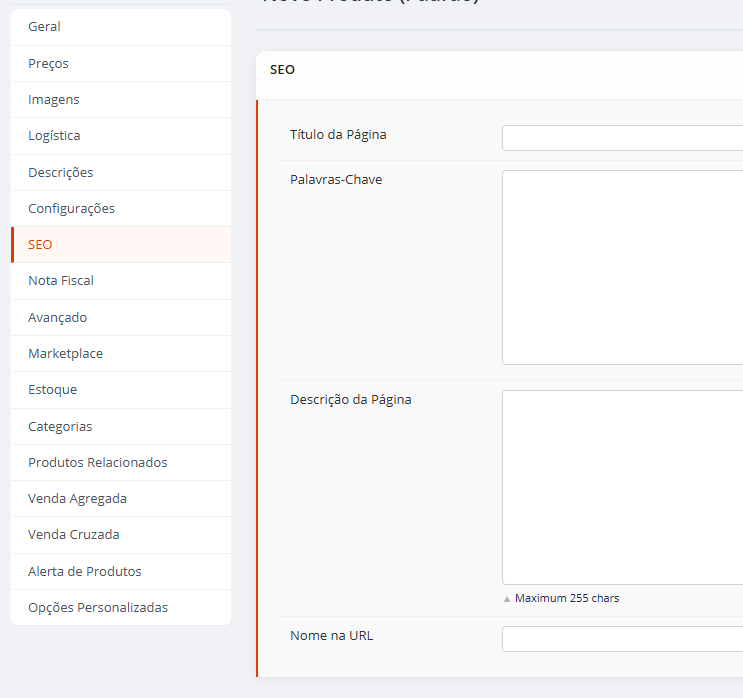
SEO (Otimização para Mecanismos de Busca) reúne técnicas para melhorar o posicionamento do site nos resultados de busca, como o Google. Os campos abaixo ajudam o produto a aparecer melhor nessas buscas.
- Título da página: título exibido nos resultados dos mecanismos de busca.
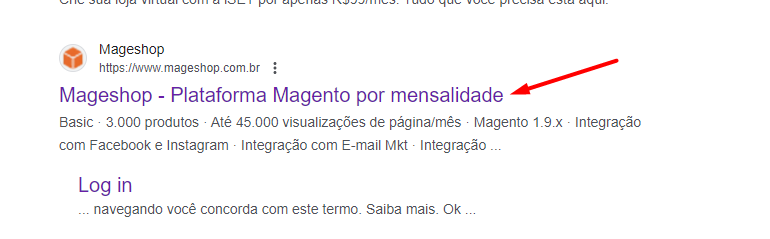
- Palavras-chave: palavras relacionadas ao produto que auxiliam na indexação. Separe-as por vírgulas (ex.: mageshop, plataforma Magento, Magento descomplicado).
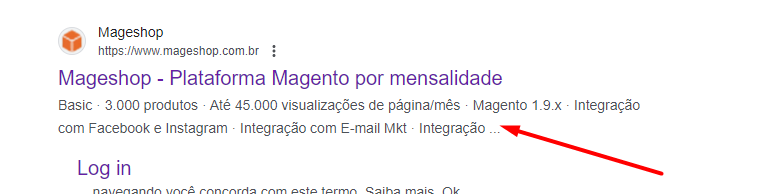
- Descrição da página: descrição apresentada nos resultados de busca.
- Nome na URL: define a URL amigável do produto.
No campo Nome na URL, use apenas letras minúsculas, sem espaços, acentos ou caracteres especiais.
Resultado esperado: O produto fica otimizado para busca, com título, descrição e URL amigável definidos.
10. Informe os dados fiscais (aba Nota Fiscal)
Nesta aba ficam as informações fiscais do produto.
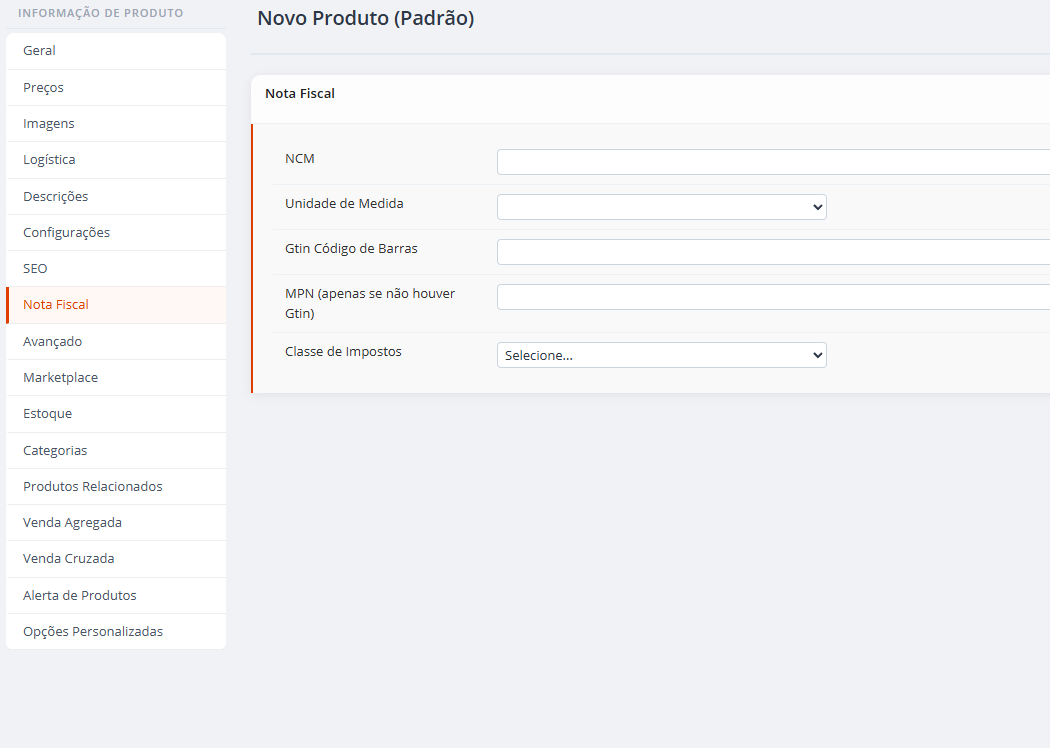
- NCM: Nomenclatura Comum do Mercosul, usada na classificação fiscal do produto.
- Unidade de Medida: unidade usada para o produto (unidades, quilos, centímetros, metros etc.).
- Classe de Impostos: configuração de regras fiscais.
- GTIN (Código de Barras): código de barras do produto, para identificação e controle.
- MPN: código de referência do fabricante/fornecedor para o produto.
A configuração fiscal impacta a emissão de notas. Caso sua loja utilize a Classe de Impostos, entre em contato com o suporte antes de alterar.
Resultado esperado: Os dados fiscais ficam registrados para a correta classificação e emissão de notas.
11. Configure a aba Estoque
Nesta aba ficam as regras de controle de estoque.
- Gerenciar estoque: define se o produto controlará estoque individualmente.
- Quantidade (Qtd): quantidade disponível em estoque.
- Qtd mínima e máxima: limites mínimos e máximos de compra.
- Quantidade decimal: permite vendas fracionadas (ex.: metros, quilos, litros).
- Pedido aguardando estoque: comportamento quando o produto fica sem estoque.
- Avisar sobre quantidade baixa: habilita o alerta de estoque baixo.
- Disponibilidade de estoque: define se o produto está Em estoque ou Esgotado.
Resultado esperado: O estoque do produto passa a ser controlado corretamente pela loja.
12. Defina as categorias (aba Categorias)
Nesta aba você define em quais categorias o produto será exibido.
- O mesmo produto pode estar em múltiplas categorias.
- As categorias especiais controlam as vitrines da homepage.
- Produtos podem aparecer em abas e linhas especiais.
As categorias especiais da homepage têm função estrutural e não devem ser removidas.
Resultado esperado: O produto aparece corretamente nas categorias selecionadas.
13. Configure Produtos Relacionados, Venda Agregada e Venda Cruzada
Estas abas definem sugestões de produtos para o cliente:
- Produtos Relacionados: produtos complementares exibidos na página do produto (produto principal, complementar, compra conjunta).
- Venda Agregada: produtos similares ou da mesma linha, exibidos como alternativas na página do produto.
- Venda Cruzada: recomendações exibidas no carrinho (produtos complementares e itens adicionais).
Resultado esperado: A loja passa a exibir sugestões na página do produto e no carrinho, ajudando a aumentar o valor do pedido.
14. Aba Alerta de Produtos (opcional)
Nesta aba o cliente pode solicitar notificações automáticas sobre retorno de estoque e alteração de preço.
Resultado esperado: O cliente consegue se inscrever para acompanhar atualizações do produto automaticamente.
15. Aba Opções Personalizadas (opcional)
Nesta aba é possível adicionar personalizações extras ao produto, como upload de arquivos, campos de texto, instruções personalizadas e seleção de opções.
Para configurações avançadas de opções personalizadas, recomendamos entrar em contato com o suporte.
Resultado esperado: As opções personalizadas ficam disponíveis na página do produto para o cliente.
16. Finalize o cadastro
Após preencher os campos desejados:
- Clique em Salvar.
- Ou use Salvar e Continuar para seguir editando o produto.
Resultado esperado: O produto é cadastrado corretamente na loja virtual.
Validação e Testes
Após concluir a configuração, execute os testes abaixo para confirmar o funcionamento correto.
Teste 1 — Exibição do produto
Ação: Acesse a página do produto na loja virtual.
Resultado esperado: O produto aparece corretamente, com imagens, descrição e preço.
Teste 2 — Controle de estoque
Ação: Realize uma compra teste do produto.
Resultado esperado: O estoque é reduzido corretamente após a compra.
Teste 3 — SEO e URL
Ação: Acesse a URL amigável do produto.
Resultado esperado: A página carrega corretamente, com a URL otimizada.
Se não funcionar, verifique:
- Se o Status do produto está como Habilitado.
- Se a Visibilidade está em Catálogo e Busca.
- Se o produto foi associado a pelo menos uma categoria e se o cache da loja foi atualizado.
Pronto! Dessa forma realizamos o cadastro de Produtos Simples em sua loja virtual.
Observações Importantes
- Produtos simples não possuem variações de tamanho, cor ou modelo.
- O mesmo produto pode ser adicionado em múltiplas categorias.
- O estoque pode ser controlado individualmente por produto.
- Os campos Cor e Tamanho na aba Configurações servem apenas para organização e não criam variações para o cliente.
- As imagens devem respeitar os tamanhos recomendados para melhor desempenho.
- O preenchimento dos campos de SEO ajuda no posicionamento do produto nos buscadores.
Referências e Relacionados
- Controle de estoque em massa: depois de cadastrar vários produtos, pode ser útil ajustar o estoque de todos de uma vez.
- Botão WhatsApp para produtos sem estoque: complementa o campo "Exibir Botão WhatsApp ao Esgotar" desta aba Configurações, detalhando a configuração do recurso.
- Como criar categorias e subcategorias: antes de associar o produto a categorias, é preciso que elas existam — esta doc cobre a criação.
- Como atualizar o cache da loja: após cadastrar ou editar um produto, pode ser necessário limpar o cache para que as mudanças apareçam na loja.
Caso tenha ficado alguma dúvida entre em contato com nosso time de suporte através do chat online dentro da sua loja virtual ou através do e-mail web@tryideas.com.br