

- Esta documentação é um guia para criação de produtos virtuais no Magento.
- Permite vender serviços, ingressos e produtos sem necessidade de entrega física.
- Ideal para itens de estoque infinito ou recorrentes.
- Disponível para lojas Magento.
Criando Produto Virtual
O produto virtual é utilizado para vendas de itens que não necessitam de envio físico, como:
- Ingressos
- Serviços
- Assinaturas/recorrências
- Garantias estendidas
- Hospedagens
1. Acesse a criação do produto
No painel administrativo:
-
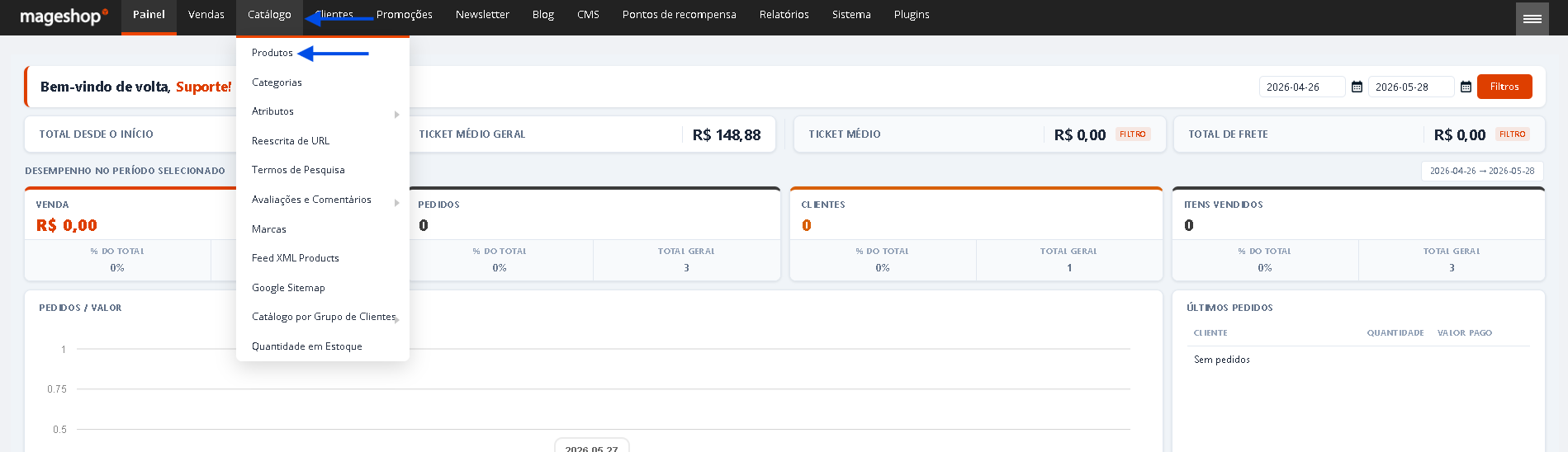
Vá em Catálogo → Produtos
-
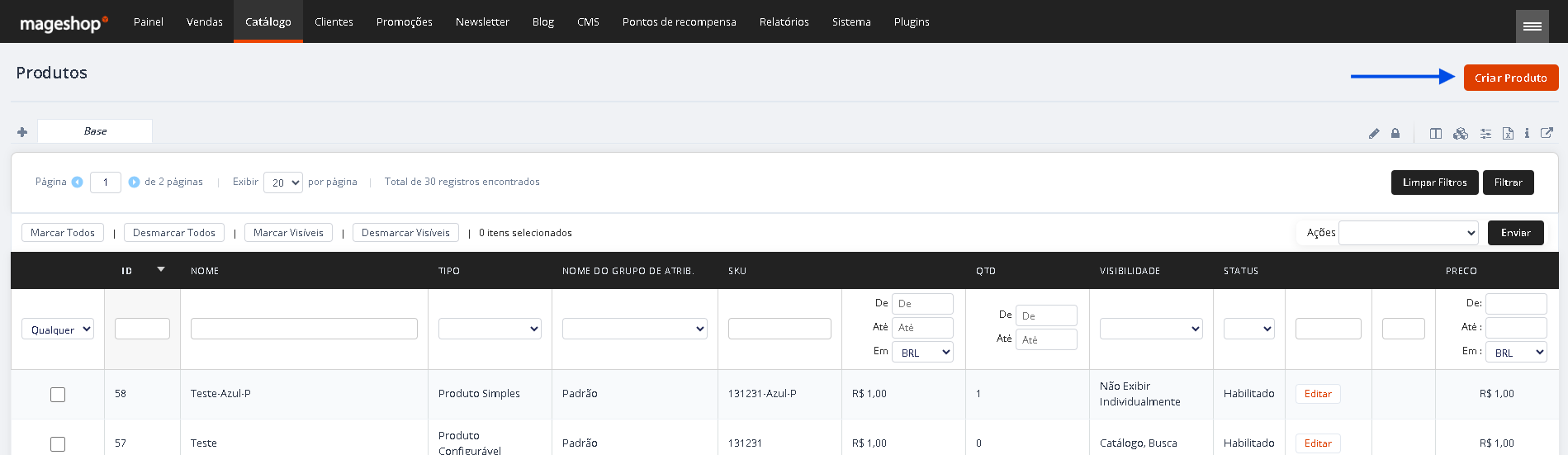
Clique em Criar Produto
-
Selecione Produto Virtual
-
Clique em Avançar
Resultado esperado: A tela de cadastro do produto será exibida.
2. Preencha a aba Geral
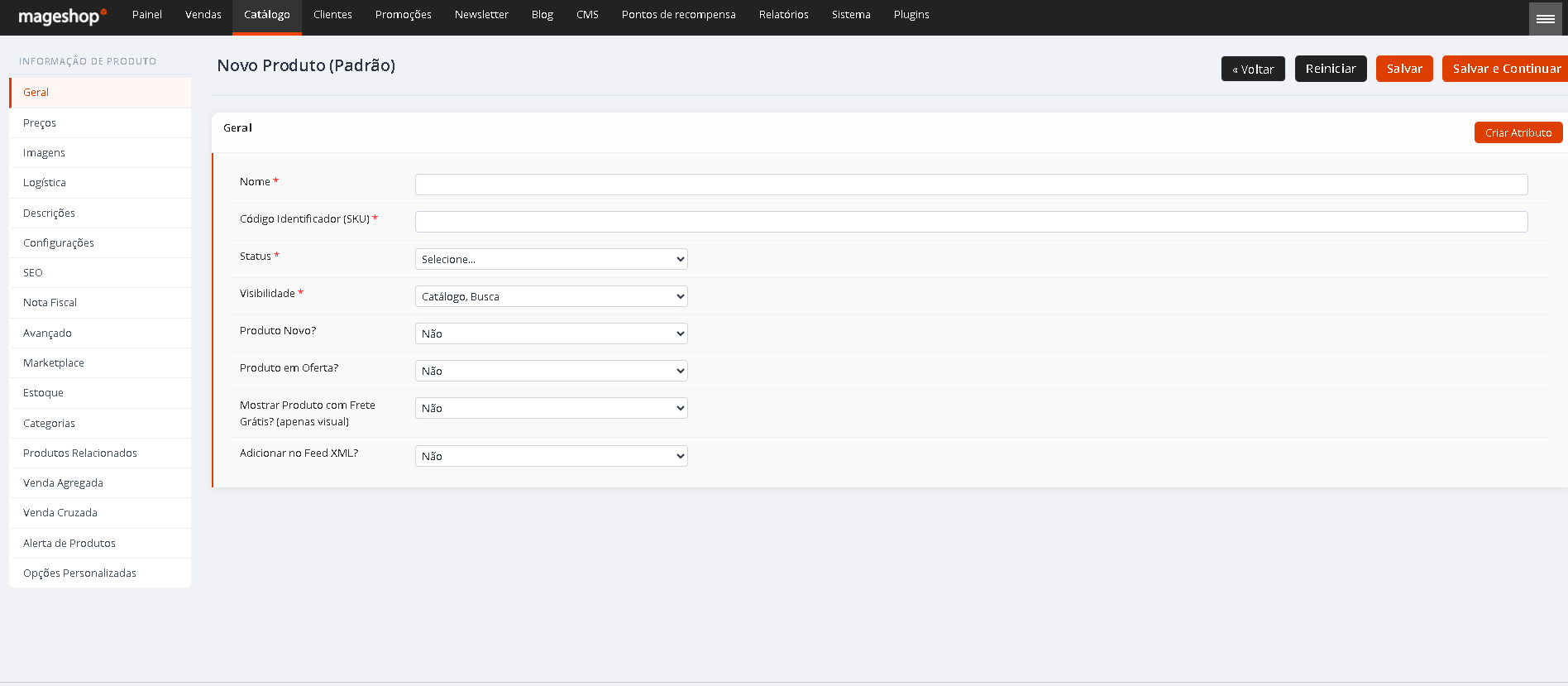
- Nome: Nome do produto
- SKU: Código identificador único
- Status: Habilitado ou desabilitado
- Visibilidade: Recomendado "Catálogo e Busca"
3. Configure o preço
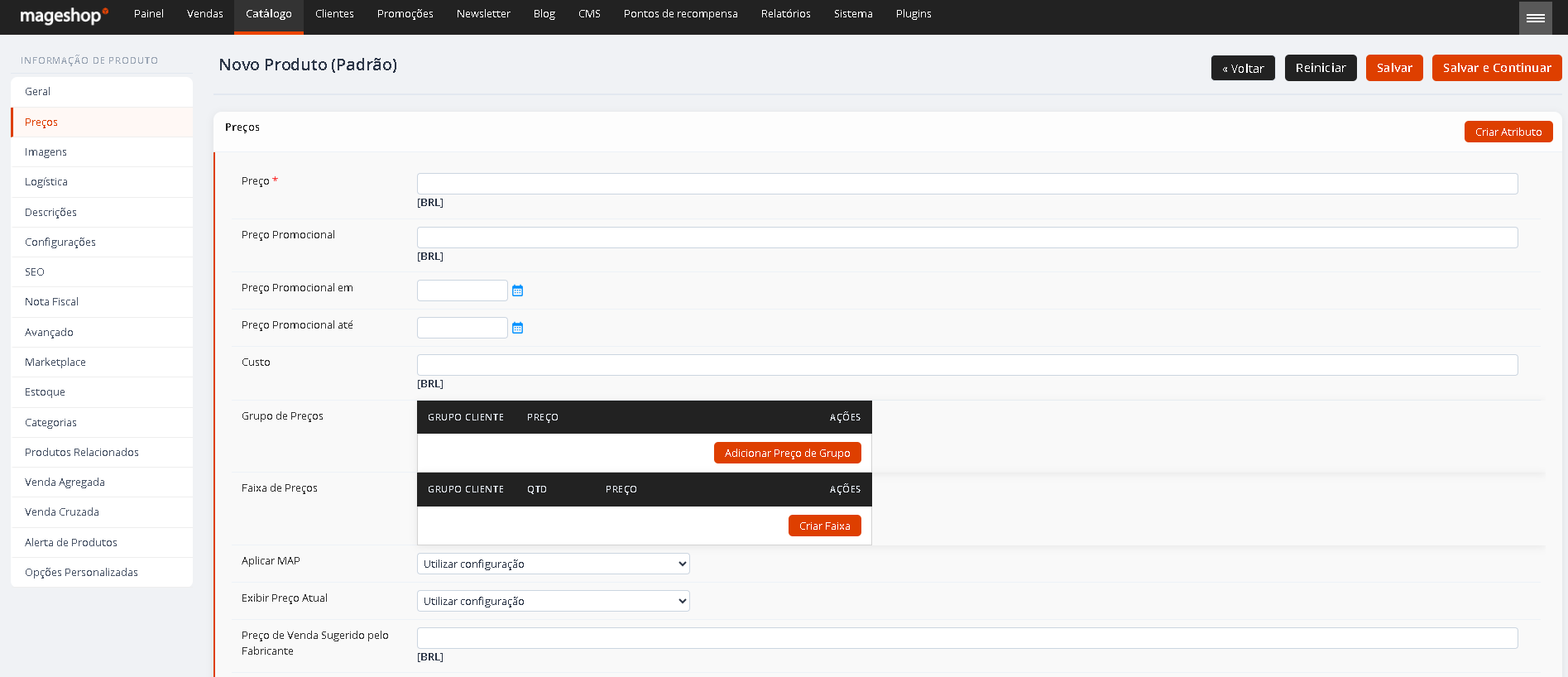
- Informe o preço do produto
4. Adicione imagens
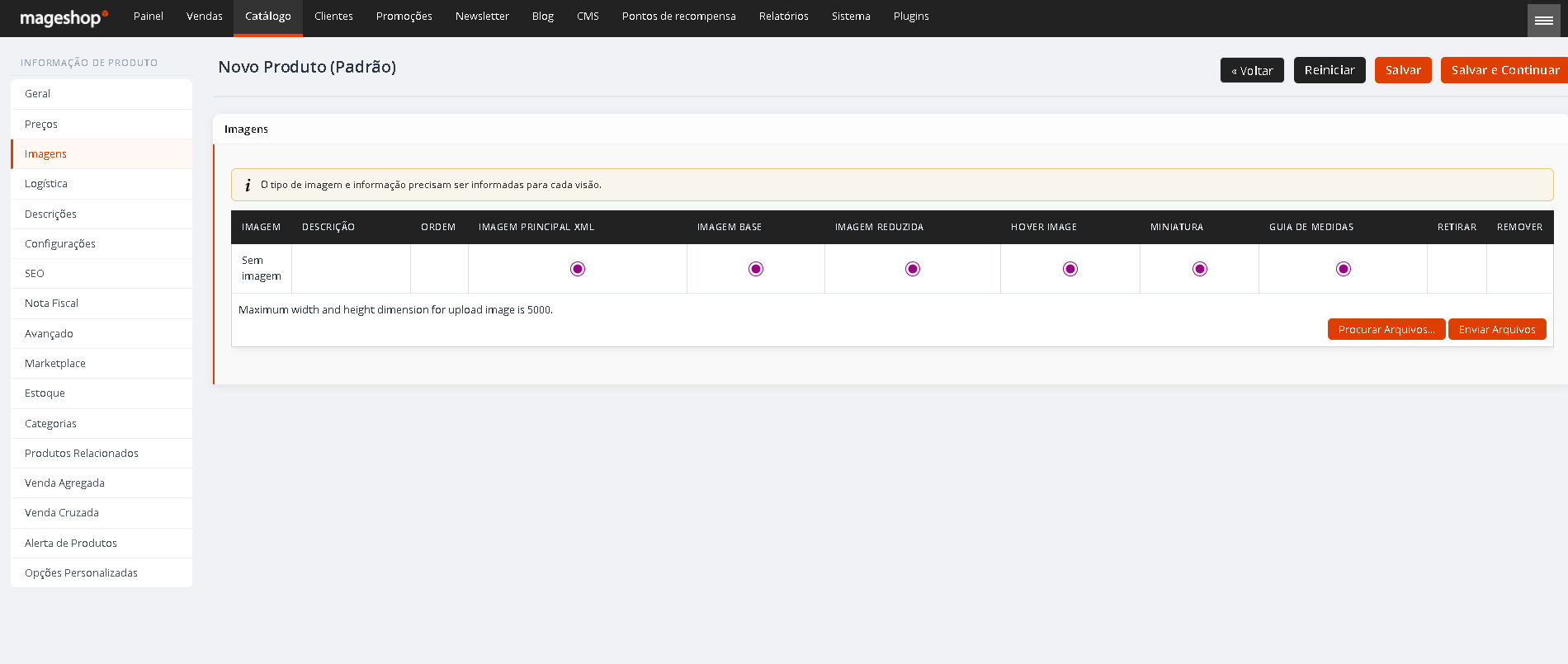
- Clique em Procurar Arquivos
- Envie as imagens
- Defina: Base, Reduzida e Miniatura
Recomendado: 1500x1500px e até 300kb por imagem.
5. Preencha as descrições
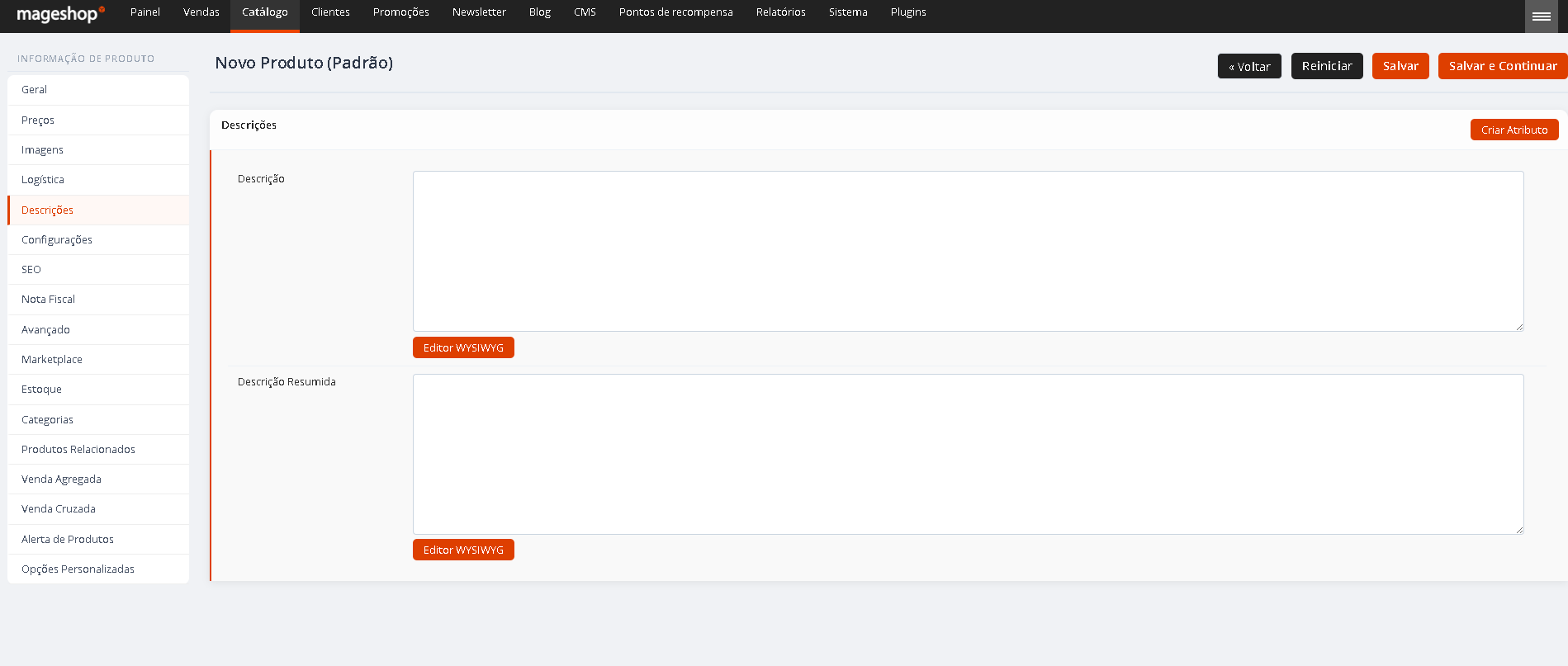
- Descrição
- Descrição resumida
Utilize o Editor WYSIWYG para formatação.
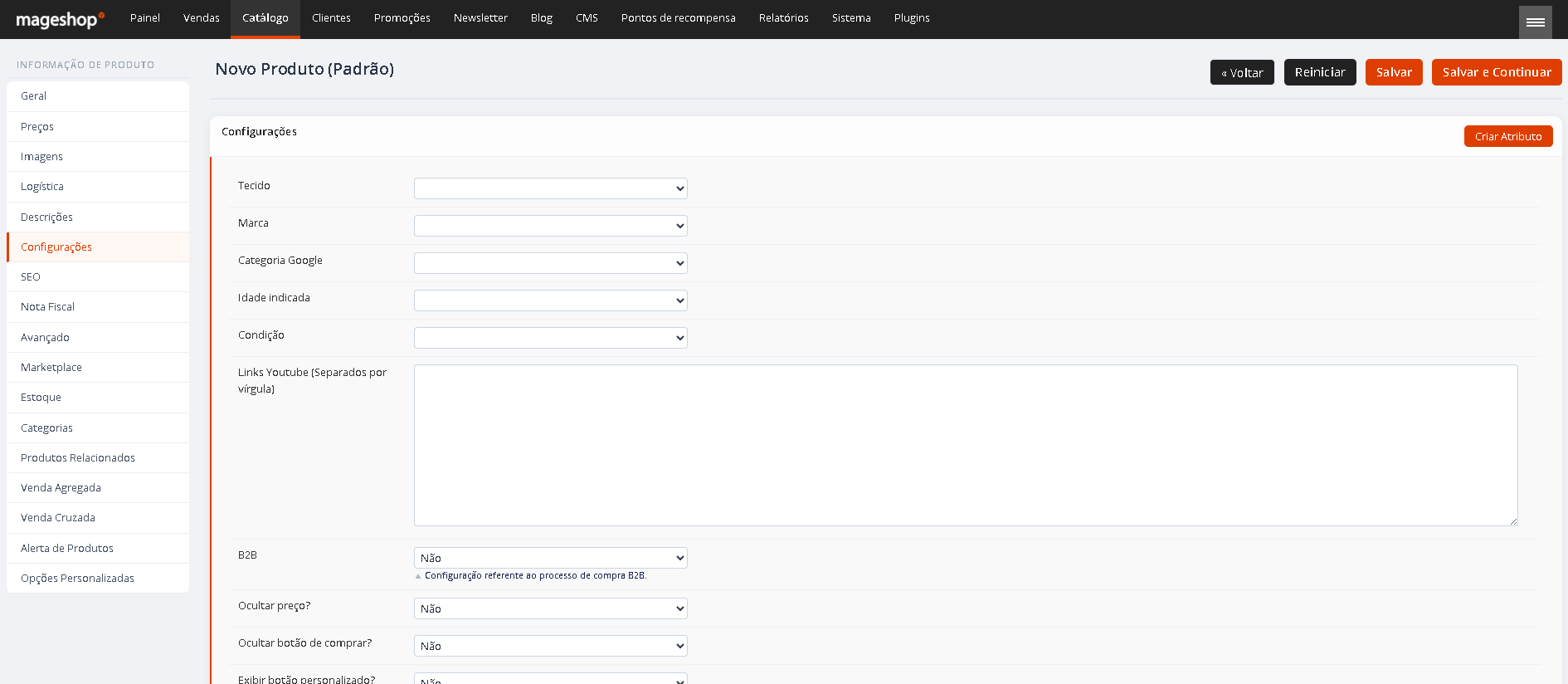
6. Configure atributos
7. Configure SEO
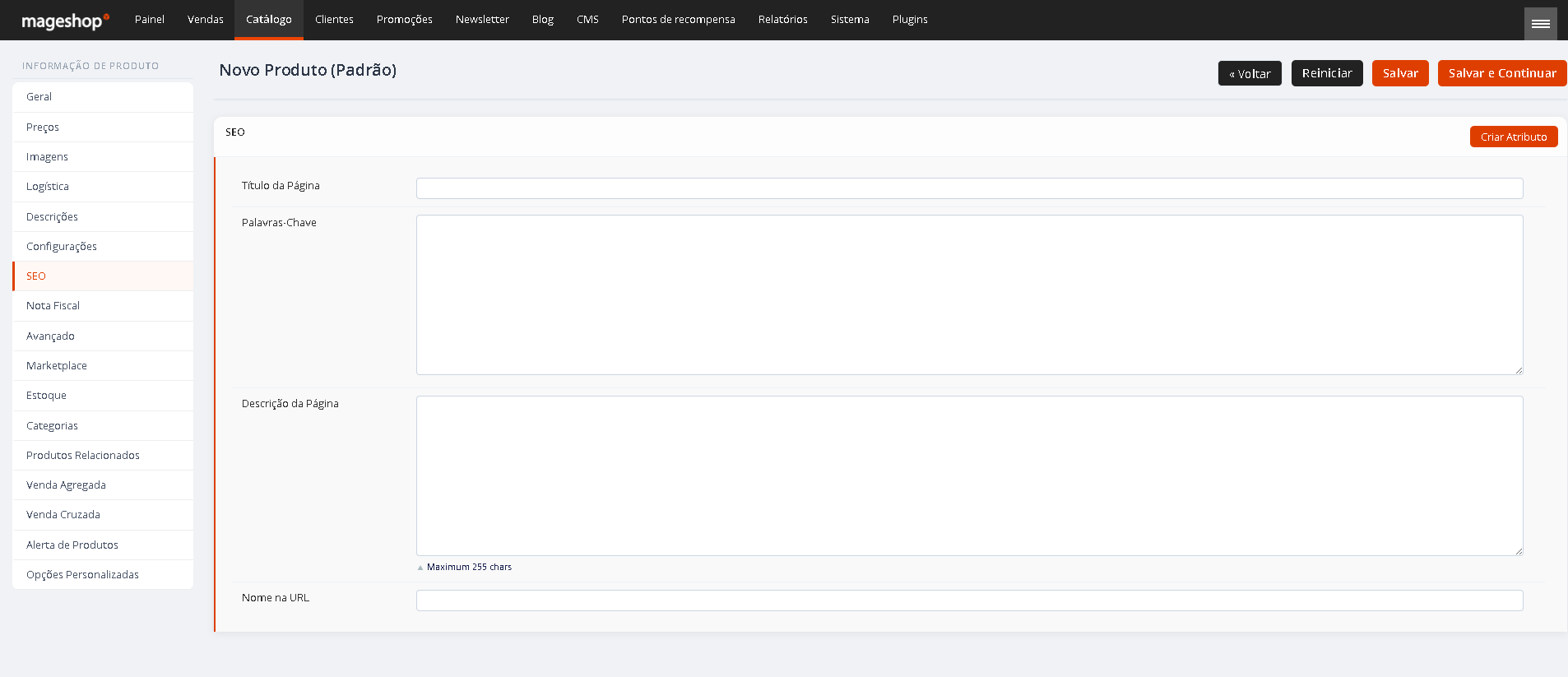
- Título da página: Define o título exibido nos resultados do Google
- Palavras-chave: Termos utilizados para auxiliar na indexação
- Descrição: Texto exibido nos resultados de busca
- URL amigável: Link otimizado, sem acentos e com palavras relevantes
8. Configure estoque
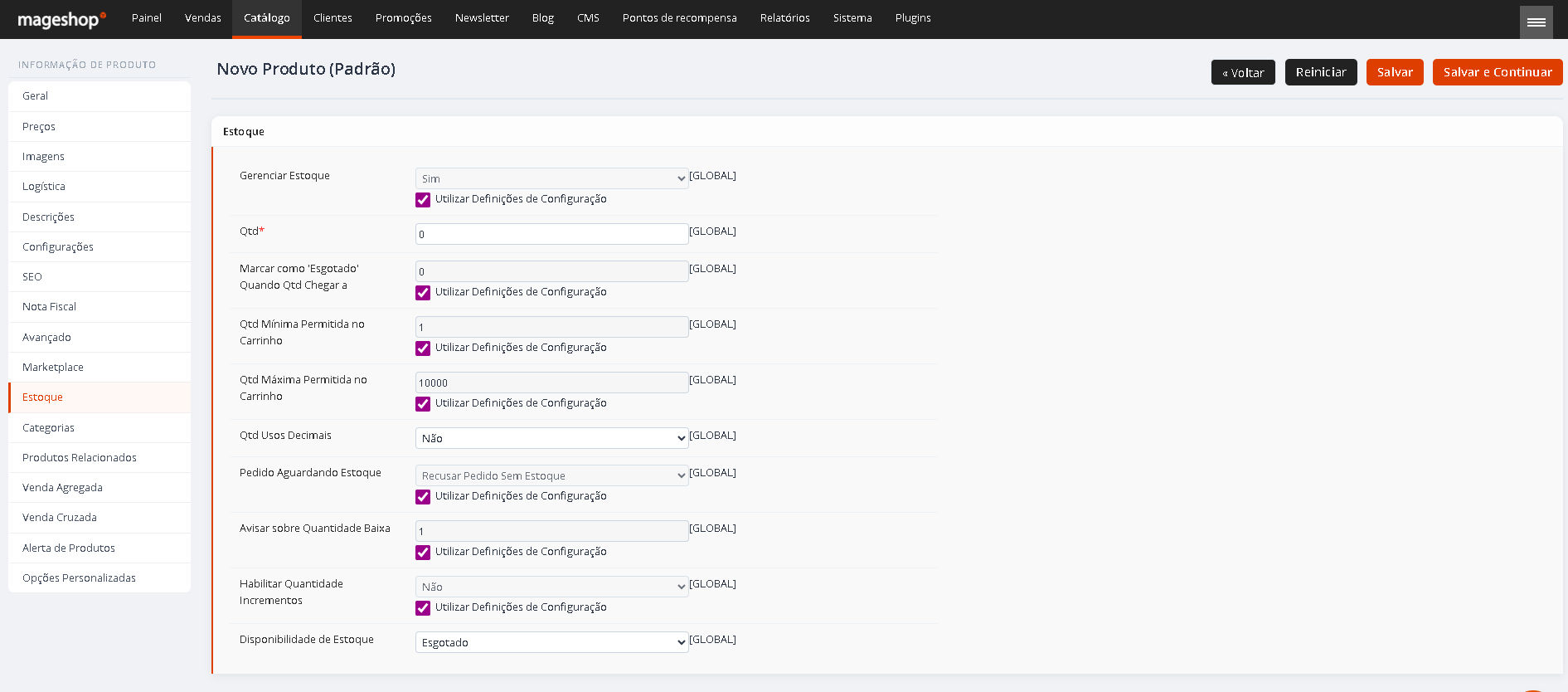
- Quantidade: Quantidade disponível
- Disponibilidade: Em estoque ou Esgotado
Produtos virtuais podem funcionar como estoque ilimitado, dependendo da configuração.
9. Defina categorias
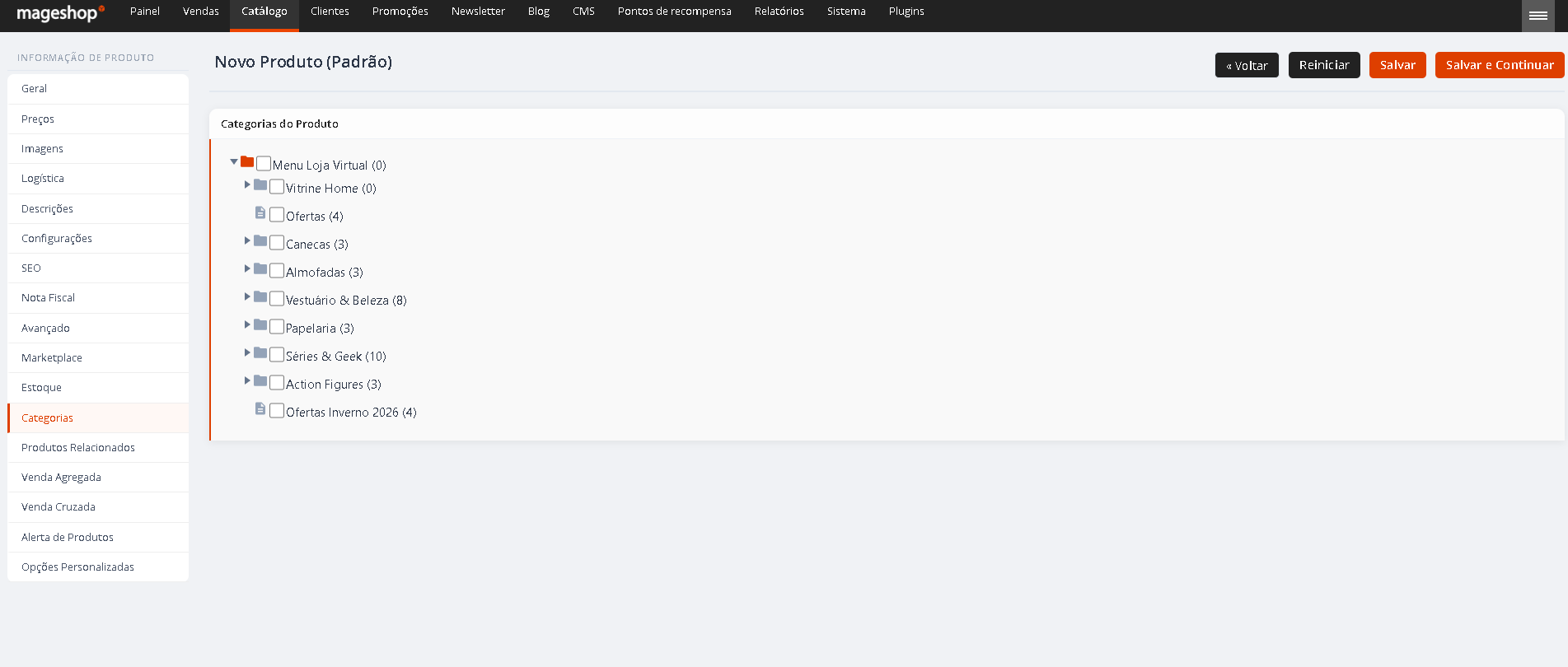
- Marque onde o produto será exibido
10. Configure opções personalizadas
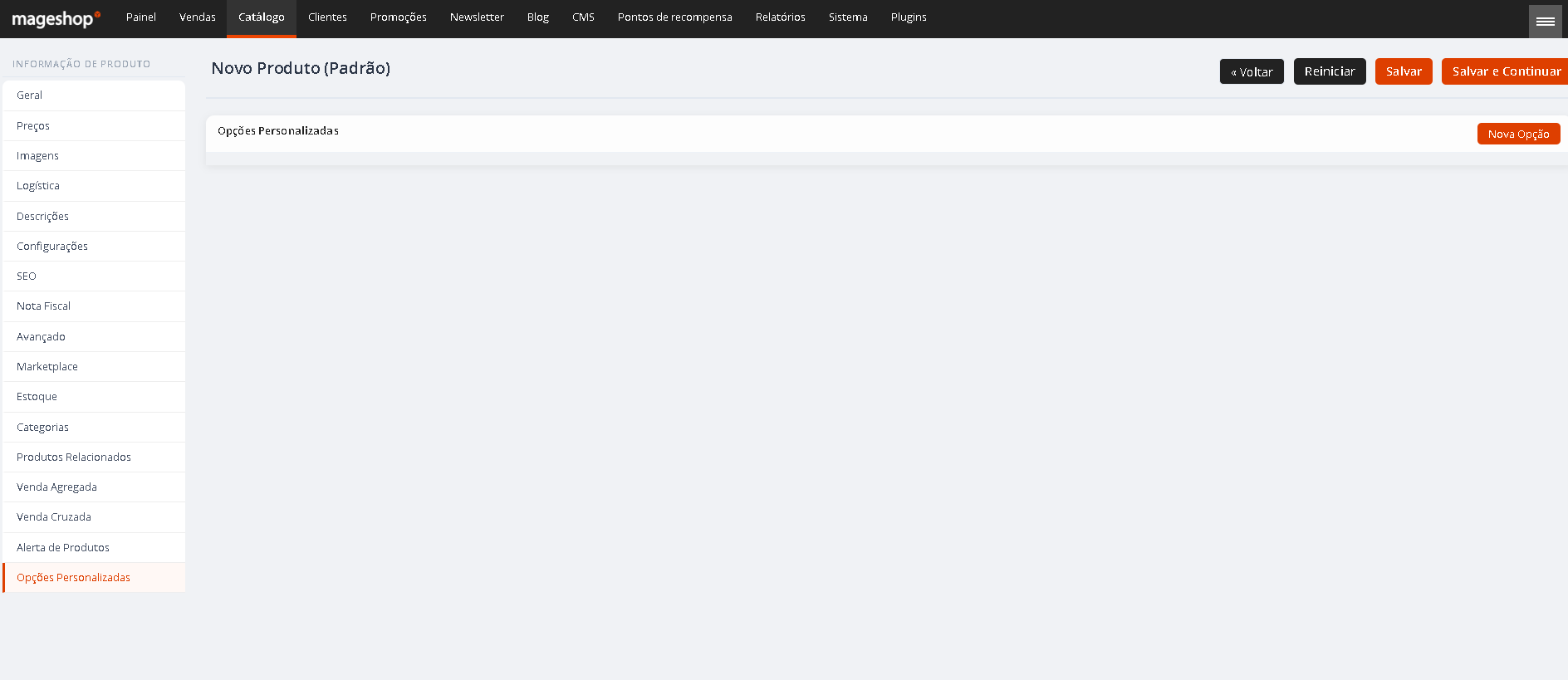
Nesta aba você pode:
- Criar campos personalizados
- Permitir envio de arquivos pelo cliente
- Adicionar campos de texto
- Criar seleções (dropdown, checkbox, etc.)
Resultado esperado: O cliente poderá personalizar a compra conforme configurado.
11. Finalize o cadastro
- Clique em Salvar
Resultado esperado: O produto virtual será criado e disponível para venda.
Validação e Testes
Teste 1 — Compra do produto
Ação: Realize uma compra teste.
Resultado esperado: O pedido deve ser finalizado sem cálculo de frete.
Teste 2 — Personalização
Ação: Preencha os campos personalizados.
Resultado esperado: As informações devem aparecer no pedido.
Teste 3 — Estoque
Ação: Realize múltiplas compras.
Resultado esperado: O produto deve respeitar a configuração de estoque.
Pronto! Agora você pode cadastrar produtos virtuais na sua loja.
Observações Importantes
- Produtos virtuais não utilizam frete.
- Podem ser usados para serviços e assinaturas.
- Permitem personalização via opções adicionais.
- Podem funcionar com estoque ilimitado.
- Sempre revise as configurações antes de publicar.
Caso tenha dúvidas, entre em contato com o suporte através do e-mail web@tryideas.com.br.