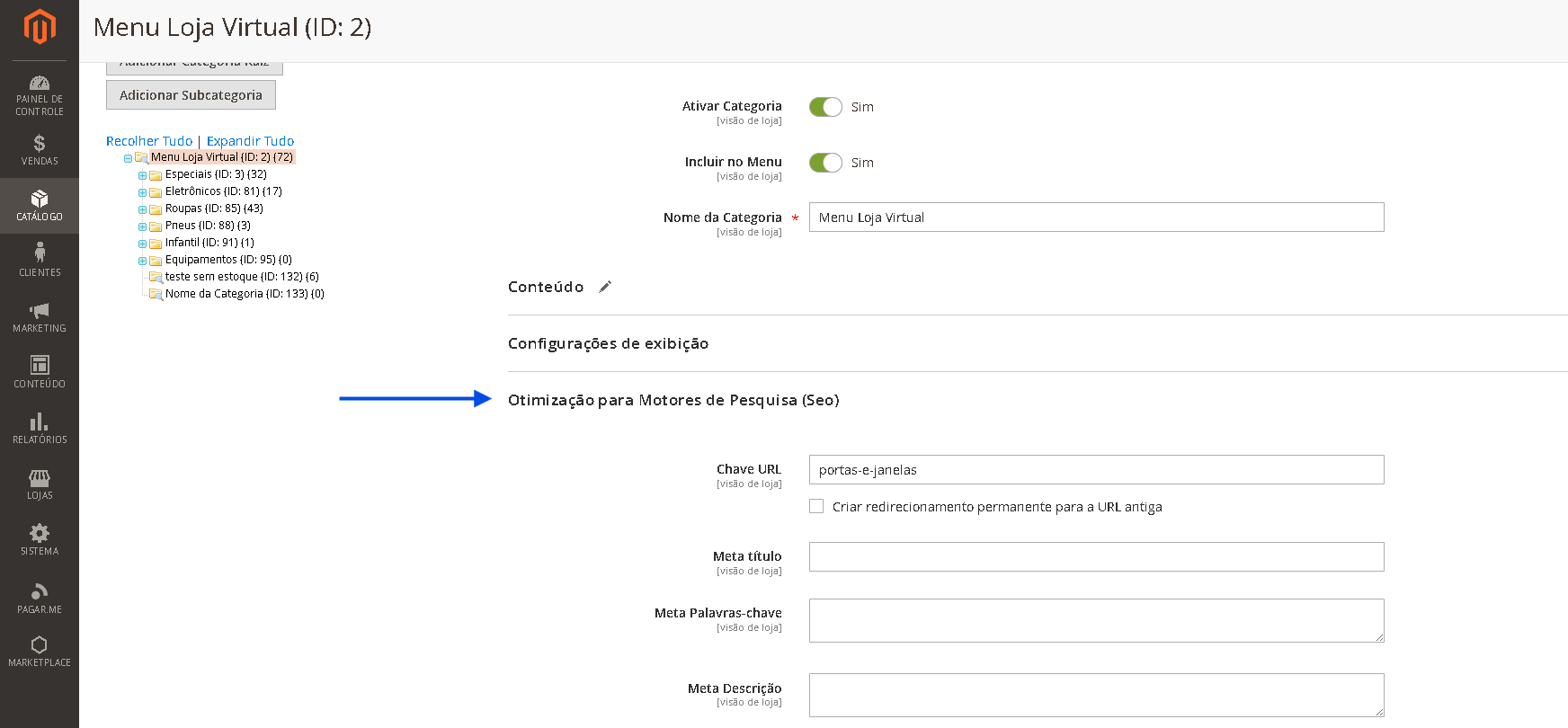
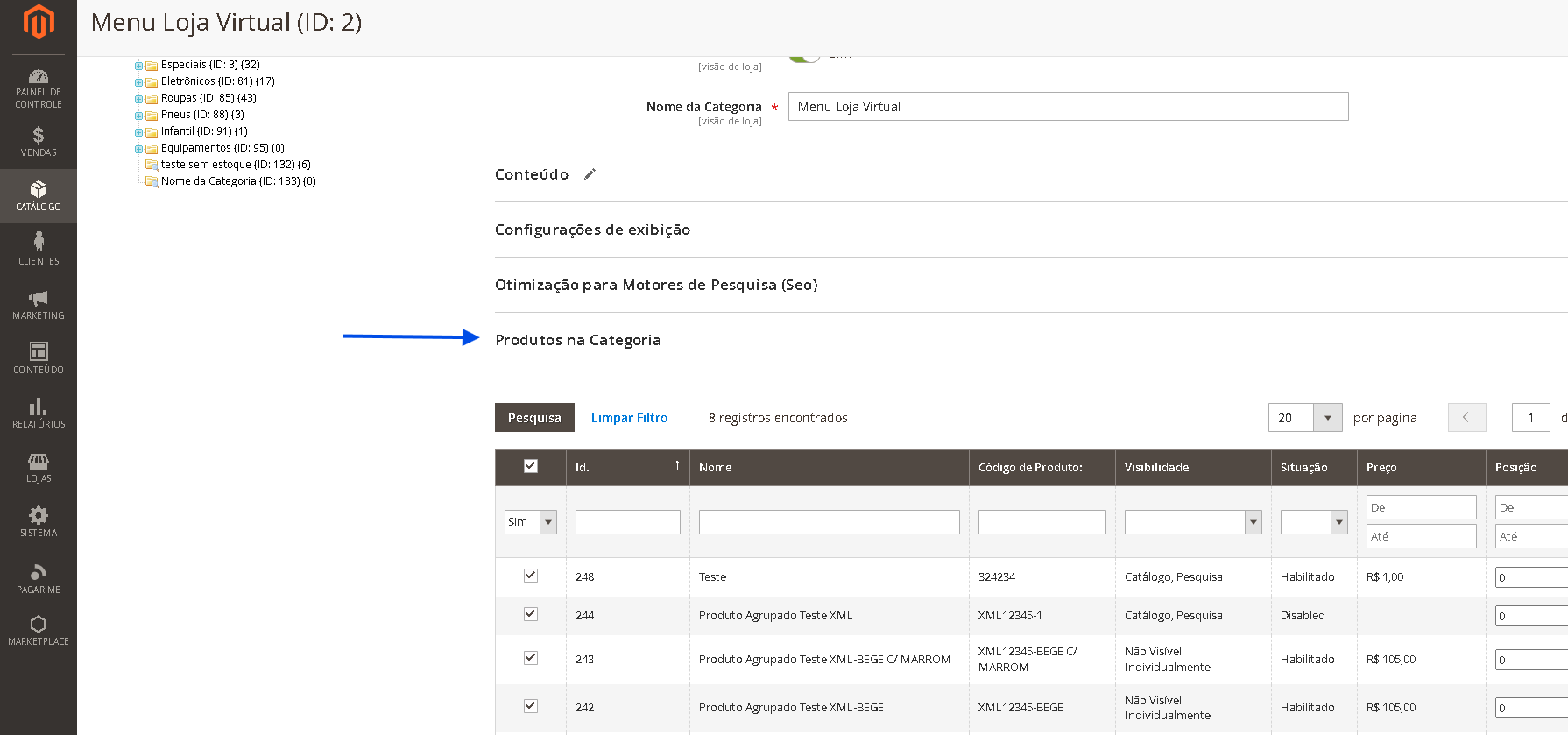
- A gestão de categorias é essencial para organizar sua loja virtual e facilitar a navegação dos clientes.
- Permite criar categorias principais, subcategorias e estruturas completas de menu para organizar produtos de forma estratégica.
- É possível configurar SEO, banners, filtros de navegação, layouts personalizados e regras de exibição para cada categoria.
Passo a Passo por Escrito
1. Acesse o gerenciamento de categorias
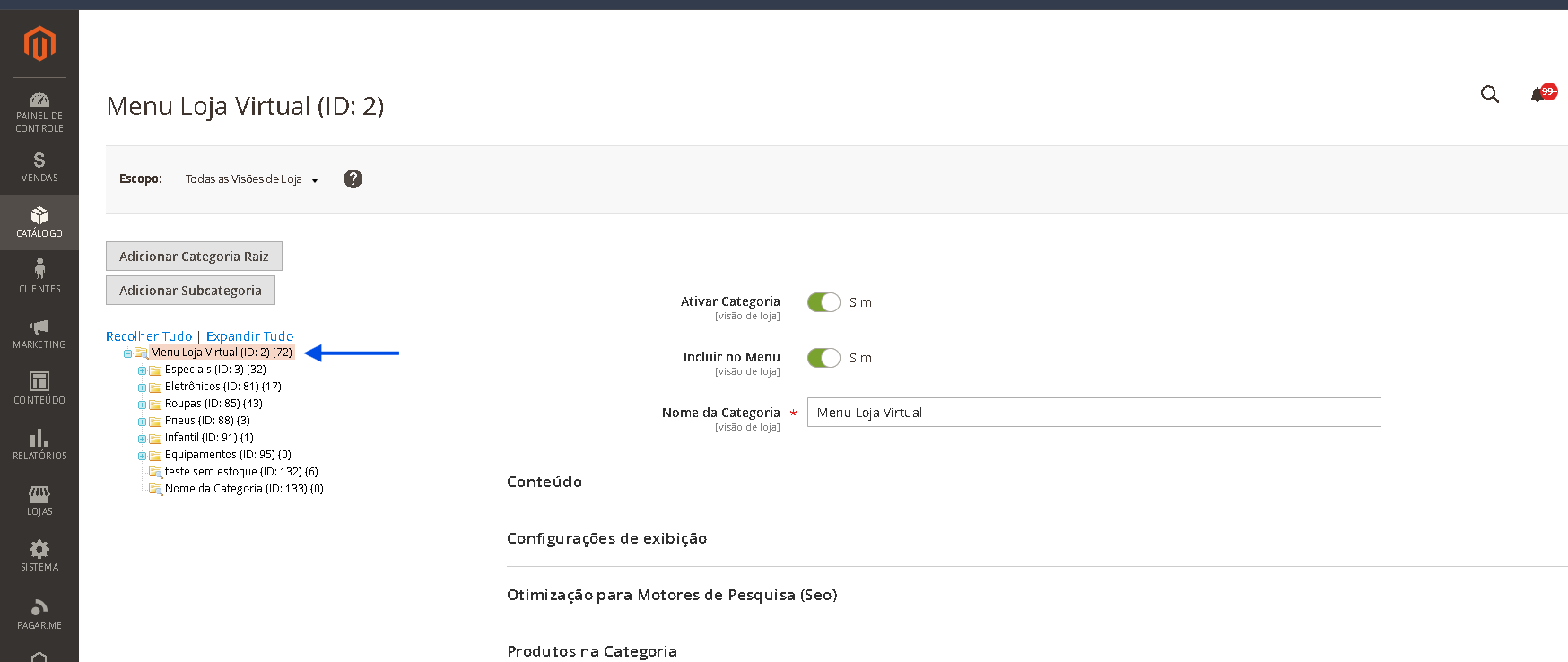
No painel administrativo da sua loja, vá até Catálogo → Categorias.
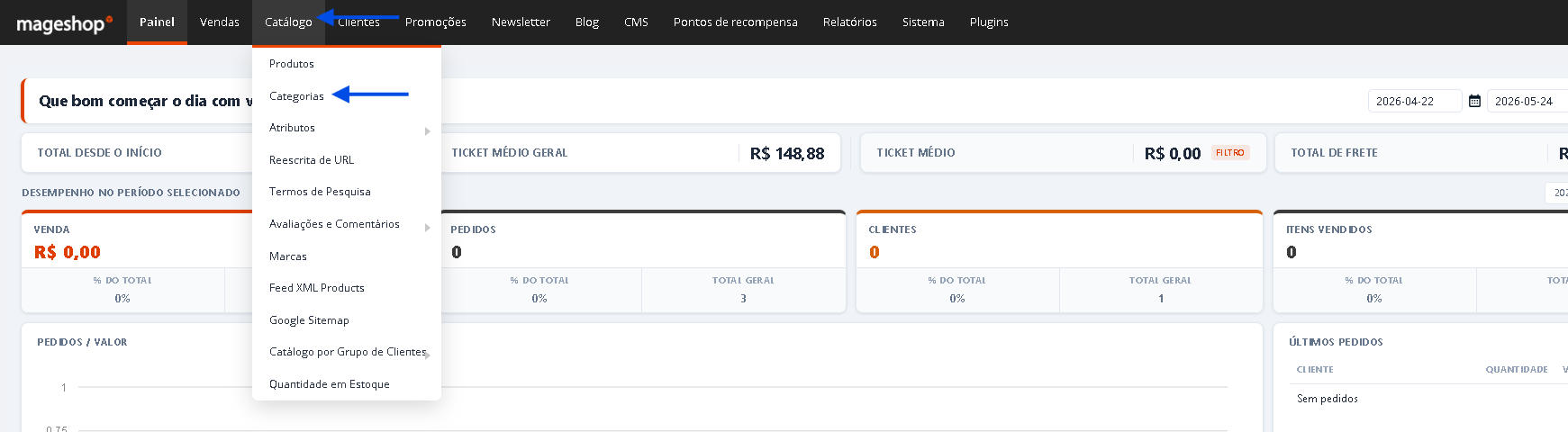
Resultado esperado: Será exibida a árvore de categorias cadastradas na loja.
2. Crie uma categoria principal
Em seguida:
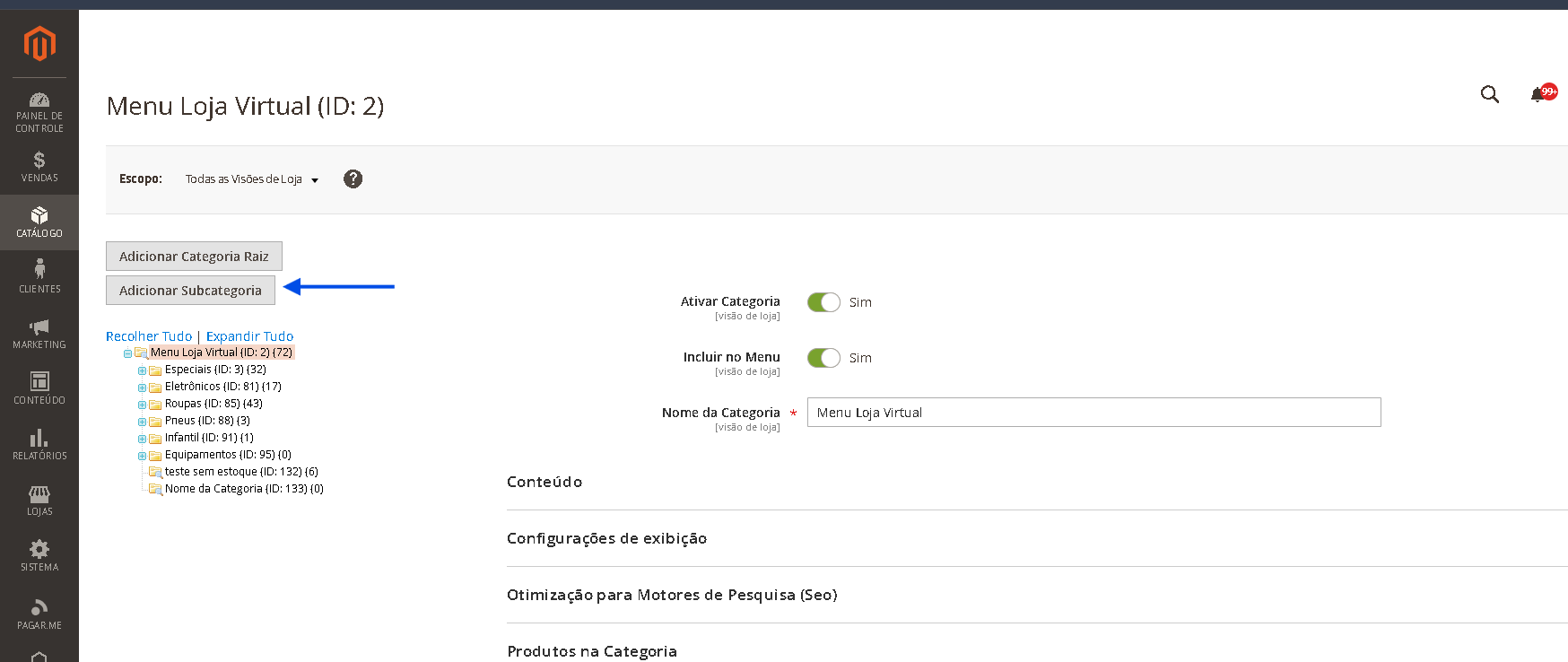
- Clique na categoria Menu Loja Virtual.
- Clique no botão Criar Subcategoria.
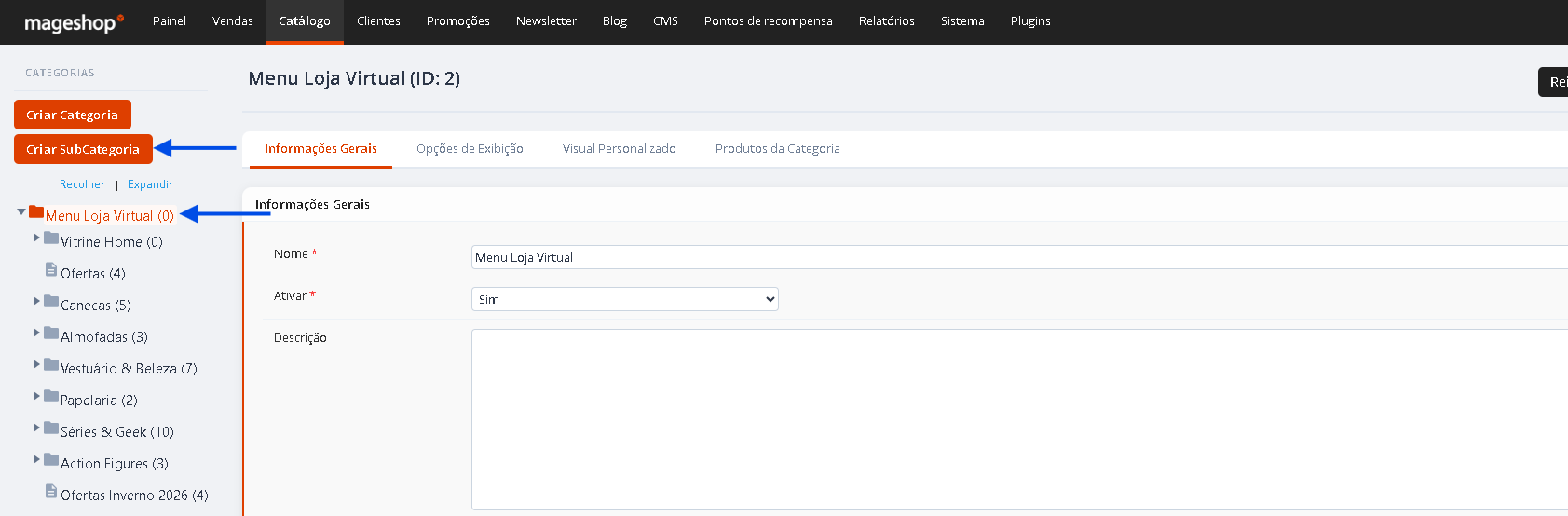
Todas as categorias devem estar dentro da pasta MENU LOJA VIRTUAL. Categorias criadas fora dessa estrutura não serão exibidas nem utilizadas pela loja virtual.
Resultado esperado: Uma nova categoria será criada dentro da estrutura principal da loja.
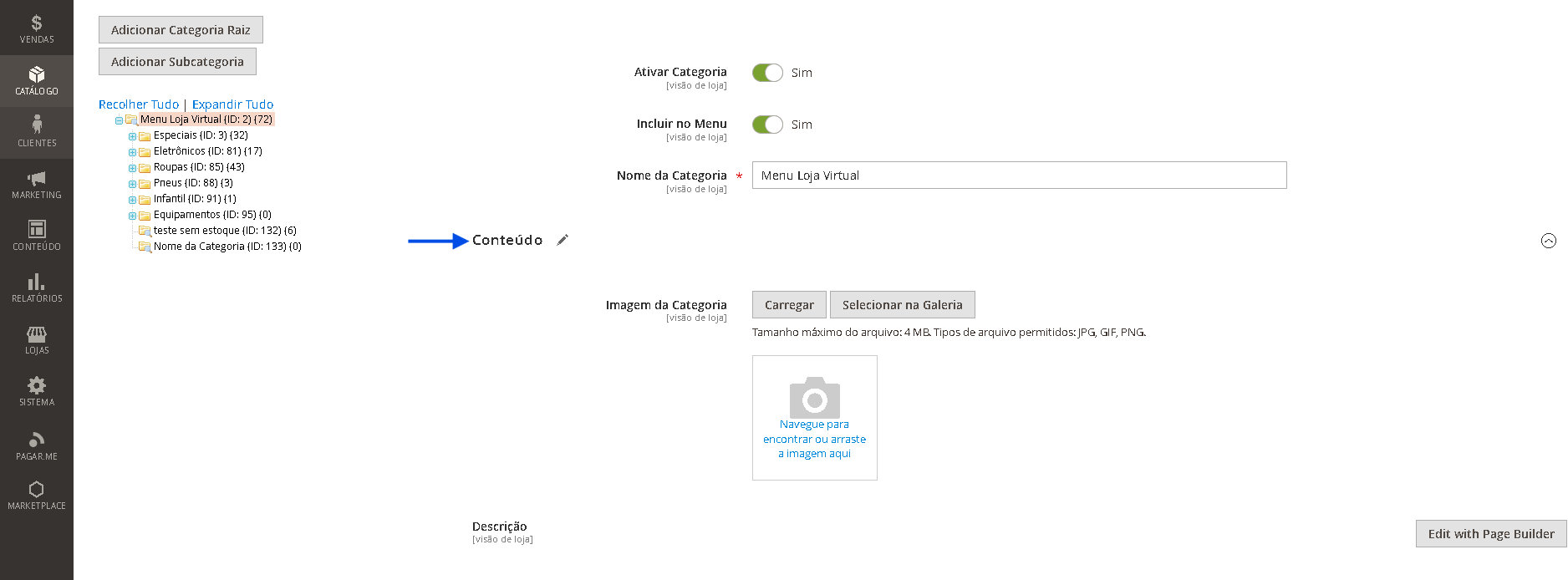
3. Preencha os campos da aba "Informações Gerais"
Após criar a categoria, preencha os campos disponíveis na aba Informações Gerais.
Campos disponíveis:
| Campo | Descrição |
|---|---|
| Nome | Nome visual da categoria. |
| Ativar | Define se a categoria estará ativa na loja. |
| Nome na URL | URL amigável da categoria. Utilize apenas letras minúsculas, sem espaços ou acentos. |
| Descrição | Texto exibido abaixo do nome da categoria. |
| Imagem | Banner ou imagem principal da categoria. |
| Título da página | Título utilizado no navegador e nos buscadores. |
| Palavras-chave | Termos utilizados para SEO. |
| Descrição da página | Texto exibido nos resultados do Google. |
| Incluir no menu de navegação | Define se a categoria aparecerá no menu da loja. |
O campo Nome na URL deve ser preenchido sem caracteres especiais. Exemplo correto: vestuario-feminino.
Resultado esperado: A categoria será configurada com as informações básicas de exibição.
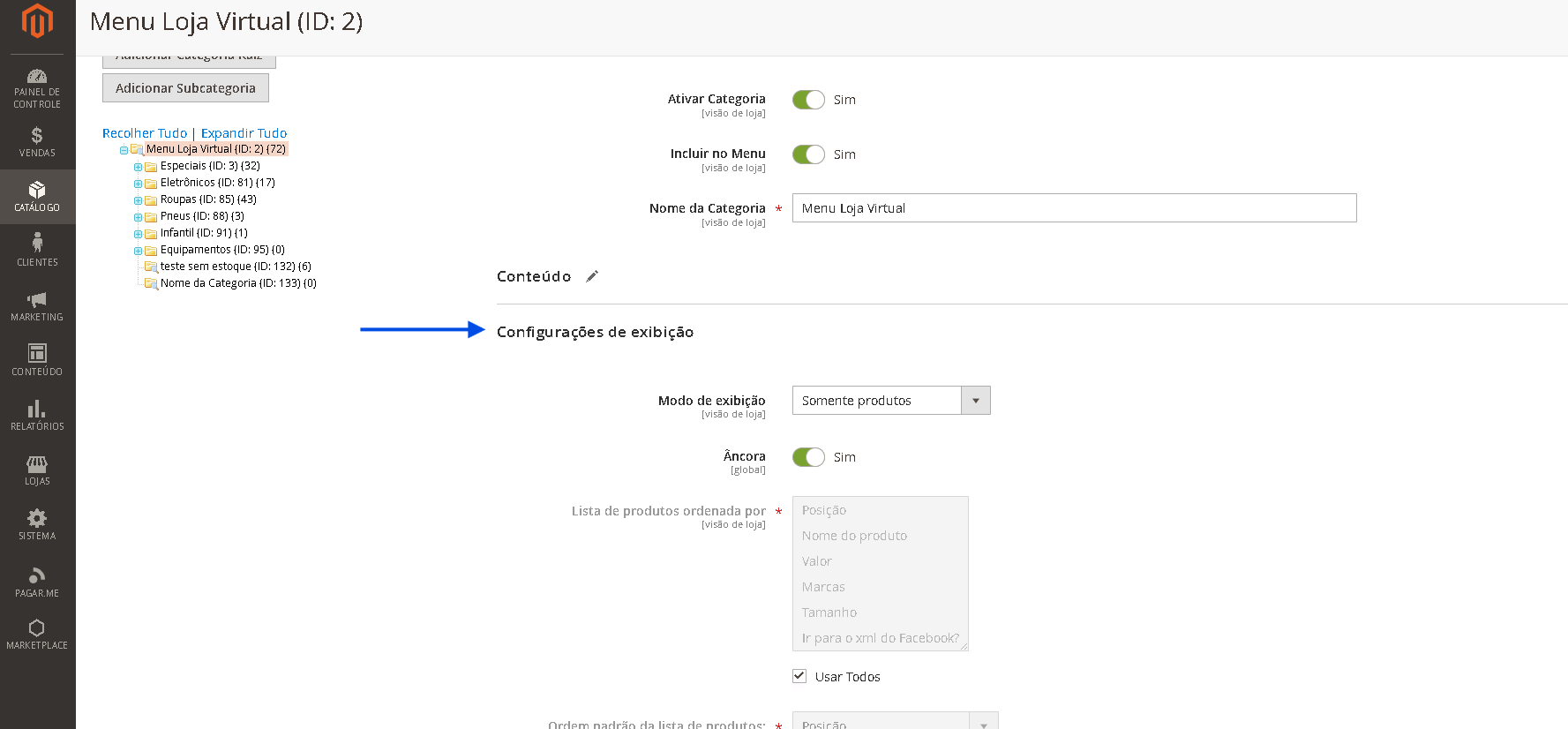
4. (Opcional) Configure a aba "Opções de Exibição"
Na aba Opções de Exibição, configure como a categoria será exibida na loja virtual.
Campos disponíveis:
| Campo | Descrição |
|---|---|
| Modo de exibição | Define se a categoria exibirá produtos, blocos CMS ou ambos. |
| Bloco CMS | Permite selecionar um bloco estático. |
| Navegável | Ativa filtros laterais como cor, tamanho, preço e marca. |
| Ordem de listagem dos produtos disponíveis | Define quais opções de ordenação o cliente poderá utilizar. |
| Ordem de listagem padrão dos produtos | Define a ordenação inicial dos produtos. |
| Camada de navegação etapa preço | Configuração avançada de filtros de preço. |
Recomendamos alterar essas configurações apenas se houver conhecimento técnico avançado ou orientação da equipe de suporte.
Resultado esperado: A categoria exibirá os produtos conforme as configurações de navegação e layout escolhidas.
5. (Opcional) Configure a aba "Visual Personalizado"
A aba Visual Personalizado permite personalizar o layout da categoria.
Campos disponíveis:
| Campo | Descrição |
|---|---|
| Utilizando configurações das categorias acima | Replica o visual da categoria pai. |
| Aplicar produtos | Aplica o visual também aos produtos da categoria. |
| Design personalizado | Permite selecionar outro tema visual. |
| Ativar em | Data de início do layout personalizado. |
| Ativar até | Data final do layout personalizado. |
| Formato da página | Define se a página terá uma ou duas colunas. |
| Atualização de Layout | Área avançada para customizações técnicas. |
Recomendamos alterar essas configurações apenas se houver conhecimento técnico avançado ou orientação da equipe de suporte.
Caso deseje remover o menu lateral da categoria, utilize a opção 1 coluna no campo Formato da página.
Resultado esperado: O layout personalizado será aplicado conforme as opções configuradas.
6. Vincule produtos à categoria
Na aba Produtos da Categoria, selecione os produtos que deverão fazer parte da categoria.
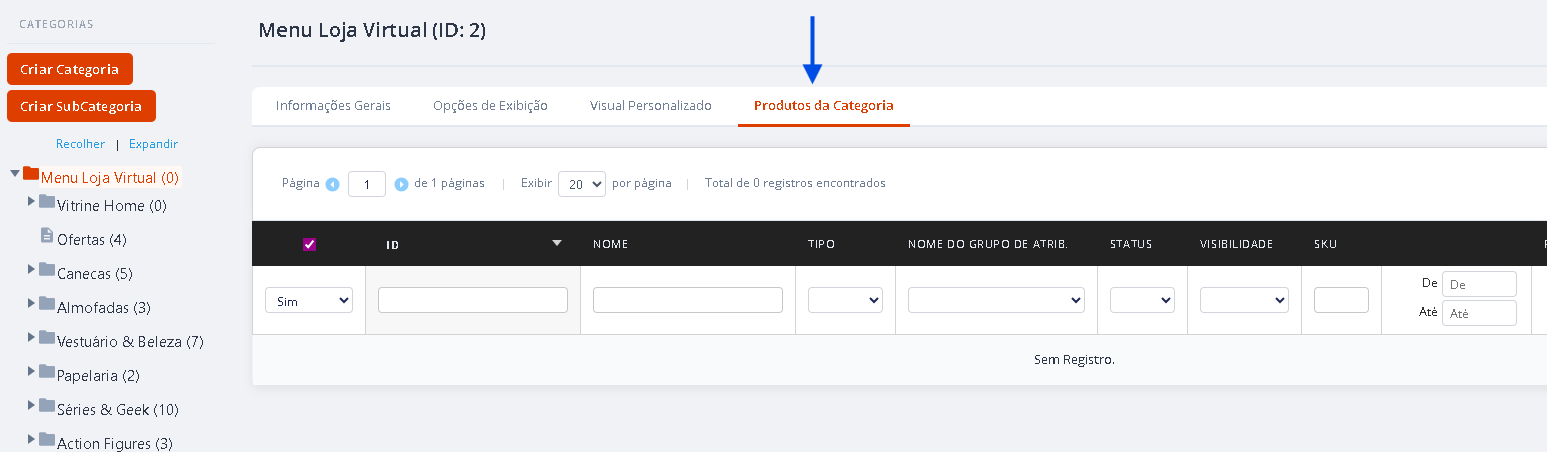
Você pode marcar ou desmarcar produtos manualmente, utilizando a grade disponível.
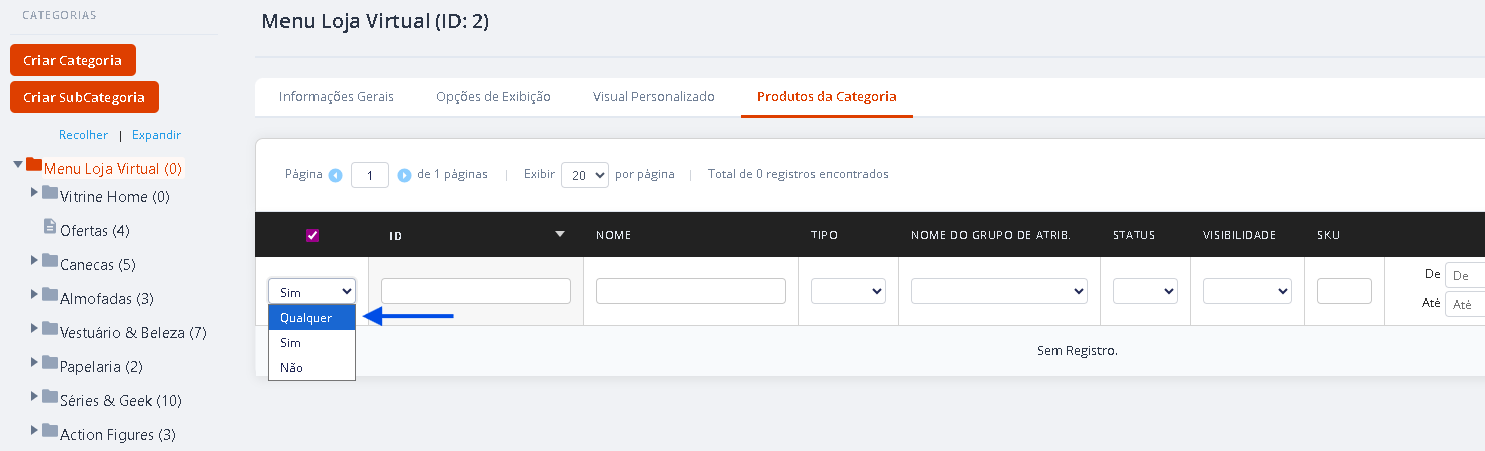
Não esqueça de alterar o filtro para Qualquer para exibir todos os produtos cadastrados.
Resultado esperado: Os produtos selecionados passarão a ser exibidos dentro da categoria criada.
7. Salve a categoria e atualize o cache
Após concluir todas as configurações:
- Clique em Salvar.
- Atualize o cache da loja.
Caso o cache não seja atualizado, as alterações podem não aparecer imediatamente na loja virtual.
Resultado esperado: A nova categoria ficará disponível e funcional na loja virtual.
8. (Opcional) Crie subcategorias adicionais
Para criar novos níveis de categorias ou subcategorias:
- Clique na categoria desejada na árvore lateral.
- Clique em Criar Subcategoria.
- Preencha os dados normalmente.
- Clique em Salvar Categoria.
Resultado esperado: A nova subcategoria será criada dentro da categoria selecionada.
Validação e Testes
Após concluir a configuração, execute os testes abaixo para confirmar o funcionamento correto.
Teste 1 — Categoria exibida no menu
Ação: Acesse a loja virtual e verifique o menu superior.
Resultado esperado: A categoria deverá aparecer no menu caso a opção Incluir no menu de navegação esteja ativada.
Teste 2 — Página da categoria
Ação: Clique na categoria criada na loja virtual.
Resultado esperado: A página da categoria deverá exibir nome, descrição, banner e produtos vinculados.
Teste 3 — Produtos vinculados
Ação: Verifique se os produtos selecionados aparecem corretamente dentro da categoria.
Resultado esperado: Todos os produtos vinculados deverão estar visíveis na listagem da categoria.
Teste 4 — Navegação por filtros
Ação: Caso a opção Navegável esteja ativada, utilize os filtros laterais da categoria.
Resultado esperado: Os filtros de atributos como preço, cor, tamanho e marca deverão funcionar normalmente.
Se não funcionar, verifique:
- A categoria foi criada dentro da estrutura MENU LOJA VIRTUAL?
- A opção Ativar está marcada como Sim?
- A opção Incluir no menu de navegação está habilitada?
- O campo Nome na URL está preenchido corretamente (sem espaços, acentos ou caracteres especiais)?
- Os produtos foram vinculados corretamente na aba Produtos da Categoria?
- O filtro foi alterado para Qualquer para exibir todos os produtos?
- As alterações foram salvas clicando em Salvar Categoria?
- O cache da loja foi limpo após a configuração? Acesse Sistema → Gerenciamento de Cache e atualize todos os tipos de cache.
- Você está acessando a categoria correta no frontend para validação?
Pronto! Dessa forma realizamos a criação e configuração de categorias na sua loja virtual Magento.
Observações Importantes
- Todas as categorias da loja devem estar dentro da estrutura MENU LOJA VIRTUAL.
- Categorias desativadas não aparecem na loja virtual.
- O campo Nome na URL deve ser único e sem caracteres especiais.
- É possível criar categorias ocultas no menu para campanhas específicas e acessos diretos via link.
- O layout das categorias pode ser personalizado individualmente.
- Subcategorias podem ser criadas ilimitadamente para organizar melhor os produtos.
- A aba Produtos da Categoria permite adicionar ou remover produtos em massa.
- Recursos avançados como Atualização de Layout devem ser utilizados apenas por usuários com conhecimento técnico em Magento.
Referências e Relacionados
- Gerenciamento de produtos: cadastro e organização dos produtos que serão vinculados às categorias.
- Gerenciamento de cache da loja: após alterar categorias, é necessário limpar o cache para que as mudanças apareçam no frontend.
- SEO para categorias: boas práticas para otimizar título, URL amigável e descrição da categoria nos buscadores.
- Banner na categoria: personalização visual das páginas de categoria com imagens promocionais.
Caso tenha ficado alguma dúvida entre em contato com nosso time de suporte através do chat online dentro da sua loja virtual ou através do e-mail web@tryideas.com.br