

- Permite criar promoções automáticas para clientes que estão realizando a primeira compra na loja.
- Funciona exclusivamente para clientes logados — visitantes e clientes que criam conta durante o checkout não recebem o desconto.
- A configuração é feita em dois lugares: primeiro você habilita o módulo, depois cria a condição dentro de uma regra de carrinho.
Atenção antes de começar: Este módulo funciona apenas para clientes que já possuem cadastro e estão logados no momento da compra. Clientes que compram como visitante ou que criam a conta durante o checkout não terão a regra validada e não receberão o desconto, mesmo que seja a primeira compra deles.
Passo a Passo por Escrito
1. Habilite o módulo nas configurações
Acesse Sistema → Configuração → Vendas → Vendas → Regra de Primeira Compra.
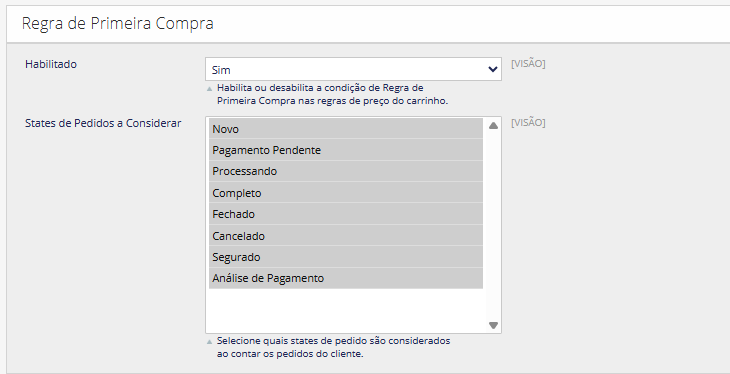
No campo Habilitado, selecione Sim.
Enquanto o módulo estiver desabilitado, a condição de primeira compra não aparece nas regras de carrinho e não é avaliada em nenhuma situação — não há nenhum impacto na loja com o módulo desligado.
Resultado esperado: O módulo está ativo e a condição Quantidade de Pedidos do Cliente passará a aparecer no dropdown de condições ao criar ou editar uma regra de carrinho.
2. Defina quais situações de pedido devem ser consideradas na contagem
Na mesma tela (Sistema → Configuração → Vendas → Vendas → Regra de Primeira Compra), localize o campo States de Pedidos a Considerar.
Selecione quais situações de pedido devem entrar na contagem.
Clique em Salvar configuração.
Se você não selecionar nenhuma opção, o módulo contará todos os pedidos do cliente, independente da situação — inclusive cancelados e pendentes. Para garantir que apenas compras efetivamente finalizadas sejam consideradas, selecione apenas Completo.
Exemplo prático: se você selecionar apenas Completo, um cliente que tentou comprar antes mas cancelou o pedido ainda será tratado como cliente de primeira compra — o que geralmente faz mais sentido para esse tipo de promoção.
Resultado esperado: A mensagem "A configuração foi salva" é exibida no topo da tela. A contagem de pedidos passará a considerar apenas as situações selecionadas.
3. Crie ou edite uma regra de carrinho
Acesse Promoções → Regras de carrinho e clique em Adicionar Nova Regra (ou edite uma regra existente).
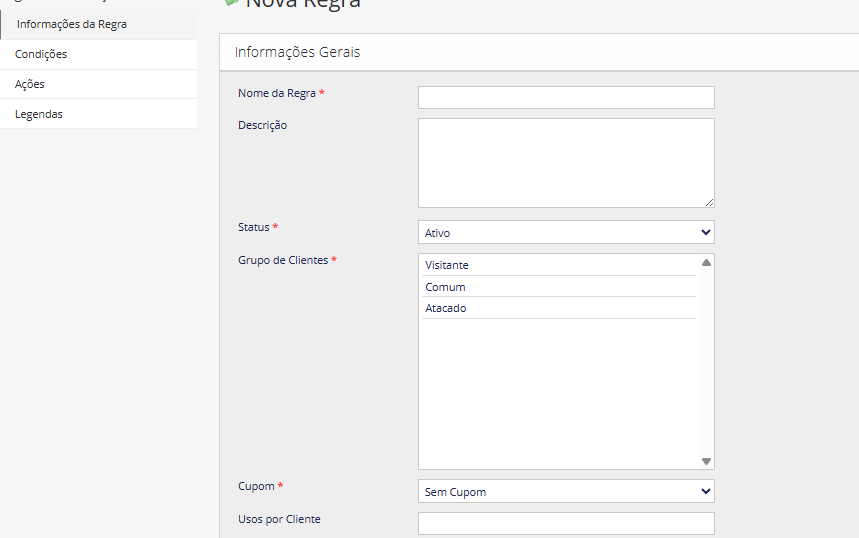
Preencha as informações básicas da regra:
- Informe um nome para a regra (ex.: Desconto de Primeira Compra)
- Defina o status como Ativo
- Selecione os Grupos de Clientes que podem usar a promoção
- Configure o período de validade, se necessário
- Defina se a regra exige cupom (com cupom) ou se é aplicada automaticamente (sem cupom)
Lembre-se de incluir apenas grupos de clientes cadastrados e logados nas configurações da regra. Adicionar o grupo NOT LOGGED IN (visitantes) não terá efeito — o módulo bloqueia a validação para não-logados antes de avaliar a condição.
Resultado esperado: Você está na tela de edição da regra de carrinho, pronto para configurar as condições.
4. Adicione a condição de primeira compra
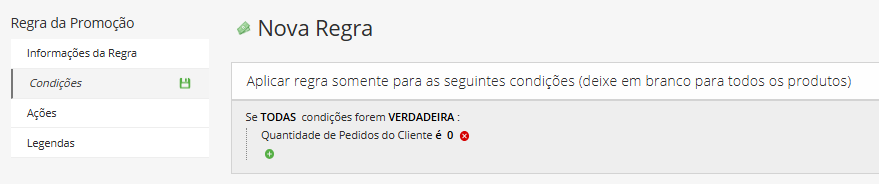
Na aba Condições, clique no botão + para adicionar uma nova condição.
No dropdown que aparecer, selecione Quantidade de Pedidos do Cliente.
Após selecionar a condição, configure o operador e o valor. Para uma promoção de primeira compra use:
- Operador: é igual a
- Valor:
0
Isso significa que a regra será aplicada apenas quando o cliente não tiver nenhum pedido anterior dentro das situações configuradas no passo 2.
Se a opção Quantidade de Pedidos do Cliente não aparecer no dropdown, verifique se o módulo está habilitado conforme o passo 1 e limpe o cache da loja.
Você pode usar outros operadores para criar variações da promoção. Por exemplo, é menor que com valor 3 aplica o desconto para clientes com menos de 3 compras anteriores — útil para promoções de fidelização nas primeiras compras.
Resultado esperado: A condição Quantidade de Pedidos do Cliente é igual a 0 aparece configurada na aba Condições da regra.
5. Configure o desconto e salve a regra
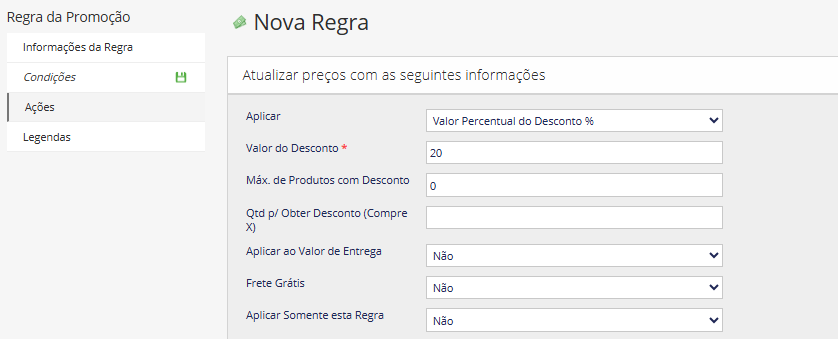
Acesse a aba Ações e configure o tipo de desconto que será aplicado (percentual, valor fixo, frete grátis, entre outros) e o valor do desconto. Aqui aplicamos 20% de desconto para o carrinho.
Clique em Salvar Regra.
Após salvar, limpe o cache da loja para que a regra entre em vigor. Acesse Sistema → Gerenciamento de Cache e clique em Liberar Cache de Armazenamento do Magento.
Resultado esperado: A regra está salva e ativa. Clientes logados que ainda não realizaram nenhuma compra receberão o desconto automaticamente ao adicionar produtos ao carrinho.
Validação e Testes
Após concluir a configuração, execute os testes abaixo para confirmar o funcionamento correto.
Teste 1 — Cliente logado sem pedidos anteriores (deve receber o desconto)
Ação: Faça login com uma conta de cliente que nunca realizou uma compra na loja. Adicione um produto ao carrinho e verifique o resumo do pedido.
Resultado esperado: O desconto configurado na regra é aplicado automaticamente no carrinho, sem necessidade de cupom.
Teste 2 — Cliente logado com pedidos anteriores (não deve receber o desconto)
Ação: Faça login com uma conta de cliente que já possui ao menos um pedido concluído (dentro das situações configuradas no passo 2). Adicione um produto ao carrinho e verifique o resumo do pedido.
Resultado esperado: O desconto não é aplicado — o carrinho exibe o valor normal dos produtos sem nenhum desconto da regra de primeira compra.
Teste 3 — Visitante não autenticado (não deve receber o desconto)
Ação: Sem fazer login, adicione produtos ao carrinho e verifique o resumo do pedido.
Resultado esperado: O desconto não é aplicado. Visitantes nunca recebem o desconto, independente de ser a primeira vez que acessam a loja.
Teste 4 — Cliente criando conta durante o checkout (não deve receber o desconto)
Ação: Sem estar logado, adicione produtos ao carrinho e avance para o checkout. Escolha a opção de criar uma conta durante o processo de finalização da compra e conclua o pedido.
Resultado esperado: O desconto não é aplicado. Clientes que criam a conta no checkout não têm a regra validada, pois o módulo exige que o cliente já esteja logado antes de acessar o carrinho.
Se não funcionar, verifique:
- Se o módulo está Habilitado em Sistema → Configuração → Vendas → Vendas → Regra de Primeira Compra
- Se a condição Quantidade de Pedidos do Cliente está configurada corretamente na aba Condições da regra (operador é igual a, valor
0) - Se a regra está com status Ativo e dentro do período de validade configurado
- Se o grupo de clientes do cliente logado está incluído na regra
- Se o cache foi limpo após salvar as configurações e a regra — acesse Sistema → Gerenciamento de Cache e clique em Liberar Cache de Armazenamento do Magento
- Se o cliente está logado antes de acessar o carrinho — criar conta no checkout não é suficiente para validar a regra
Pronto! Dessa forma realizamos a configuração da Regra de Primeira Compra em sua loja virtual Magento 1.
Observações Importantes
- Este módulo funciona exclusivamente para clientes logados. Visitantes e clientes que criam conta durante o checkout não têm a regra validada e não recebem o desconto — mesmo que seja a primeira compra deles na loja.
- Para que um cliente receba o desconto de primeira compra, ele precisa ter uma conta cadastrada, estar logado, e ainda não ter nenhum pedido concluído (ou dentro das situações de pedido que você configurou no passo 2).
- A contagem de pedidos considera apenas as situações selecionadas no campo States de Pedidos a Considerar. Se você selecionar apenas Completo, pedidos cancelados, pendentes ou em processamento não entram na contagem — o cliente com pedido cancelado ainda poderá receber o desconto.
- Se o módulo for desabilitado após o uso, as regras que já foram configuradas com a condição de Quantidade de Pedidos do Cliente continuarão salvas no sistema. Recomendamos remover a condição dessas regras antes de desabilitar o módulo para evitar comportamentos inesperados.
- O desconto é aplicado automaticamente no carrinho — não é necessário cupom, a menos que a regra também exija um código.
- A condição pode ser combinada com outras condições da regra (categoria de produto, valor mínimo do carrinho, grupo de clientes, etc.) para criar promoções mais específicas.
Referências e Relacionados
- Regras de preço do carrinho — visão geral: entenda como funcionam as regras de carrinho do Magento, base necessária para criar e combinar a condição de primeira compra.
- Grupos de clientes: a regra só se aplica aos grupos de clientes cadastrados e logados que você incluir; entenda como criá-los e gerenciá-los.
- Gerenciamento de cache da loja: após salvar o módulo e a regra, é preciso limpar o cache para que as alterações entrem em vigor no frontend.
Caso tenha ficado alguma dúvida entre em contato com nosso time de suporte através do chat online dentro da sua loja virtual ou através do e-mail web@tryideas.com.br