

- Esta documentação é um guia para inserir imagens em cada variação de um produto configurável.
- Permite exibir corretamente variações, como cores ou modelos, na página do produto.
- Necessário que o produto configurável e seus produtos simples já estejam criados.
- Disponível para lojas Magento.
Inserindo imagens nas variações de produtos configuráveis
Neste documento, você aprenderá como inserir uma imagem específica para cada variação de um produto configurável.
Essa funcionalidade é muito útil para exibir corretamente variações, como cores diferentes de um mesmo produto.
1. Acesse a listagem de produtos
No painel administrativo da loja, vá até:
Catálogo → Produtos
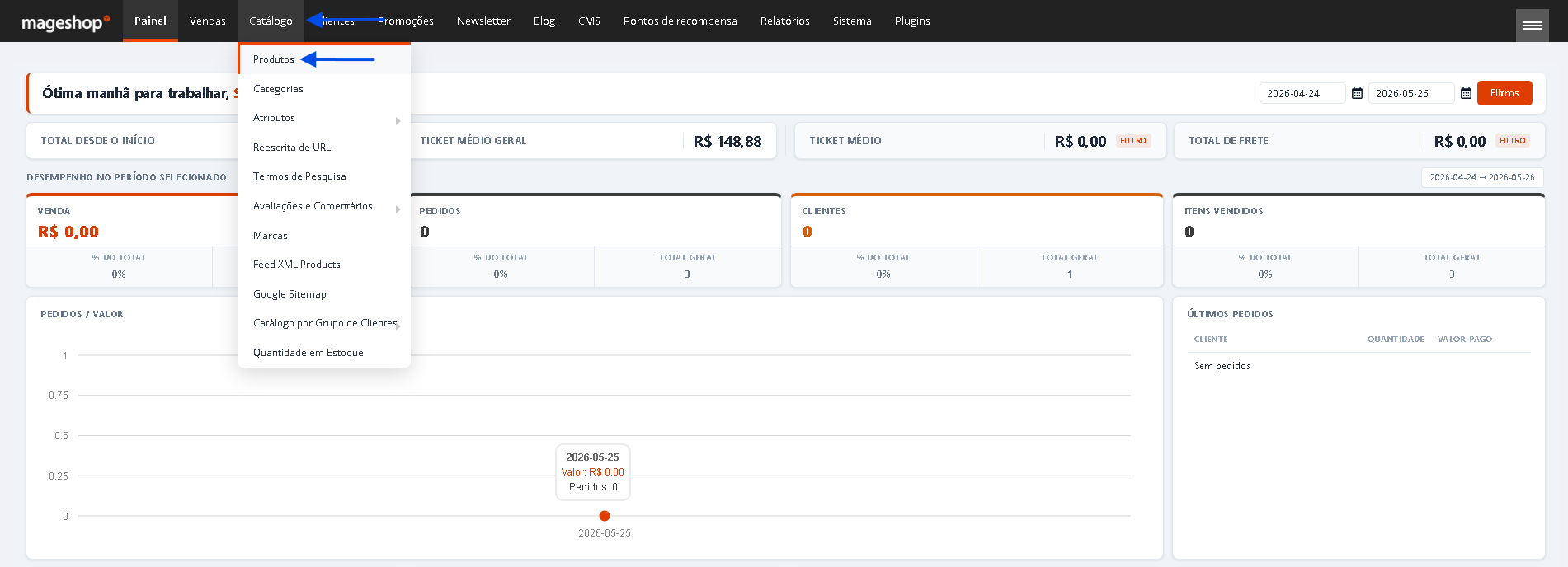
Resultado esperado: Será exibida a listagem de produtos cadastrados na loja.
2. Filtre pelo produto configurável
Primeiramente digite o nome do produto.
Logo após, na listagem de produtos:
- Utilize o campo de Filtro
- Selecione Produto Configurável
- Clique em Filtrar
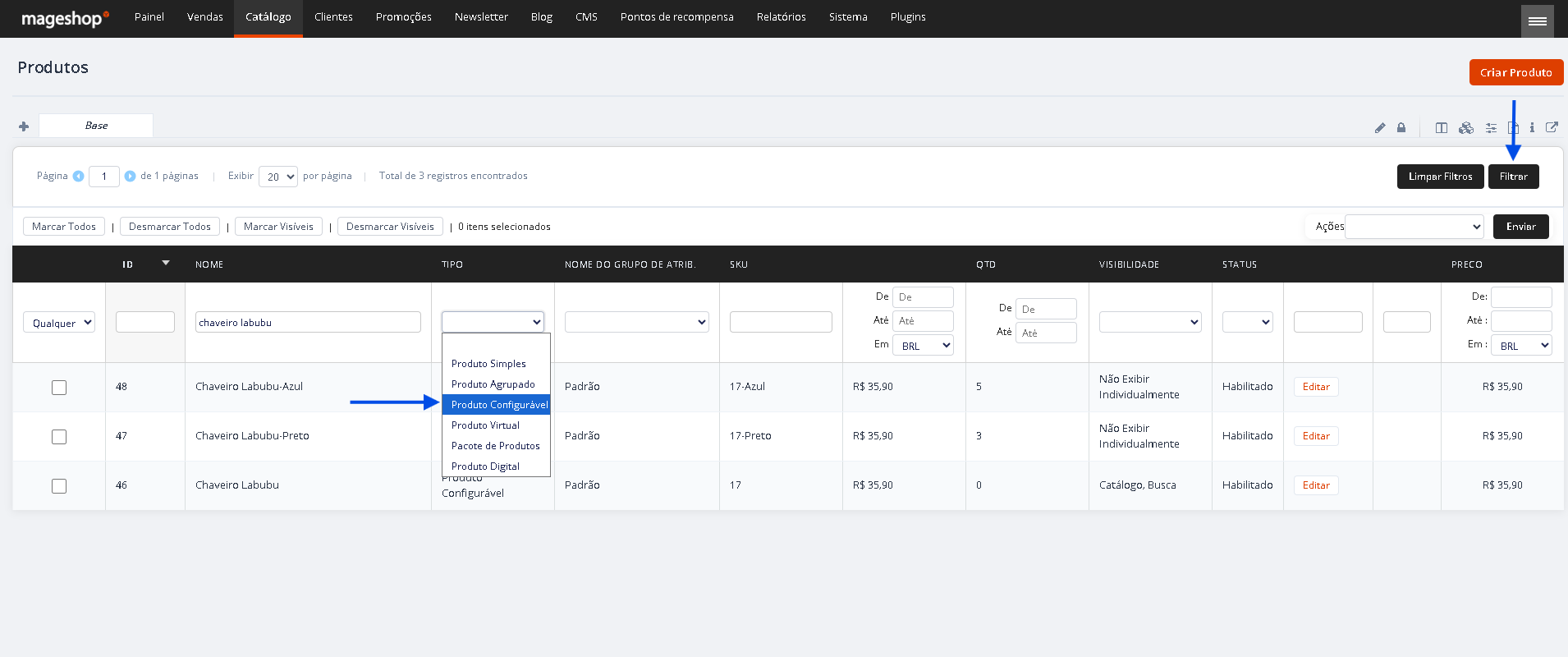
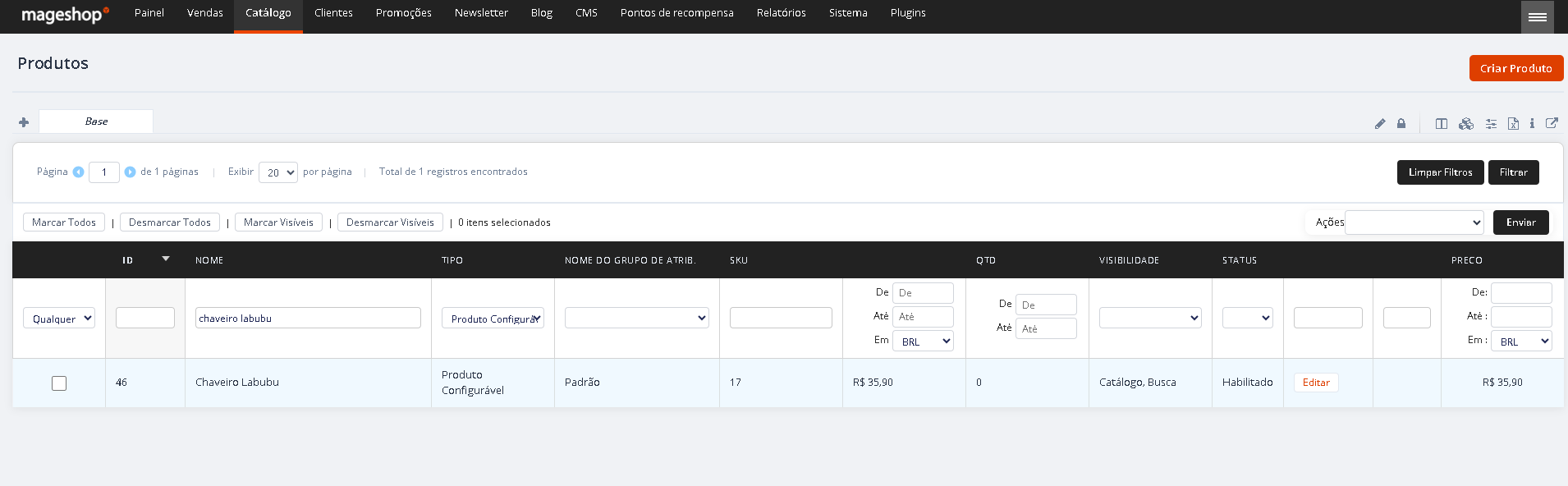
Resultado esperado: Serão exibidos apenas os produtos configuráveis.
3. Acesse o produto e os produtos associados
Será exibido o produto pai dos produtos configuráveis. Selecione-o.
Em seguida, acesse a aba Produtos Associados.
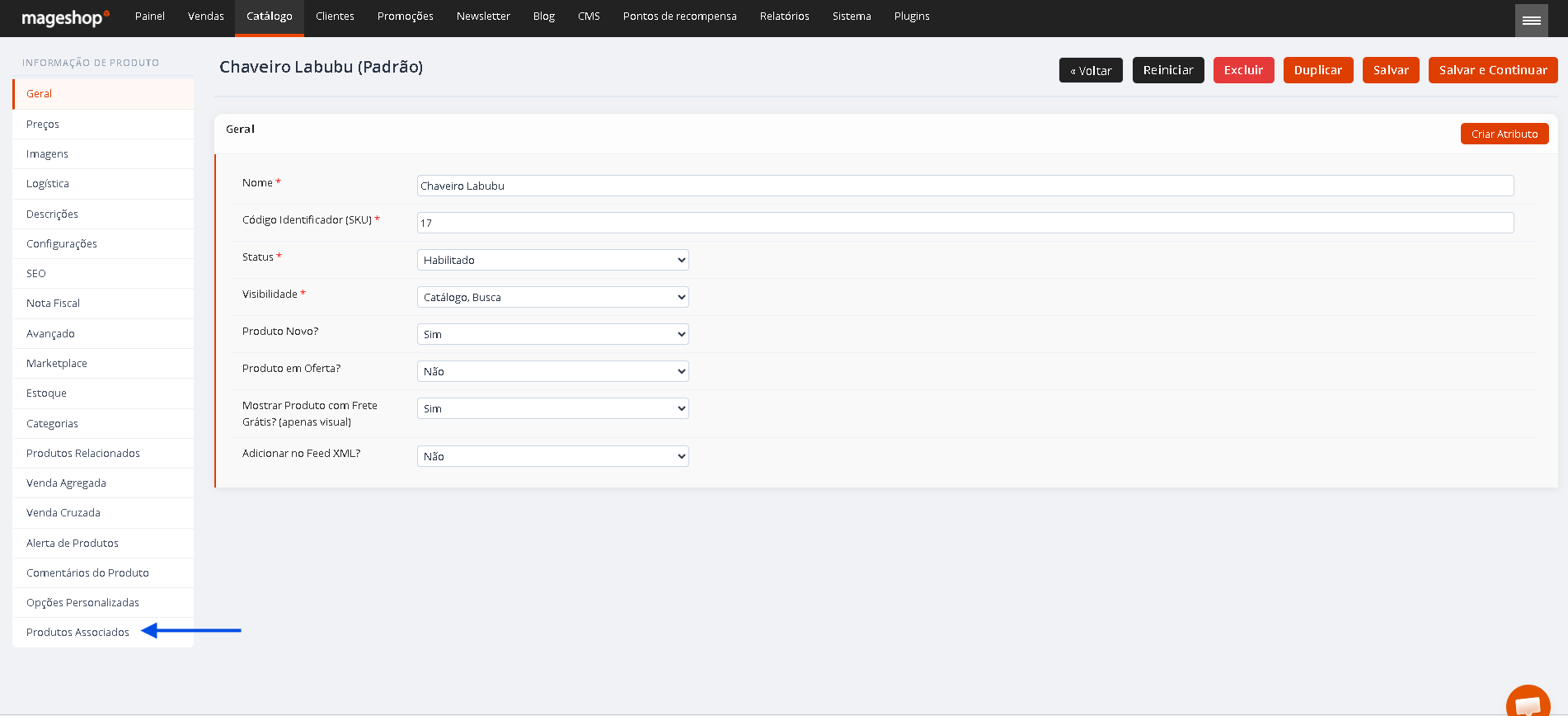
Resultado esperado: Serão exibidos os produtos simples vinculados ao configurável.
4. Edite o produto simples
Ao descer a página:
- Localize os produtos simples (variações)
- Clique em Editar ao lado do produto desejado
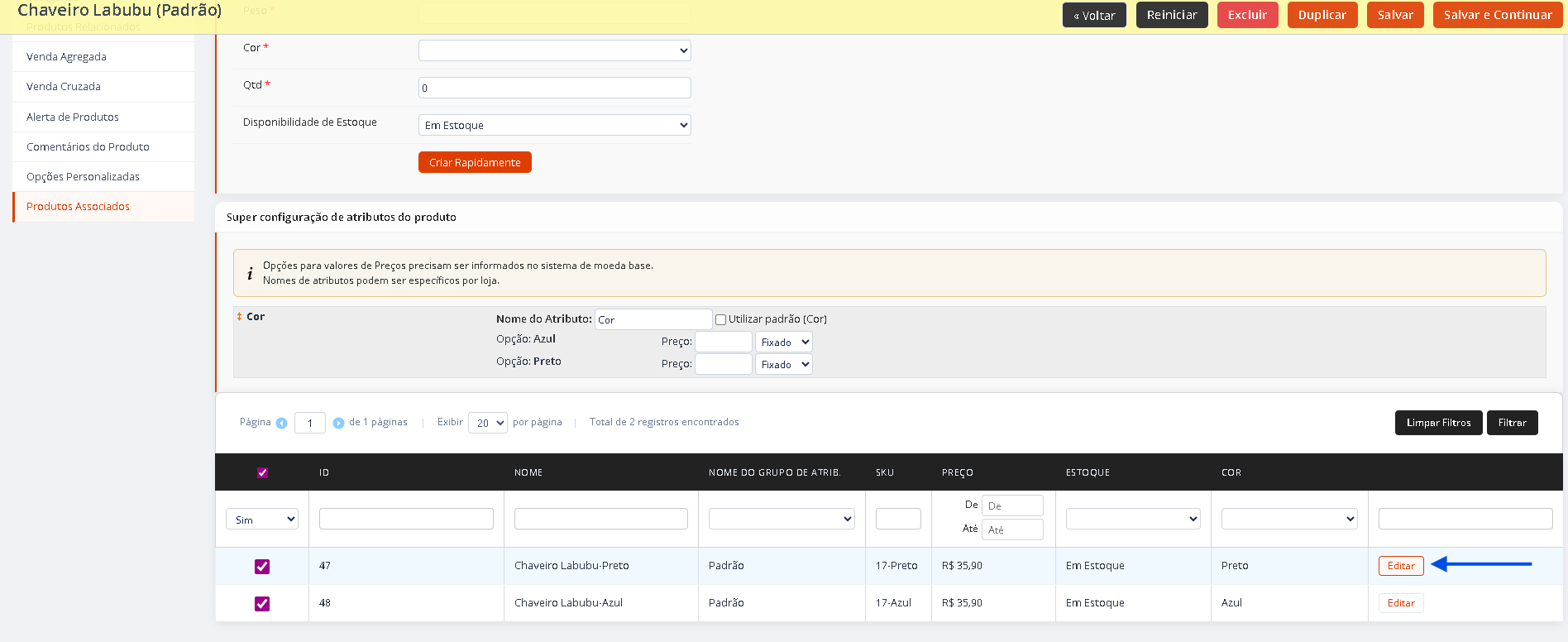
Resultado esperado: Será aberta uma nova janela para edição do produto simples.
5. Adicione a imagem da variação
Na tela do produto simples:
- Acesse Imagens
- Clique em Procurar Arquivos
- Selecione a imagem desejada
- Clique em Enviar Arquivos
Após o upload:
- Passe o mouse sobre a imagem
- Defina onde ela será exibida (Base, Miniatura, etc.) marcando as opções disponíveis
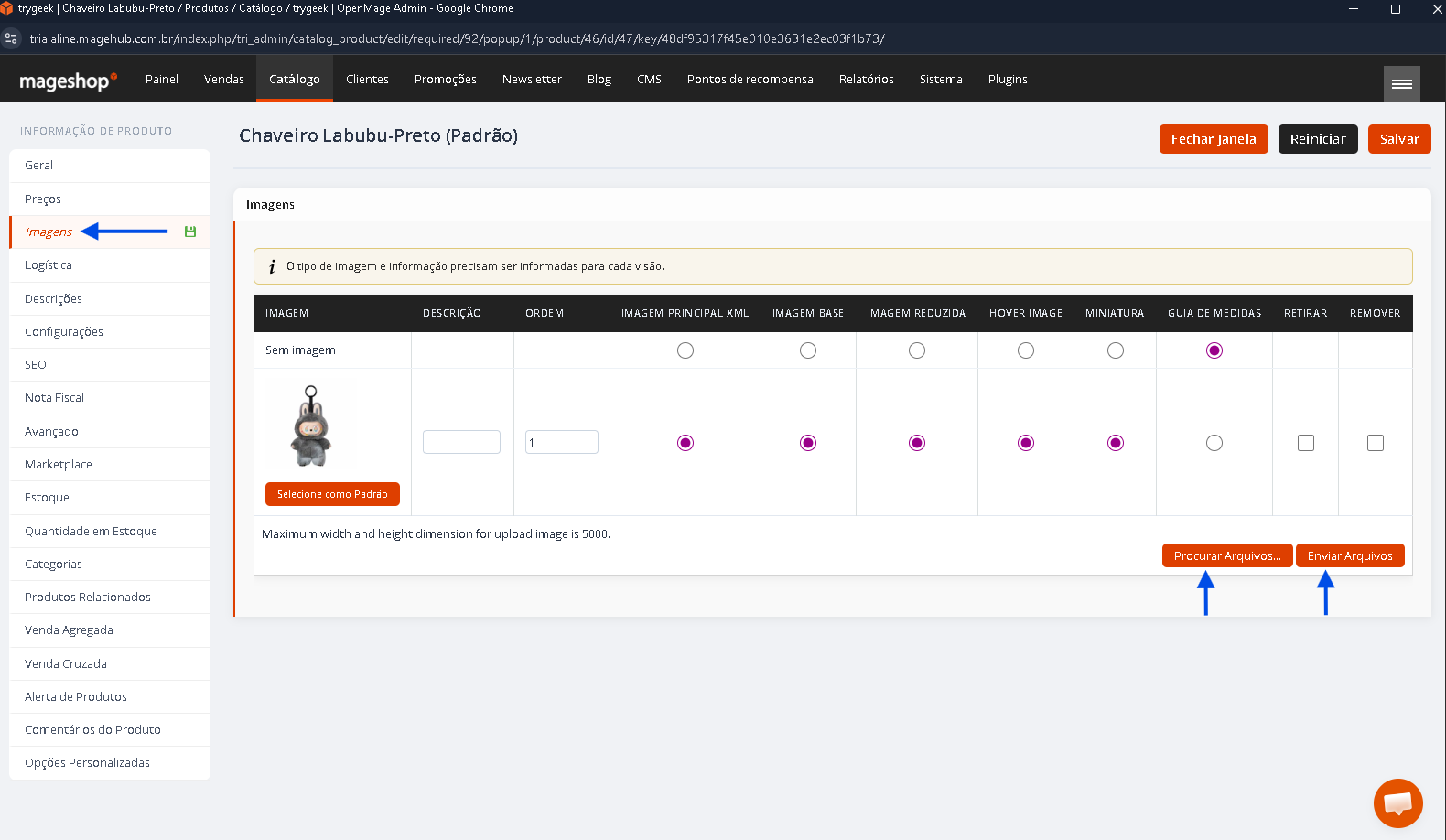
Resultado esperado: A imagem será vinculada corretamente à variação do produto.
6. Salve e atualize o cache
Após concluir:
- Salve o produto simples
- Salve também o produto configurável
- Atualize o cache da loja
Resultado esperado: As imagens das variações serão exibidas corretamente na página do produto.
Validação e Testes
Após concluir as alterações, execute os testes abaixo:
Teste 1 — Exibição da variação
Ação: Acesse o produto na loja virtual.
Resultado esperado: Ao selecionar uma variação (ex: cor), a imagem correspondente deve ser exibida.
Teste 2 — Troca de imagens
Ação: Alterne entre diferentes variações.
Resultado esperado: A imagem deve mudar conforme a variação selecionada.
Teste 3 — Salvamento
Ação: Recarregue a página do produto.
Resultado esperado: As imagens devem permanecer corretamente vinculadas.
Pronto! Agora você pode configurar imagens para cada variação de produtos configuráveis na sua loja.
Observações Importantes
- As imagens devem ser configuradas nos produtos simples (variações).
- Sempre salve tanto o produto simples quanto o configurável.
- Atualizar o cache é essencial para refletir as alterações.
- Utilize imagens adequadas para cada variação (ex: cores diferentes).
Caso tenha dúvidas, entre em contato com o suporte através do e-mail web@tryideas.com.br ou pelo chat de atendimento.