

O módulo calcula automaticamente o valor do frete e o prazo de entrega dos Correios dentro da sua loja virtual, usando os serviços contratados no seu contrato com os Correios. As opções de entrega aparecem para o cliente no carrinho e na finalização da compra, junto com o valor e o prazo estimado de cada serviço. Permite configurar frete grátis por valor de pedido, medidas padrão das encomendas, taxa extra e prazo adicional de postagem. Disponível para lojas Magento 2. Passo a Passo por Escrito
- Tenha um contrato ativo com os Correios
Para usar os serviços de PAC e SEDEX com contrato é necessário ter um contrato comercial firmado com os Correios e um cartão de postagem vinculado a ele. Você também precisa de um cadastro no portal Meu Correios, feito em meucorreios.correios.com.br.
Se ainda não tem cadastro, crie um utilizando o mesmo CNPJ do contrato com os Correios.
Sem contrato ativo, o módulo não funciona. Os serviços disponíveis para seleção são todos de contrato. Se o seu contrato não estiver ativo ou os serviços não estiverem liberados no cartão de postagem, o cálculo de frete não será exibido para o cliente.
Resultado esperado: você consegue acessar o portal Meu Correios com seu usuário e senha, e tem em mãos os dados do seu contrato.
- Gere o código de acesso no portal CWS dos Correios
O CWS (Correios Web Services) é o portal onde os Correios liberam o acesso às suas APIs. É lá que você gera o código de acesso que a loja vai usar para consultar preços e prazos.
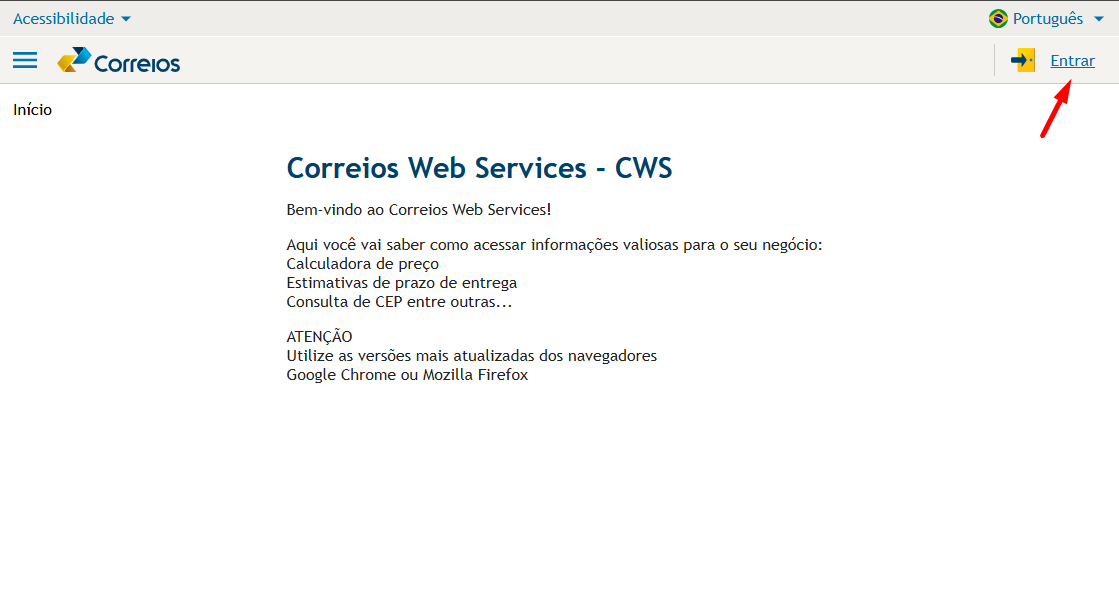 Acesse cws.correios.com.br e clique em Entrar.
Informe o mesmo usuário (IdCorreios) e a mesma senha do portal Meu Correios. Abra o menu lateral pelo ícone de três linhas (☰), no canto superior esquerdo. Clique em Gestão de acesso a API's. O campo de usuário já vem preenchido. Digite novamente a senha do portal Meu Correios. Clique em Gerar código. (Se já tiver gerado, o botão aparecerá como Regenerá código)
Copie o código alfanumérico exibido na tela e guarde em local seguro.
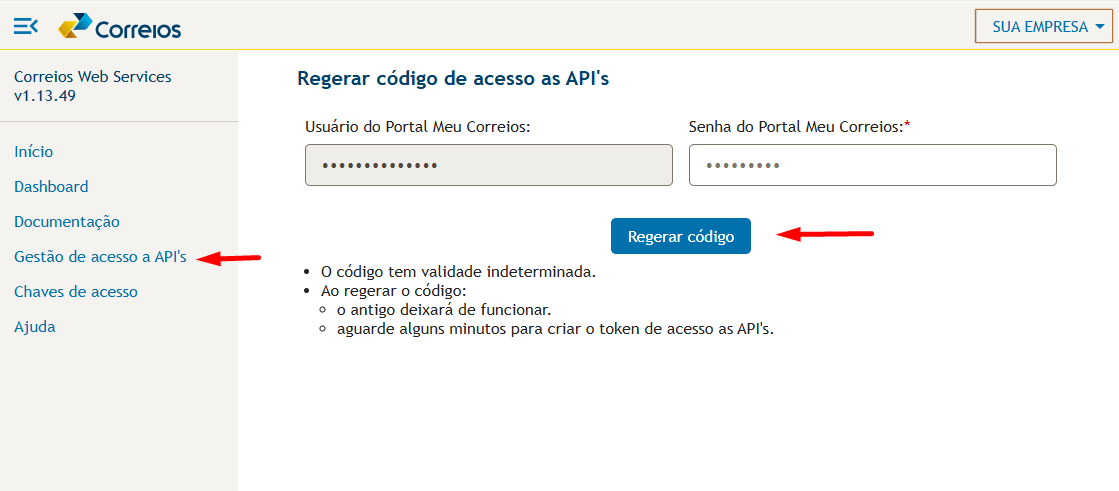
Guarde o código assim que gerar. Não existe como recuperar um código de acesso perdido. Se o código for esquecido, será necessário gerar um novo e atualizar a configuração da loja.
Se o botão aparecer como Regerar código, significa que você já gerou um código antes. Ao regerar, o código anterior é desativado imediatamente. Se você já usa esse mesmo código de acesso em outro sistema (ERP, marketplace, outra plataforma), esse sistema vai parar de funcionar até ser atualizado com o novo código.
Resultado esperado: você tem em mãos o código de acesso à API dos Correios, um código alfanumérico gerado no CWS.
- Localize o número do seu cartão de postagem
Além do código de acesso, o módulo precisa do número do cartão de postagem vinculado ao seu contrato.
Acesse o portal Correios Empresas com o mesmo login. Vá até Meus Contratos. Clique em Cartões de Postagem. Localize o contrato utilizado pela sua loja e anote o número do cartão de postagem.
Nessa mesma tela é possível consultar quais serviços estão habilitados para o seu contrato — vale conferir antes de seguir, porque só faz sentido selecionar no módulo os serviços que o seu contrato realmente cobre.
Resultado esperado: você tem anotados o número do cartão de postagem e a lista de serviços liberados no seu contrato.
- Acesse as configurações do módulo no painel administrativo
No painel da sua loja, acesse Lojas → Configuração → Vendas → Métodos de Entrega e localize a seção Correios - Frete. Clique no título da seção para expandi-la.
Resultado esperado: a seção Correios - Frete é exibida com todos os campos de configuração do módulo.
- Habilite o módulo
No campo Habilitado, selecione Sim.
Os campos de credenciais — Usuário, Código de Acesso e Cartão de Postagem — só aparecem na tela depois que o módulo é habilitado. Se você não está vendo esses campos, confirme que o valor selecionado é Sim.
Em Título, defina o nome que o cliente verá na tela de entrega. O valor padrão é Correios.
Resultado esperado: os campos do bloco Account information passam a ser exibidos na tela.
- Preencha as credenciais dos Correios
No bloco Account information, preencha os três campos com os dados obtidos nos passos anteriores:
Usuário — seu usuário do portal Meu Correios (IdCorreios). Código de Acesso — o código alfanumérico gerado no CWS. Cartão de Postagem — o número do cartão vinculado ao seu contrato.
Os três campos são obrigatórios para o cálculo funcionar. Se qualquer um deles estiver em branco ou incorreto, os Correios não retornam preço nem prazo e nenhuma opção de entrega será exibida para o cliente.
Resultado esperado: os três campos preenchidos, sem espaços em branco antes ou depois dos valores.
- Defina o formato da encomenda
No bloco Configurações, escolha o Formato da encomenda. As opções disponíveis são:
Envelope Caixa/Pacote Rolo/Prisma
Escolha o formato que representa a maioria das suas postagens. O formato influencia diretamente o valor calculado pelos Correios.
Para a maioria das lojas que enviam produtos em caixas, a opção correta é Caixa/Pacote. O valor padrão do módulo é Envelope, então confira este campo mesmo que não pretenda alterá-lo.
Resultado esperado: o formato selecionado corresponde ao tipo de embalagem que você utiliza nos envios.
- Selecione os serviços de entrega
No bloco Serviços, campo Serviços, selecione os códigos que o cliente poderá escolher no checkout. Para marcar mais de um, segure a tecla Ctrl (ou Command, no Mac) enquanto clica.
Os serviços disponíveis são:
03085 — PAC com contrato 03298 — PAC com contrato 04669 — PAC com contrato 03050 — SEDEX com contrato 03220 — SEDEX com contrato 04162 — SEDEX com contrato 40126 — SEDEX a Cobrar, com contrato
Existem vários códigos diferentes para PAC e para SEDEX. Cada contrato dos Correios trabalha com códigos específicos. Selecione apenas os códigos que aparecem liberados no seu cartão de postagem — códigos que não pertencem ao seu contrato simplesmente não retornam valor.
Resultado esperado: os serviços selecionados ficam destacados na lista, e serão eles que aparecerão como opções de entrega para o cliente.
- Configure o frete grátis (opcional)
Se você oferece frete grátis a partir de um determinado valor de compra, preencha os dois campos abaixo:
Serviço com entrega gratuita — escolha qual serviço ficará gratuito. Normalmente é uma das opções de PAC, por ser a modalidade mais econômica. Valor máximo p/ frete grátis — informe o valor mínimo do pedido para liberar a gratuidade, por exemplo 199.
Quando o campo Valor máximo p/ frete grátis está com o valor 0, o frete grátis fica desativado e todos os serviços são cobrados normalmente.
Resultado esperado: pedidos que atingirem o valor configurado passam a exibir o serviço escolhido com valor zerado no checkout.
- Configure as medidas padrão dos produtos
No bloco Medidas, informe as dimensões que serão usadas quando um produto não tiver medidas cadastradas na própria ficha:
Altura padrão (cm) — padrão 2 Largura padrão (cm) — padrão 11 Comprimento padrão (cm) — padrão 16
Em Peso da encomenda, escolha a unidade em que os pesos dos seus produtos estão cadastrados: Gramas ou Kilos.
A unidade escolhida precisa ser a mesma usada no cadastro dos produtos. Se os produtos estão em quilos e aqui estiver Gramas, o frete será calculado com um peso mil vezes maior que o real — e o valor cobrado do cliente ficará completamente errado.
Preencher as medidas reais em cada produto sempre traz um cálculo mais preciso. As medidas padrão servem como um valor de segurança para produtos que ainda não foram medidos.
Resultado esperado: as medidas padrão preenchidas e a unidade de peso coerente com o cadastro dos seus produtos.
- Ajuste os limites e o tratamento de pacotes grandes (opcional)
Ainda no bloco Medidas, você encontra os campos que definem os limites máximos aceitos, todos com valor padrão 100:
Max Width — largura máxima em centímetros Max Height — altura máxima em centímetros Max Depth — comprimento máximo em centímetros
E mais três opções de comportamento:
Only Default Values — quando definido como Sim, o cálculo ignora as medidas cadastradas nos produtos e usa apenas as medidas padrão configuradas no passo anterior. Útil quando você embala tudo em uma caixa de tamanho único. Validar Dimensões dos Produtos — quando definido como Sim, cada produto é validado seguindo as regras de formato e dimensão dos Correios antes do cálculo. Habilitar Divisão de Pacotes — quando definido como Sim, um carrinho que exceda os limites de peso e tamanho é dividido em mais de um pacote. A divisão se repete até que os limites fiquem válidos para um ou mais serviços.
Se você vende produtos volumosos e percebe que o frete deixa de aparecer em carrinhos grandes, o campo Habilitar Divisão de Pacotes é o primeiro a ser ajustado para Sim.
Resultado esperado: carrinhos dentro dos limites configurados retornam frete normalmente, e carrinhos acima do limite são divididos em pacotes quando a divisão está habilitada.
- Configure a exibição do prazo de entrega
No bloco Prazos:
Exibir prazo de entrega — selecione Sim para mostrar o prazo ao lado de cada opção de entrega. Mensagem do prazo de entrega — define o texto exibido. O padrão é %s - Até %d dia(s) úteis. Prazo extra — informe quantos dias úteis somar ao prazo informado pelos Correios, por exemplo 2.
Na mensagem do prazo, %s é substituído pelo nome do serviço e %d pelo número de dias. Mantenha os dois marcadores no texto ao personalizar a mensagem, caso contrário a informação ficará incompleta para o cliente.
O Prazo extra serve para cobrir o tempo de separação e postagem do pedido dentro da sua operação. O prazo dos Correios começa a contar a partir da postagem, não da compra.
Resultado esperado: no checkout, cada serviço aparece acompanhado do prazo, no formato definido na mensagem — por exemplo, SEDEX - Até 5 dia(s) úteis.
- Configure taxas e exibição (opcional)
No bloco Taxas:
Taxa Extra — escolha entre Não, Em percentual ou Em valor, para acrescentar um custo adicional ao frete calculado (embalagem, manuseio). Valor/Percentual da Taxa Extra — informe o número correspondente. Se escolheu Em percentual, o valor 10 representa 10% sobre o frete. Se escolheu Em valor, o valor 10 representa dez reais somados ao frete. Mostrar Método se Não Aplicável — quando definido como Sim, o método continua aparecendo no checkout mesmo quando os Correios não retornam valor, exibindo a mensagem de indisponibilidade. Ordenação — define a posição dos Correios em relação a outras formas de entrega na tela do cliente. Quanto menor o número, mais acima aparece. O valor padrão é 15.
Resultado esperado: o valor exibido ao cliente já considera a taxa extra configurada, e os Correios aparecem na posição desejada da lista de fretes.
- Salve e atualize a loja
Clique em Salvar Configuração, no canto superior direito da tela.
Em seguida, acesse Sistema → Gerenciamento de Cache e limpe o cache da loja. O cache é a memória temporária que a loja usa para carregar páginas mais rápido — sem limpá-lo, as alterações podem demorar a aparecer para o cliente.
Sempre limpe o cache após alterar qualquer configuração do módulo. É a causa mais comum de "a alteração não fez efeito".
Resultado esperado: mensagem de confirmação de que a configuração foi salva, e cache atualizado sem mensagens de erro.
Validação e Testes
Após concluir a configuração, execute os testes abaixo para confirmar o funcionamento correto.
Teste 1 — Cálculo de frete no carrinho
Ação: acesse a loja como cliente, adicione um produto com peso e medidas cadastrados ao carrinho, abra o carrinho e informe um CEP de destino válido.
Resultado esperado: as opções de entrega selecionadas no passo 8 aparecem listadas, cada uma com valor e prazo.
Teste 2 — Prazo de entrega e prazo extra
Ação: com o mesmo carrinho, confira o prazo exibido ao lado de cada serviço e compare com o prazo informado no site dos Correios para o mesmo trajeto.
Resultado esperado: o prazo exibido na loja é igual ao prazo dos Correios somado ao número de dias configurado em Prazo extra.
Teste 3 — Frete grátis
Ação: adicione produtos até que o total do carrinho ultrapasse o valor definido em Valor máximo p/ frete grátis e informe novamente o CEP.
Resultado esperado: o serviço escolhido em Serviço com entrega gratuita passa a ser exibido com valor zerado, enquanto os demais serviços continuam com seus valores normais.
Teste 4 — Finalização do pedido
Ação: siga com a compra até a tela de pagamento, selecionando uma das opções dos Correios, e conclua um pedido de teste.
Resultado esperado: o pedido é criado com o serviço dos Correios registrado como forma de entrega, e o valor do frete aparece corretamente no resumo do pedido.
Teste 5 — Verificação em caso de falha
Se não funcionar, verifique:
Se o campo Habilitado está como Sim e a configuração foi salva. Se Usuário, Código de Acesso e Cartão de Postagem estão preenchidos, sem espaços extras, e se o código de acesso não foi regerado no CWS depois de ter sido colado aqui. Se os serviços selecionados no passo 8 realmente constam como liberados no seu cartão de postagem. Se o contrato com os Correios está ativo e em dia. Se os produtos do carrinho têm peso cadastrado e se a unidade em Peso da encomenda é a mesma usada no cadastro. Se o carrinho não excede os limites de Max Width, Max Height e Max Depth — nesse caso, teste habilitar a Divisão de Pacotes. Se o cache da loja foi limpo após salvar. Se o CEP de destino informado no teste é válido e completo.
Pronto! Dessa forma realizamos a configuração do Correios - Frete em sua loja virtual Magento 2.
Observações Importantes A maior parte das configurações — habilitação, título, credenciais, formato, serviços e frete grátis — é definida por visão de loja. Se você tem mais de uma loja ou idioma no mesmo painel, é possível ter configurações diferentes em cada uma. Os campos de medidas padrão, limites máximos, mensagem de prazo, prazo extra e valor da taxa extra são definidos por website. Alterações nesses campos afetam todas as visões de loja daquele website. Todos os serviços disponíveis no módulo são serviços com contrato. Não há opção de PAC ou SEDEX sem contrato — o módulo depende obrigatoriamente de um contrato firmado com os Correios. O cálculo depende inteiramente da resposta dos Correios. Instabilidades no serviço dos Correios podem fazer com que nenhuma opção seja exibida temporariamente. O campo Mostrar Método se Não Aplicável define se, nesses casos, o cliente vê uma mensagem ou simplesmente não vê os Correios na lista. Produtos sem peso ou sem medidas cadastradas entram no cálculo com as medidas padrão configuradas. Isso pode gerar diferença entre o frete cobrado do cliente e o frete pago na postagem — vale revisar periodicamente o cadastro dos produtos. O código de acesso gerado no CWS é compartilhado por todos os sistemas que usam a API dos Correios com o mesmo usuário. Se você regerar o código para outro sistema, será necessário atualizá-lo também aqui.
Caso tenha ficado alguma dúvida entre em contato com nosso time de suporte através do chat online dentro da sua loja virtual ou através do e-mail web@tryideas.com.br