

- O cadastro de marcas permite organizar produtos por fabricante ou fornecedor dentro da loja virtual.
- As marcas podem ter páginas exclusivas com descrição, banner, SEO e listagem de produtos relacionados.
- Também é possível usar as marcas como filtros de navegação, facilitando a busca dos clientes.
Passo a passo por escrito
1. Acesse o gerenciamento de marcas
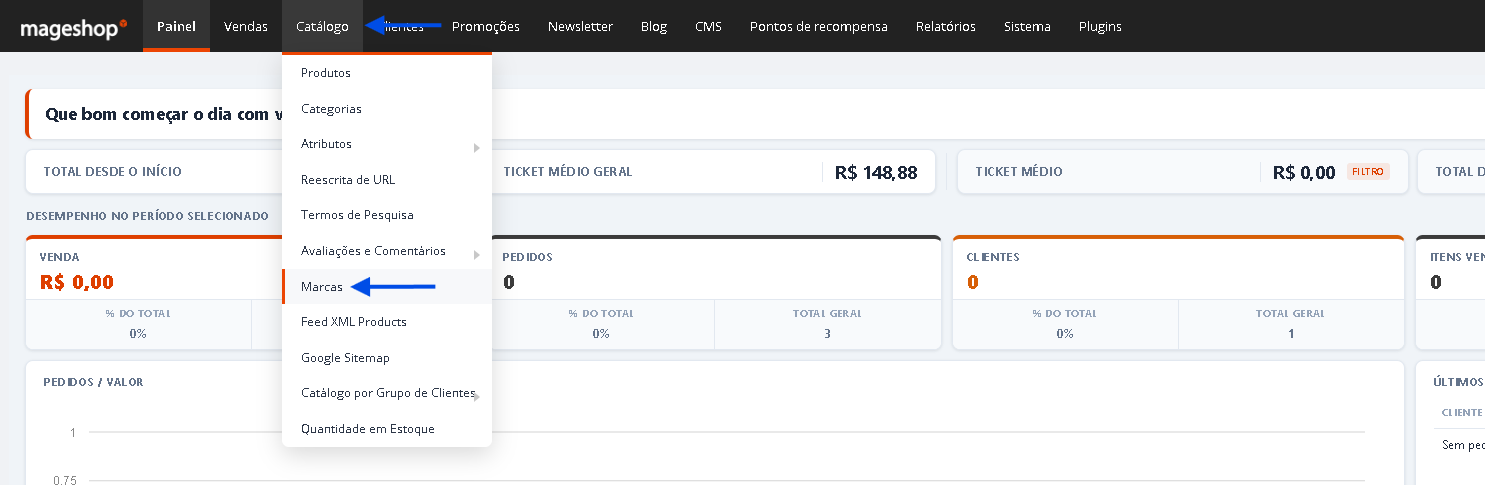
No painel administrativo da sua loja, acesse Catálogo → Marcas.
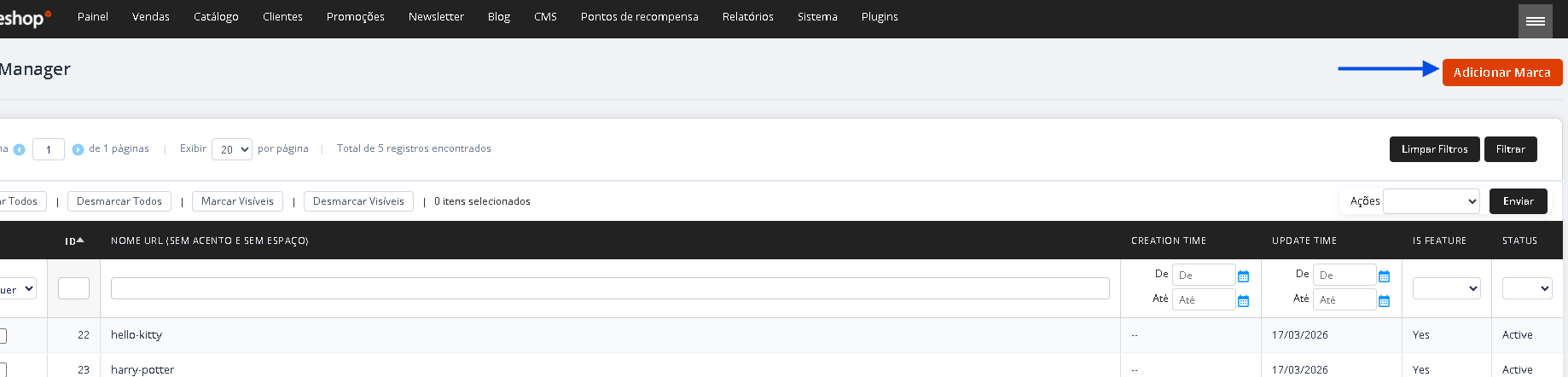
Após, no canto superior direito clique no botão Adicionar Marca
Resultado esperado: Será exibida a tela de cadastro de uma nova marca.
2. Preencha o campo "URL do Nome"
No campo URL do Nome, informe o nome da marca utilizando apenas letras minúsculas, sem espaços, acentos ou caracteres especiais.
Por exemplo, para a marca Calvin Klein, use calvin-klein.
Resultado esperado: A marca terá uma URL amigável e otimizada para navegação e SEO.
3. Configure o status da marca
No campo Status, mantenha a opção marcada como Ativo.
Marcas com status diferente de Ativo não serão exibidas na loja virtual.
Resultado esperado: A marca ficará disponível para utilização na loja.
4. Defina se a marca será exibida na loja
No campo Exibir na Loja, escolha se a marca aparecerá na home ou nas páginas de marcas da loja virtual.
Resultado esperado: A marca poderá ser exibida nas áreas visíveis da loja, conforme a opção escolhida.
5. Preencha o título da marca
No campo Descrição, informe o título da marca.
Apesar do nome do campo ser Descrição, o texto preenchido aqui é exibido como título principal (H1) na página da marca.
Resultado esperado: O título da marca será exibido como H1 na página da marca.
6. Adicione o logotipo da marca
No campo Logo, envie a imagem do logotipo da marca. O tamanho recomendado é de 300 x 150 pixels.
Recomendamos utilizar o mesmo padrão de resolução para todas as marcas da loja, para manter a consistência visual.
Resultado esperado: O logotipo da marca será exibido corretamente na loja virtual.
7. Adicione a imagem de destaque da marca
No campo Imagem, envie o banner principal da marca. O tamanho recomendado é de 1200 x 250 pixels. Essa imagem será exibida quando o cliente acessar a página da marca na loja virtual.
O banner costuma ser usado para promoções, divulgação de campanhas, destaque de produtos e comunicação visual da marca.
Resultado esperado: A página da marca exibirá um banner personalizado para os clientes.
8. Configure os campos de SEO
Os campos de SEO ajudam a melhorar o posicionamento da marca nos mecanismos de busca, como Google e Bing. Preencha os seguintes campos:
- SEO Título — título principal utilizado nos resultados de busca. Exemplo: Calvin Klein | Roupas e Acessórios na sua loja.
- SEO Palavras-Chave — lista de termos relacionados ao conteúdo da página. Exemplo: calvin klein, roupas calvin klein, moda masculina.
- SEO Description — descrição exibida abaixo do título nos mecanismos de busca. Recomendamos entre 120 e 160 caracteres. Exemplo: Conheça os produtos da marca Calvin Klein disponíveis na nossa loja. Roupas e acessórios com qualidade e entrega para todo o Brasil.
Resultado esperado: A página da marca ficará otimizada para os buscadores, com título, palavras-chave e descrição preenchidos.
9. Preencha a descrição do rodapé
No campo Descrição Rodapé, insira um texto explicando sobre a marca ou apenas o nome dela. Você pode incluir, por exemplo:
- História da marca
- Segmento de atuação
- Informações institucionais
- Nome simplificado da marca
Resultado esperado: O texto será exibido na descrição do rodapé da página da marca.
10. Salve a marca
Após preencher todas as informações, clique em Salvar.
Resultado esperado: A nova marca será cadastrada e ficará disponível na loja virtual.
Validação e testes
Após concluir a configuração, execute os testes abaixo para confirmar o funcionamento correto.
Teste 1 — Página da marca
Ação: Acesse a página da marca na loja virtual.
Resultado esperado: A página deverá exibir logotipo, banner, descrição e produtos vinculados à marca.
Teste 2 — Exibição na home
Ação: Caso a opção Exibir na Loja esteja ativa, acesse a página inicial da loja.
Resultado esperado: A marca deverá aparecer nas áreas de destaque configuradas.
Teste 3 — SEO da marca
Ação: Verifique o título e a descrição da página no navegador ou nos resultados de busca.
Resultado esperado: Os dados de SEO deverão aparecer corretamente configurados.
Se não funcionar, verifique:
- Se o Status da marca está como Ativo (marcas inativas não aparecem na loja).
- Se a opção Exibir na Loja foi marcada, no caso da exibição na home.
- Se há produtos corretamente vinculados à marca, no caso da listagem de produtos na página.
- Se o cache da loja foi limpo após o cadastro, para que as alterações apareçam no frontend.
Pronto! Dessa forma realizamos o cadastro e a configuração de marcas em sua loja virtual.
Observações importantes
- Utilize sempre URLs amigáveis, sem espaços, acentos ou caracteres especiais.
- Mantenha um padrão visual entre logotipos e banners de todas as marcas.
- Marcas com status inativo não aparecem na loja virtual.
- O banner da marca pode ser utilizado para campanhas promocionais.
- Os campos de SEO ajudam no posicionamento da página nos buscadores.
- Vincule corretamente os produtos à marca para o funcionamento dos filtros e das páginas específicas.
Referências e Relacionados
- Como atualizar o cache da loja: após cadastrar ou alterar uma marca, é necessário limpar o cache para que as mudanças apareçam na loja.
- Como criar categorias e subcategorias: marcas e categorias trabalham juntas na organização do catálogo e na navegação do cliente.
- Adicionar filtros na listagem de produtos (GRID): complementa o uso de marcas como filtro de navegação na loja.
- Cadastro de produto simples: entenda como vincular os produtos à marca durante o cadastro.
Caso tenha ficado alguma dúvida entre em contato com nosso time de suporte através do chat online dentro da sua loja virtual ou através do e-mail web@tryideas.com.br