

Como configurar uma vitrine de produtos automática na Home
- A vitrine automática permite exibir produtos diretamente na página inicial da loja.
- Os produtos são carregados automaticamente de acordo com a data de cadastro, apresentando os itens mais recentemente cadastrados.
- A configuração é realizada diretamente no código XML da página inicial.
- Compatível com Magento 1 na plataforma MageShop.
Passo a Passo por Escrito
1. Acesse a página inicial no painel administrativo
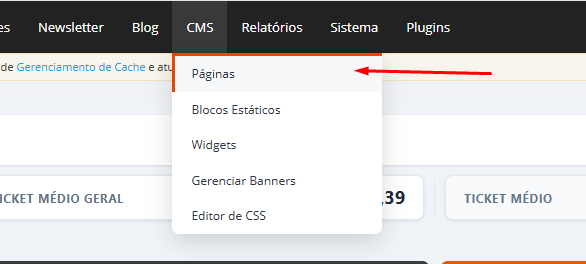
No painel administrativo do Magento, acesse:
CMS → Páginas
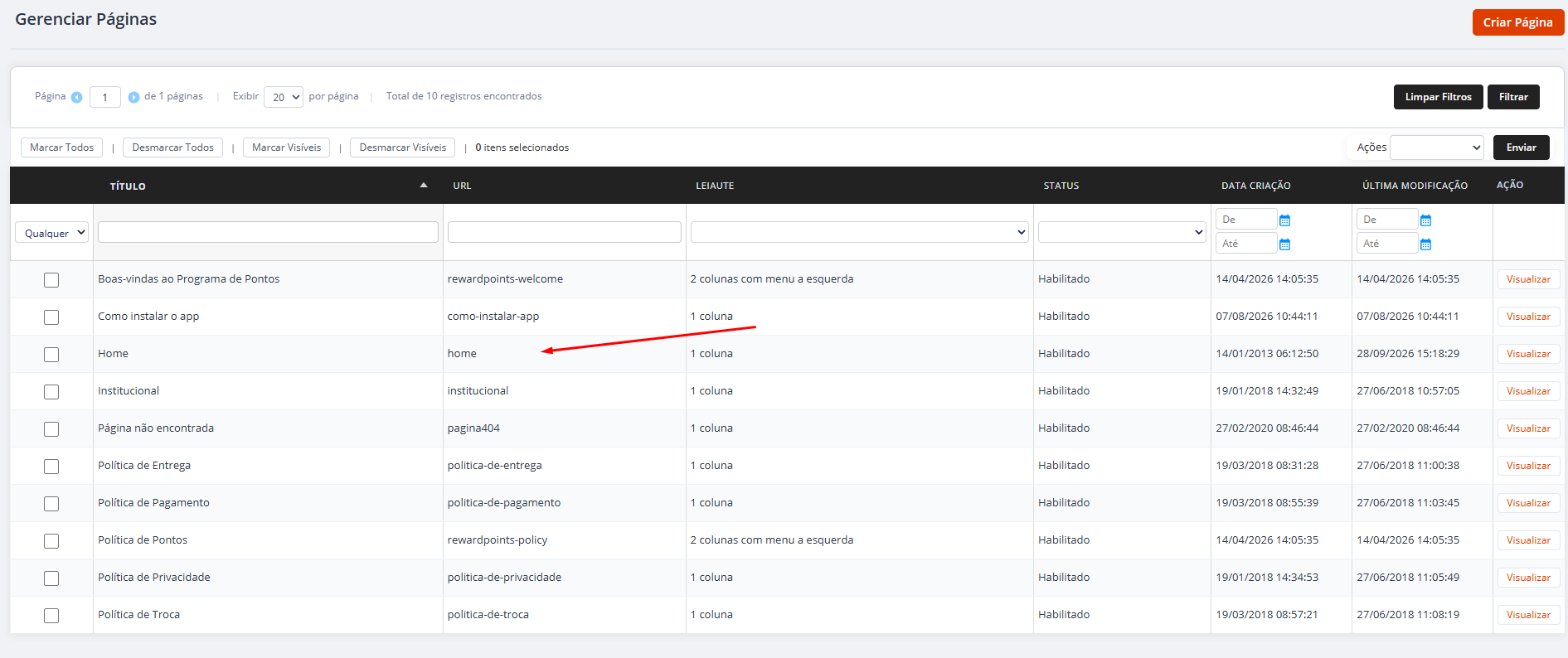
Localize e abra a página:
Home
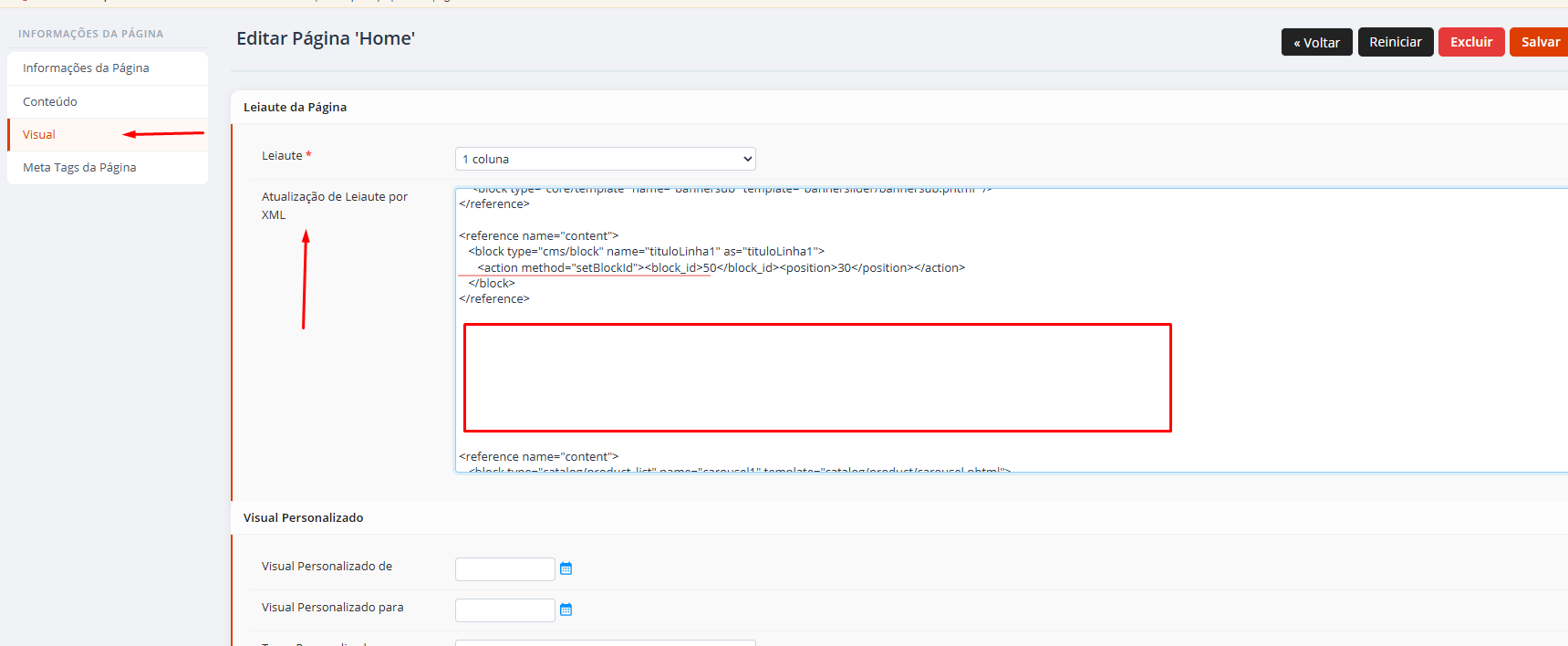
2. Acesse a área de XML da página
Dentro da edição da página Home, localize a área destinada ao XML da página.
É nessa área que será inserido o código responsável por carregar automaticamente os produtos na vitrine.
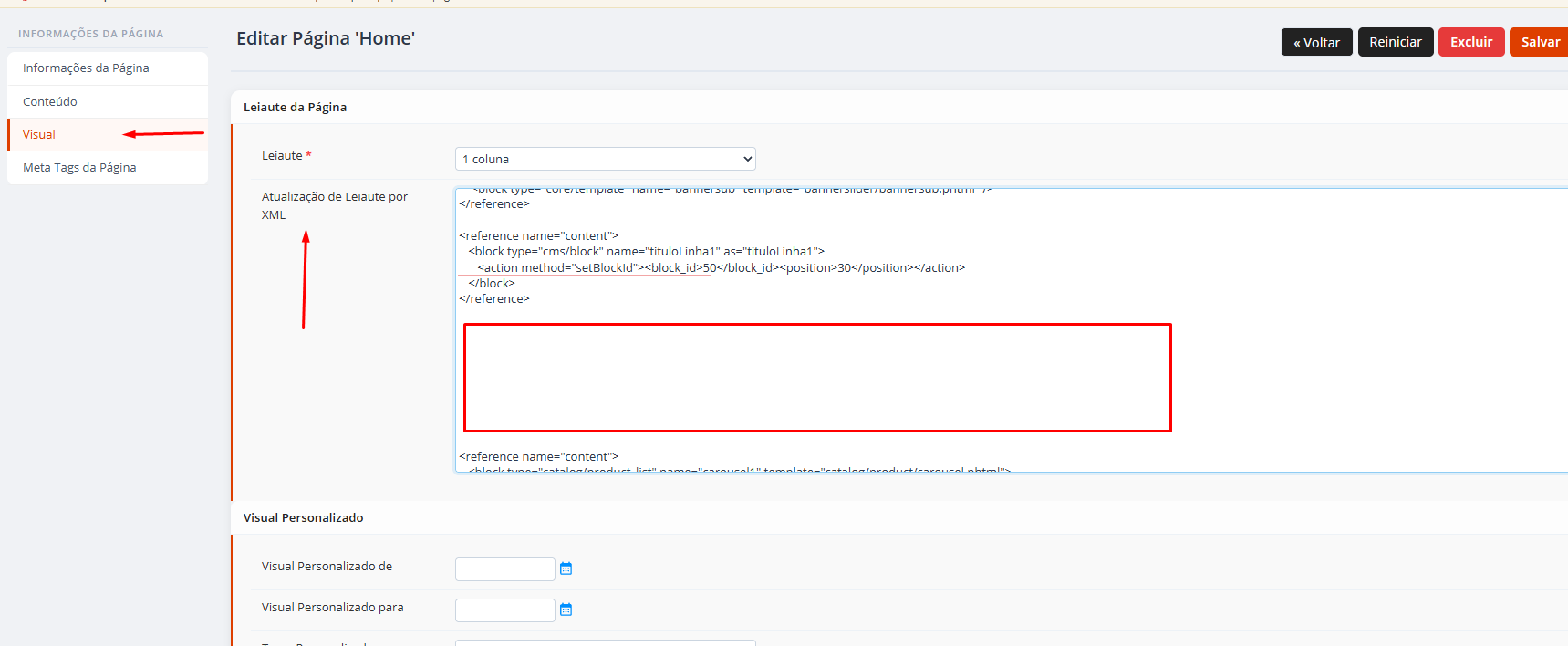
3. Adicione o código da vitrine automática
Dentro do campo de XML, adicione o código abaixo:
<reference name="content">
    <block type="catalog/product_widget_new" name="home.new.products" template="catalog/product/widget/new/content/new_grid.phtml">
        <action method="setDisplayType"><display_type>all_products</display_type></action>
        <action method="setProductsCount"><products_count>10</products_count></action>
    </block>
</reference>
Configuração do código
O código possui algumas configurações que determinam o funcionamento da vitrine:
| Configuração | Função |
|---|---|
catalog/product_widget_new |
Define o tipo de bloco utilizado para carregar os produtos novos |
all_products |
Define que serão considerados todos os produtos disponíveis para a seleção |
products_count |
Define a quantidade de produtos exibidos na vitrine |
10 |
Quantidade de produtos que serão apresentados na Home |
Neste exemplo, a configuração está definida para exibir 10 produtos.
4. Salve a página
Após inserir o código no XML da página Home, clique em:
Salvar página
Após salvar, limpe o cache da loja para garantir que a alteração seja aplicada corretamente.
Acesse:
Sistema → Gerenciamento de Cache
e realize a limpeza do cache.
Resultado esperado: A vitrine de produtos passa a ser exibida na página inicial da loja, carregando automaticamente os produtos conforme a configuração realizada.
Validação e Testes
Após concluir a configuração, acesse a página inicial da loja e verifique a vitrine.
Teste 1 — Exibição dos produtos
Ação: Acesse a Home da loja.
Resultado esperado: A vitrine de produtos é exibida na página inicial.
Teste 2 — Cadastro de um novo produto
Ação: Cadastre um novo produto na loja e aguarde a atualização da página.
Resultado esperado: O novo produto passa a ser considerado automaticamente pela vitrine, seguindo a ordem de cadastro dos produtos.
Teste 3 — Quantidade de produtos
Ação: Verifique a quantidade de produtos apresentados na vitrine.
Resultado esperado: A vitrine apresenta até **10 produtos**, conforme definido no parâmetro `products_count` do código.
Observações Importantes
- A vitrine é automática, não sendo necessário adicionar manualmente cada produto na Home.
- Os produtos são considerados com base na data de cadastro, permitindo que os itens mais novos sejam apresentados automaticamente.
- A quantidade de produtos exibidos pode ser alterada através do parâmetro
products_count. - Para exibir uma quantidade diferente de produtos, basta alterar o número definido no código. Exemplo:
products_count>20. - A vitrine será apresentada diretamente na página inicial da loja.
- Após realizar alterações no XML, recomenda-se limpar o cache do Magento para visualizar corretamente as modificações.
Pronto! Dessa forma, a loja passa a contar com uma vitrine virtual automática na Home, que adiciona os produtos automaticamente conforme a data de cadastro, sem a necessidade de configurar manualmente os itens exibidos.
Resultado Final
Com essa configuração, a Home da loja possui uma vitrine virtual automática, responsável por apresentar os produtos cadastrados mais recentemente.
Sempre que novos produtos forem cadastrados, eles poderão ser incluídos automaticamente na vitrine, respeitando a quantidade definida na configuração.
Caso tenha ficado alguma dúvida entre em contato com nosso time de suporte através do chat online dentro da sua loja virtual ou através do e-mail web@tryideas.com.br.