

Gerenciamento e edição de banners
- As versões mais recentes do nosso Magento 1 contam com um novo módulo de edição de banners, onde é mais fácil realizar o gerenciamento deste conteúdo.
- Através deste módulo é possível editar banners existentes e cadastrar novos banners para exibição na loja.
- A configuração permite definir informações como ordem de exibição, status, link de redirecionamento e imagem.
- Compatível com Magento 1 na plataforma MageShop.
Passo a Passo por Escrito
Siga as etapas abaixo para editar e cadastrar banners utilizando o módulo de gerenciamento de banners do Magento 1.
Antes de começar, verifique as medidas recomendadas para cada banner e utilize o formato de imagem adequado para o espaço em que o banner será exibido.
1. Verifique as medidas dos banners
Antes de realizar o cadastro ou alteração de uma imagem, confira as dimensões recomendadas para cada tipo de banner:
- Banner Principal Desktop: 2000 x 550 pixels.
- Banner Principal Mobile: 600 x 600 pixels.
- Banner Sub3 Desktop: 500 x 200 pixels.
- Banner Sub3 Mobile: 500 x 200 pixels.
- Banner Mosaico Grande Desktop: 800 x 800 pixels.
- Banner Mosaico Grande Mobile: 800 x 800 pixels.
- Banner Mosaico Pequeno Desktop: 800 x 390 pixels cada.
- Banner Mosaico Pequeno Mobile: 800 x 390 pixels cada.
- Banner Rodapé Desktop: 1600 x 350 pixels.
- Banner Rodapé Mobile: 600 x 350 pixels.
São aceitos os formatos JPEG, JPG, PNG e GIF.
Para manter uma qualidade de imagem melhor, recomendamos o formato PNG. Caso o objetivo seja utilizar uma imagem mais leve, favorecendo o carregamento da loja, recomendamos o formato JPG.
2. Acesse o gerenciamento de banners
No painel administrativo do Magento 1:
- Acesse o menu CMS.
- Em seguida, acesse a opção Gerenciar Banners.
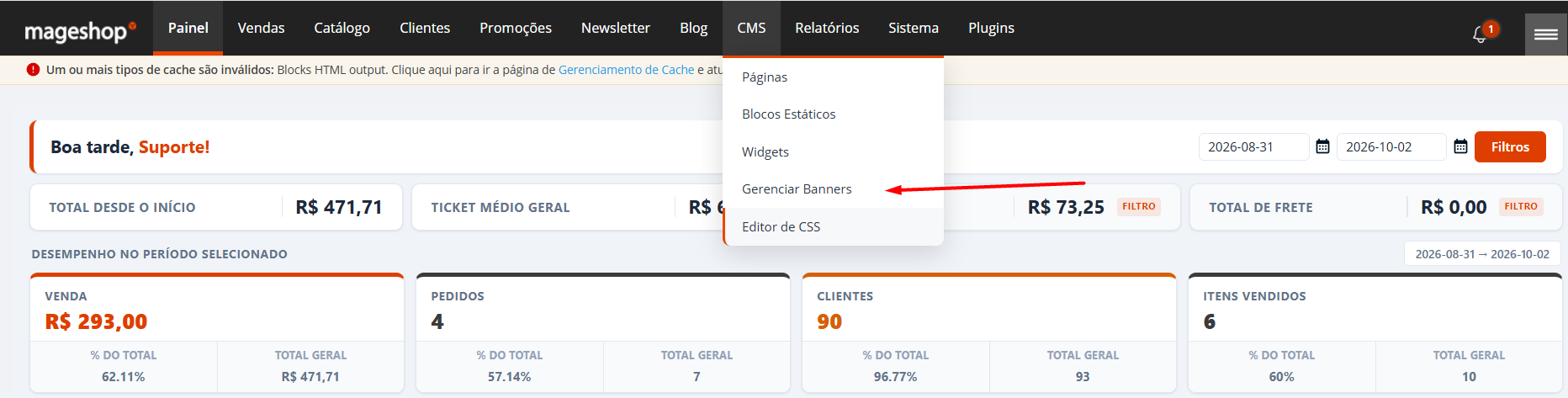 Ao acessar este menu, serão apresentadas as opções de banners cadastradas na loja.
Cada banner possui um nome para facilitar sua identificação e localização dentro do painel administrativo.
Ao acessar este menu, serão apresentadas as opções de banners cadastradas na loja.
Cada banner possui um nome para facilitar sua identificação e localização dentro do painel administrativo.
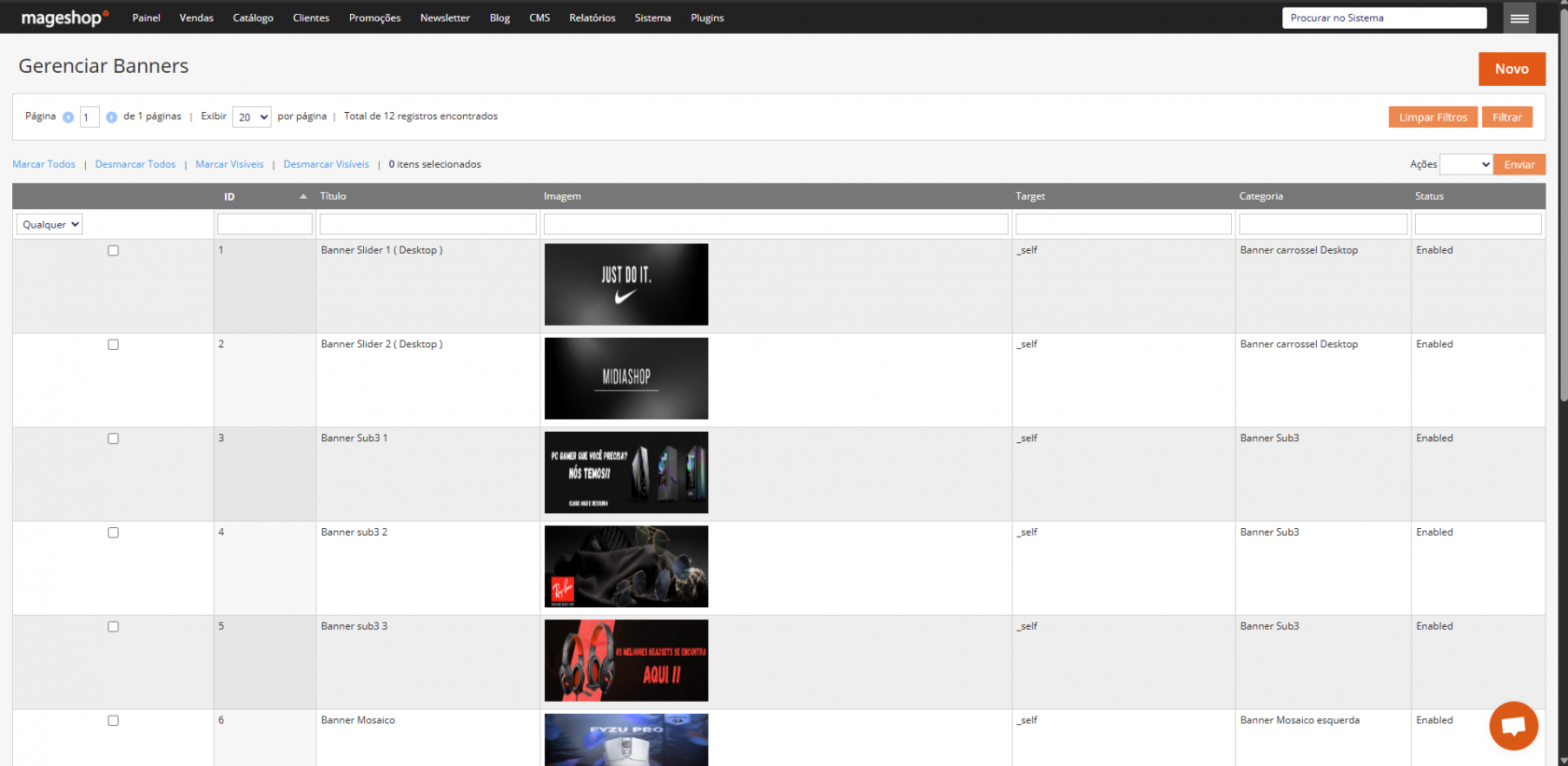
Resultado esperado: A tela de gerenciamento de banners será exibida com os banners cadastrados na loja.
3. Identifique o banner que deseja editar
Os banners cadastrados possuem diferentes funções e posições na loja.
Banner Principal Desktop
É utilizado para o banner principal da loja na versão desktop.
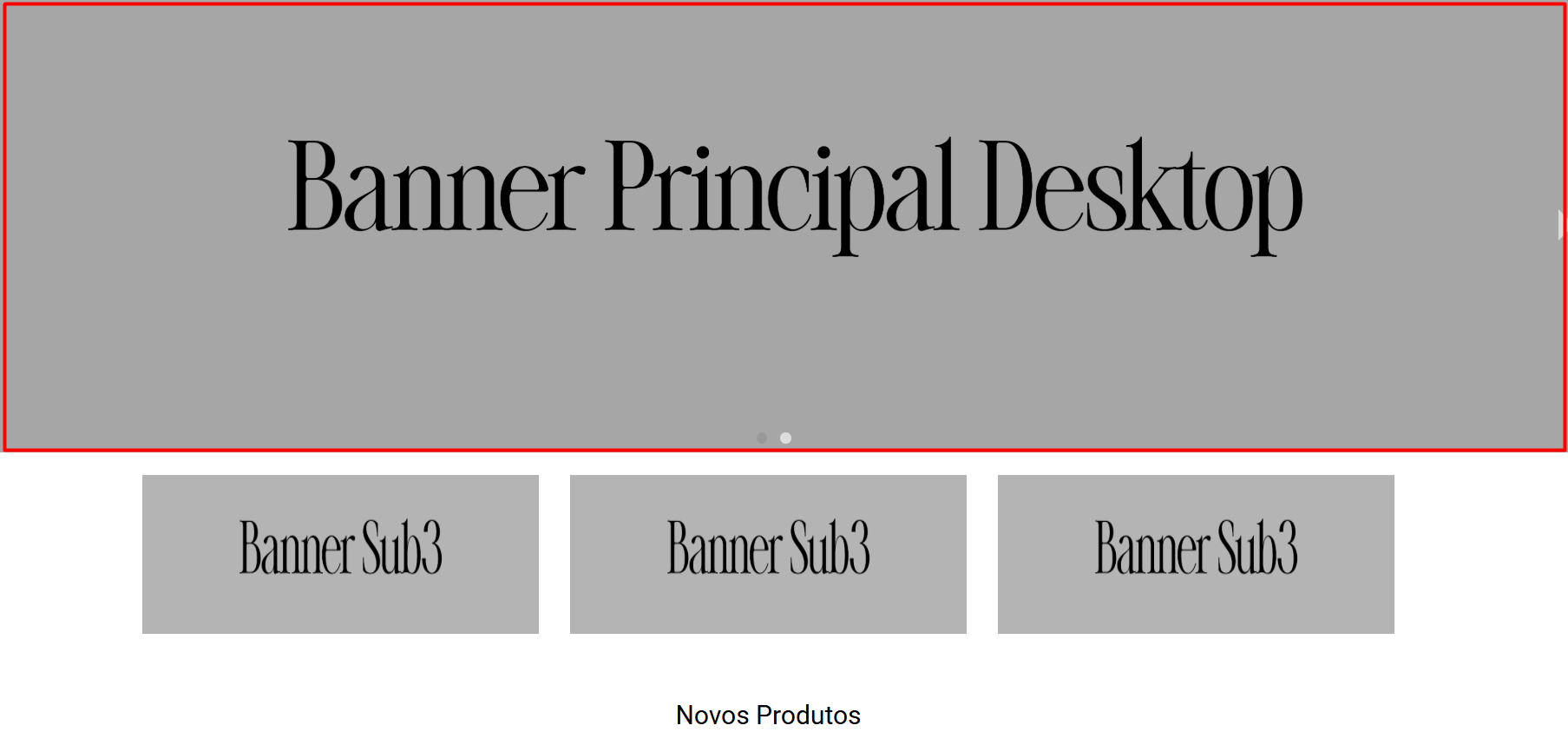
Dimensão recomendada: 2000 x 550 pixels..
Banner Principal Mobile
É utilizado para o banner principal da loja na versão mobile.
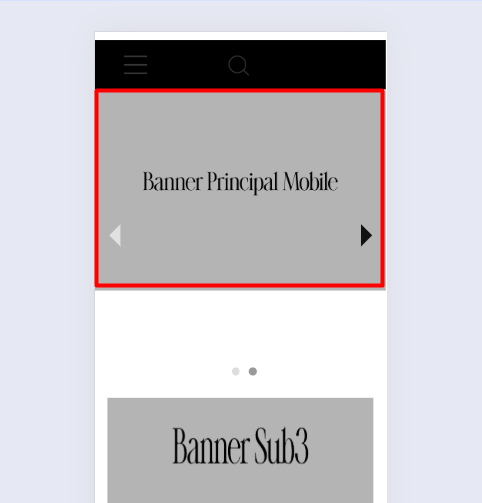
Dimensão recomendada: 600 x 600 pixels..
Banner Sub3 Desktop
É utilizado nos banners exibidos logo abaixo do banner principal na versão desktop.
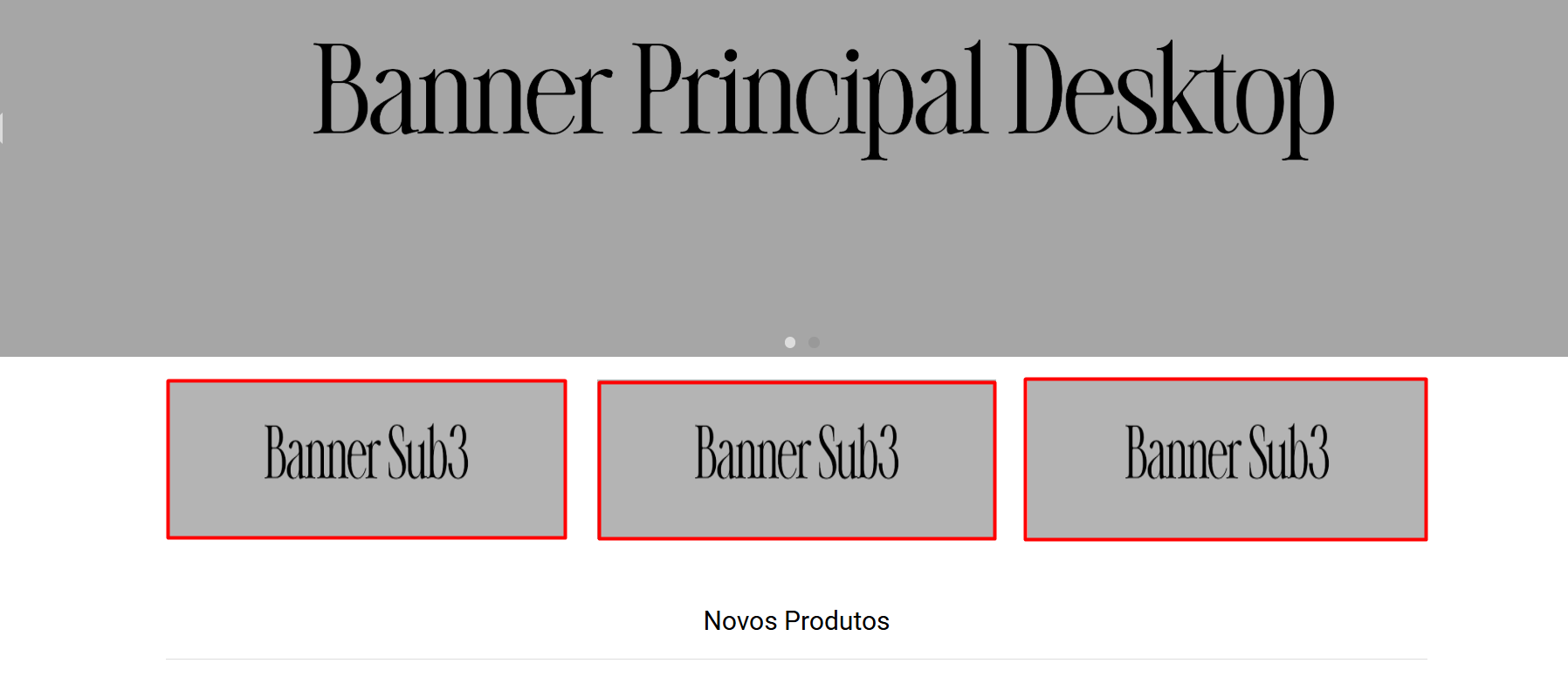
Dimensão recomendada: 500 x 200 pixels..
Banner Sub3 Mobile
É utilizado nos banners exibidos na versão mobile.
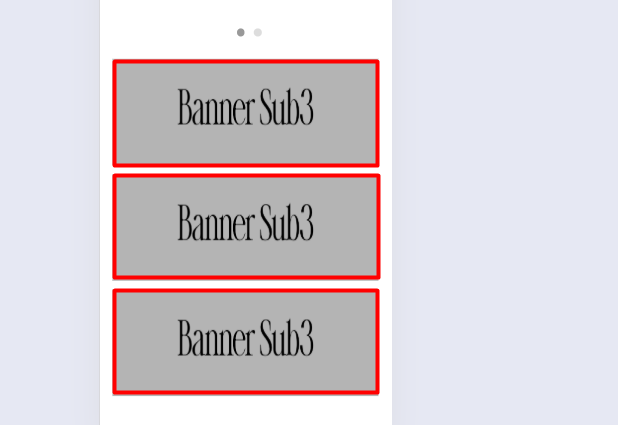
Dimensão recomendada: 500 x 200 pixels..
Banner Mosaico Grande Desktop
É utilizado na área de mosaico da loja na versão desktop.
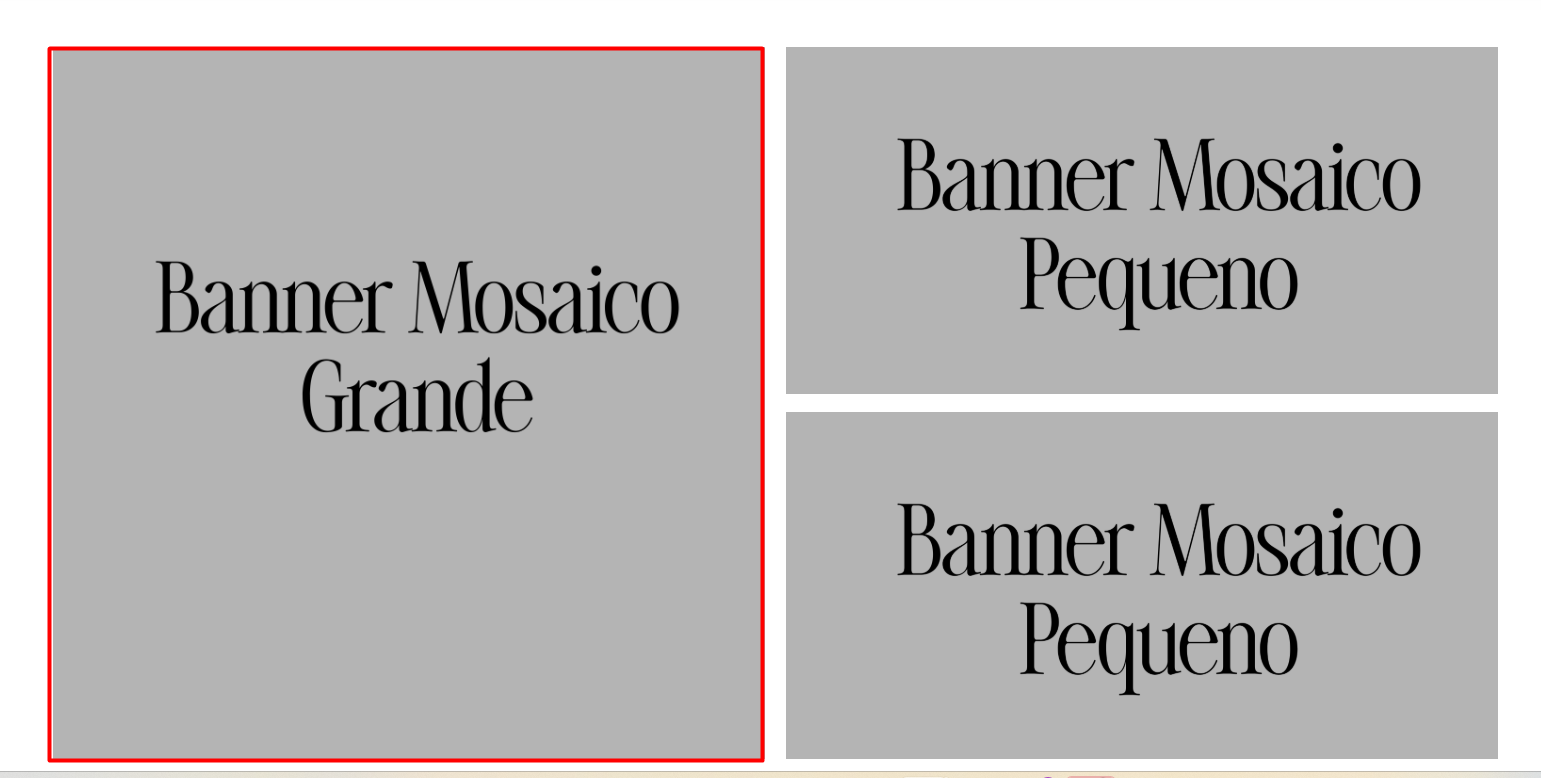
Dimensão recomendada: 800 x 800 pixels..
Banner Mosaico Grande Mobile
É utilizado na área de mosaico da loja na versão mobile.
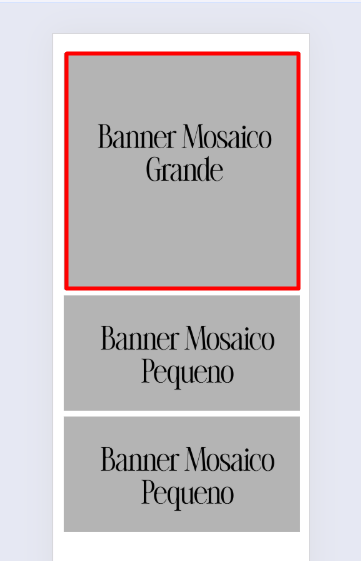
Dimensão recomendada: 800 x 800 pixels..
Banner Mosaico Pequeno Desktop
É utilizado nos banners menores da área de mosaico na versão desktop.
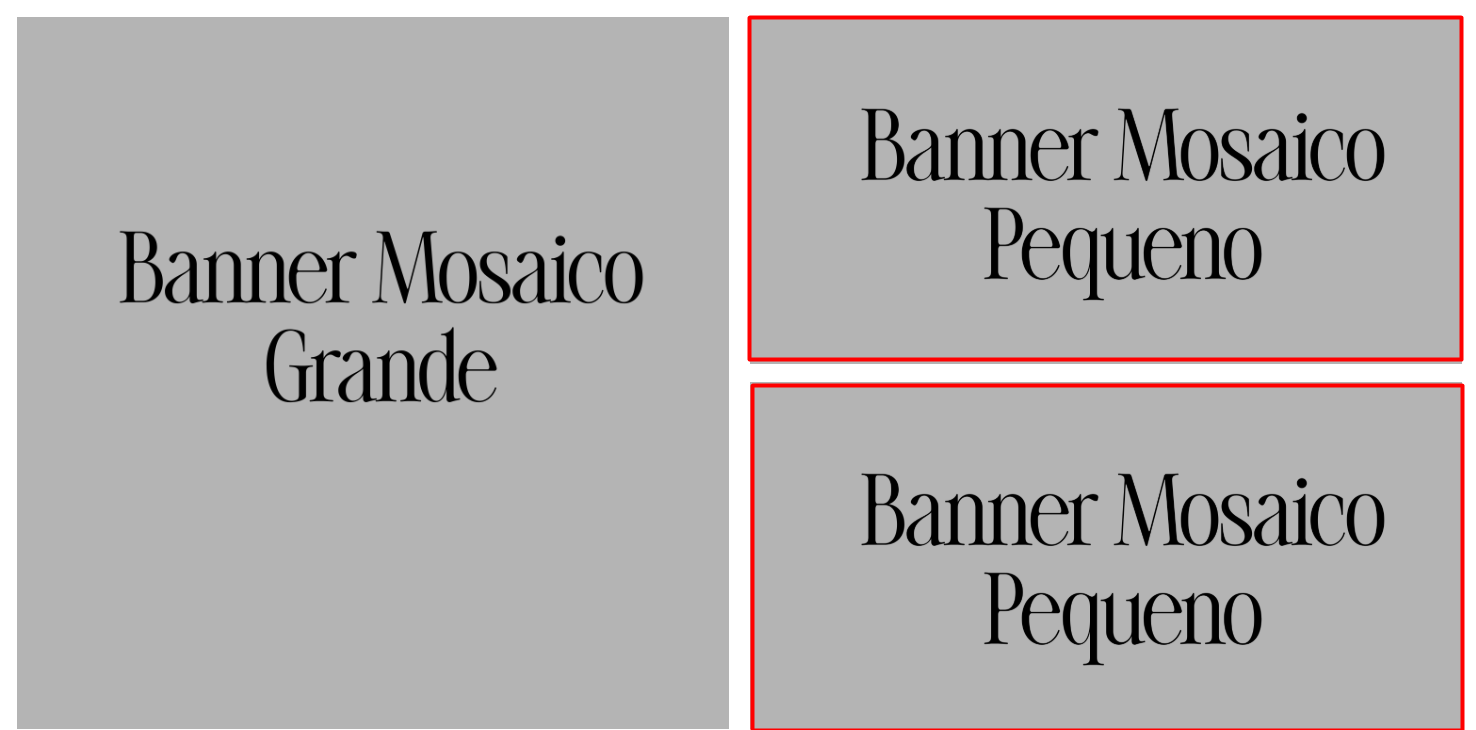 Dimensão recomendada: 800 x 390 pixels cada.
Dimensão recomendada: 500 x 200 pixels..
Banner Mosaico Pequeno Mobile
É utilizado nos banners menores da área de mosaico na versão mobile.
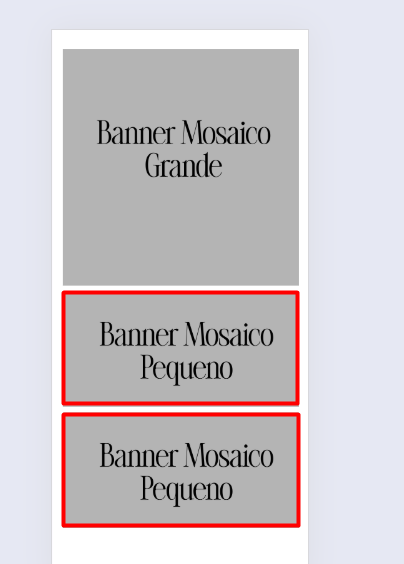
Dimensão recomendada: 800 x 390 pixels cada..
Banner Rodapé Desktop
É utilizado na região inferior da loja na versão desktop.
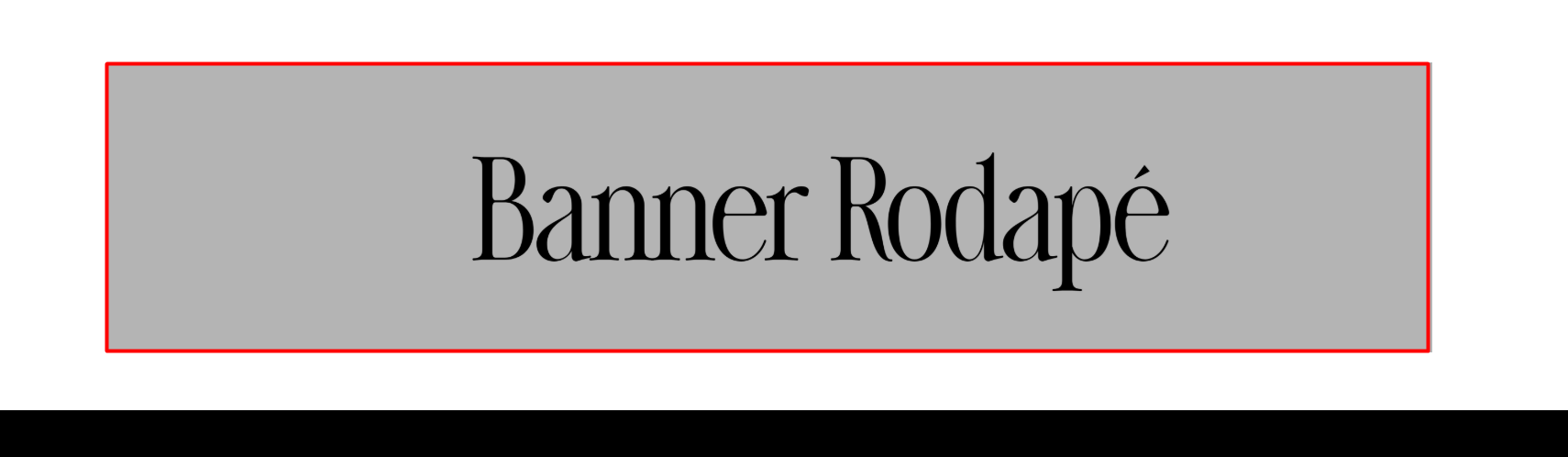
Dimensão recomendada: 1600 x 350 pixels..
Banner Rodapé Mobile
É utilizado na região inferior da loja na versão mobile.
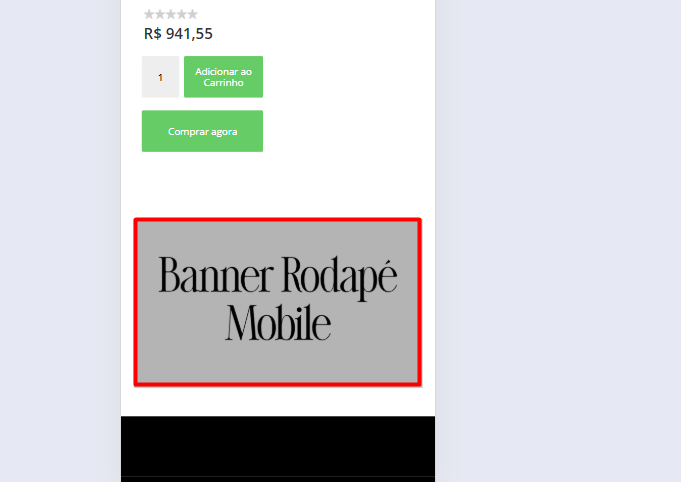
Dimensão recomendada: 600 x 350 pixels..
Utilize o nome e o tipo do banner cadastrados no painel para identificar corretamente qual imagem deseja alterar.
A configuração do Banner Principal Mobile fica junto ao cadastro do Banner Principal Desktop. Dentro da edição do banner, é possível inserir uma imagem específica para a versão desktop e outra para a versão mobile.
4. Selecione o banner
No menu CMS → Gerenciar Banners, localize o banner que deseja editar.
Clique sobre a linha correspondente ao banner para abrir sua configuração.
Ao acessar o cadastro, serão apresentados os campos disponíveis para edição.
5. Configure as informações do banner
Os principais campos disponíveis no cadastro são:
- Título do Banner: nome utilizado para identificar o banner na listagem do gerenciamento.
- Tipo do Banner: define a configuração de exibição do banner, como Principal, Mosaico, Sub3, entre outros.
- Ordem: define a posição do banner quando existem várias imagens no mesmo espaço.
- Status: define se o banner estará ativo ou não na loja.
- Link: permite informar a página para a qual o cliente será direcionado ao clicar no banner.
- Target: define se o link será aberto na mesma aba ou em uma nova guia do navegador.
- Imagem: campo utilizado para enviar a imagem que será exibida na loja.
Ordem: esse campo é utilizado principalmente em configurações que possuem mais de uma imagem, como o Banner Slider e os Banners Sub3. A ordenação é iniciada a partir de 0.
6. Configure o link do banner
Caso queira direcionar o cliente para uma página ao clicar no banner:
- Acesse a página desejada na loja.
- Copie o endereço da página.
- Cole o endereço no campo Link.
No campo Target, defina como o link deverá ser aberto.
Utilize a opção de nova guia quando desejar manter a página atual aberta enquanto o cliente acessa o conteúdo do link.
7. Envie a imagem do banner
No campo Imagem:
- Clique em Escolher Arquivo.
- Localize a imagem desejada no computador.
- Selecione o arquivo.
- Realize o upload da imagem.
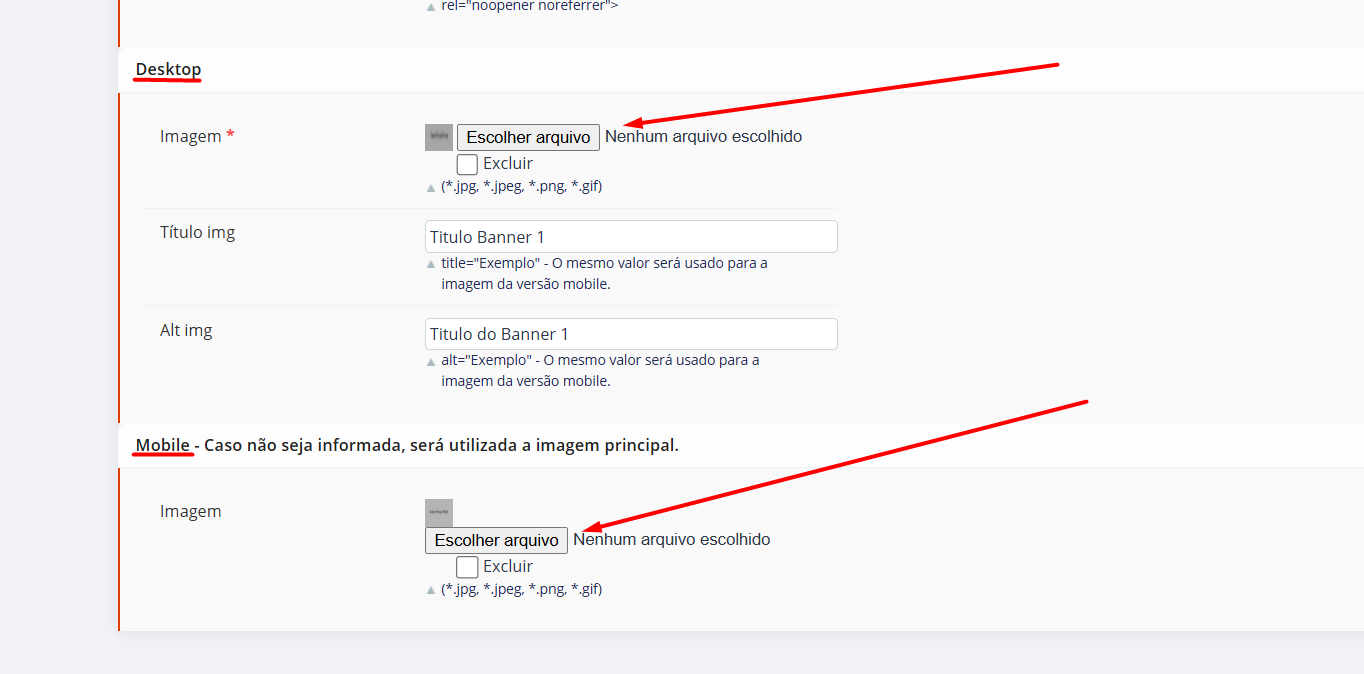
A imagem para a versão Desktop deve ser cadastrada no campo Desktop, enquanto a imagem para a versão Mobile deve ser cadastrada no campo Mobile.
Utilize nomes simples para os arquivos, como:
banner-promocao.jpg
Evite utilizar nomes como:
Banner Promoção @2026!.jpg
Caso o arquivo seja enviado com acentuação ou caracteres especiais, pode ocorrer um problema em que o sistema apresenta o endereço da imagem em vez da sua miniatura.
O nome do arquivo não deve conter acentuação, espaços ou caracteres especiais como @, #, ! ou /.
Caso a miniatura não seja exibida corretamente, renomeie o arquivo removendo os caracteres especiais e a acentuação e realize novamente o upload.
8. Cadastre um novo banner
Para cadastrar um novo banner, acesse:
CMS → Gerenciar Banners
Em seguida, clique na opção Novo.
Ao criar o novo banner:
- Informe o Nome do Banner.
- Selecione o Tipo do Banner correspondente.
- Informe a Ordem, quando necessário.
- Defina o Status.
- Informe o Link, caso exista.
- Configure o Target, quando necessário.
- Selecione a Imagem.
Ao cadastrar um novo banner, é importante selecionar o tipo correto para que a imagem seja vinculada ao espaço de exibição correspondente na loja.
Resultado esperado: O novo banner fica cadastrado no gerenciamento e poderá ser exibido de acordo com o tipo, ordem e status configurados.
9. Salve as alterações
Depois de concluir o cadastro ou a edição:
- Clique em Salvar para finalizar.
- Ou clique em Salvar e Continuar para salvar as alterações e permanecer na tela.
Resultado esperado: As alterações realizadas no banner ficam salvas no painel administrativo.
10. Atualize o cache
Depois de salvar as alterações, atualize o Cache para garantir que as modificações sejam apresentadas corretamente na loja.
A atualização do cache é recomendada após alterações nos banners para que a nova imagem ou configuração seja carregada corretamente na loja.
Validação e Testes
Após concluir a configuração, execute os testes abaixo para confirmar o funcionamento correto.
Teste 1 — Exibição do banner
Acesse a página da loja onde o banner está configurado.
Resultado esperado: O banner é exibido corretamente no espaço configurado.
Teste 2 — Ordem dos banners
Caso existam vários banners no mesmo espaço, verifique a ordem de exibição.
Resultado esperado: Os banners são apresentados de acordo com a ordem configurada no painel administrativo.
Teste 3 — Link do banner
Clique sobre o banner configurado com um link.
Resultado esperado: O cliente é direcionado para a página definida no campo Link.
Teste 4 — Banner Mobile
Acesse a loja utilizando uma resolução ou dispositivo mobile.
Resultado esperado: A imagem configurada para a versão mobile é apresentada corretamente.
Se o banner não for exibido corretamente, verifique:
- Se o Status está habilitado.
- Se o Tipo do Banner está correto.
- Se a Ordem está configurada corretamente.
- Se a imagem foi enviada corretamente.
- Se o nome do arquivo não possui acentos ou caracteres especiais.
- Se o cache da loja foi atualizado.
Observações Importantes
- Utilize as dimensões recomendadas para cada tipo de banner.
- São aceitos os formatos JPEG, JPG, PNG e GIF.
- Evite utilizar acentuação, espaços ou caracteres especiais nos nomes dos arquivos.
- Verifique o Tipo do Banner antes de cadastrar uma nova imagem.
- Utilize o campo Ordem para definir a sequência de exibição dos banners.
- Verifique se o Status está habilitado.
- Sempre valide o link configurado no banner.
- Após realizar alterações, atualize o Cache.
Caso tenha ficado alguma dúvida entre em contato com nosso time de suporte através do chat online dentro da sua loja virtual ou através do e-mail web@tryideas.com.br