

- Esta documentação é um guia para criação de produtos digitais no Magento.
- Permite vender arquivos como e-books, softwares e videoaulas.
- Ideal para produtos que não necessitam de entrega física.
- Disponível para lojas Magento.
Criando Produto Digital
O produto digital é utilizado para vendas de itens que disponibilizam arquivos ao cliente, como:
- E-books
- Softwares
- Videoaulas
- Materiais para download
Muitos confundem com produtos virtuais, porém possuem funcionalidades diferentes.
1. Acesse a criação do produto
No painel administrativo:
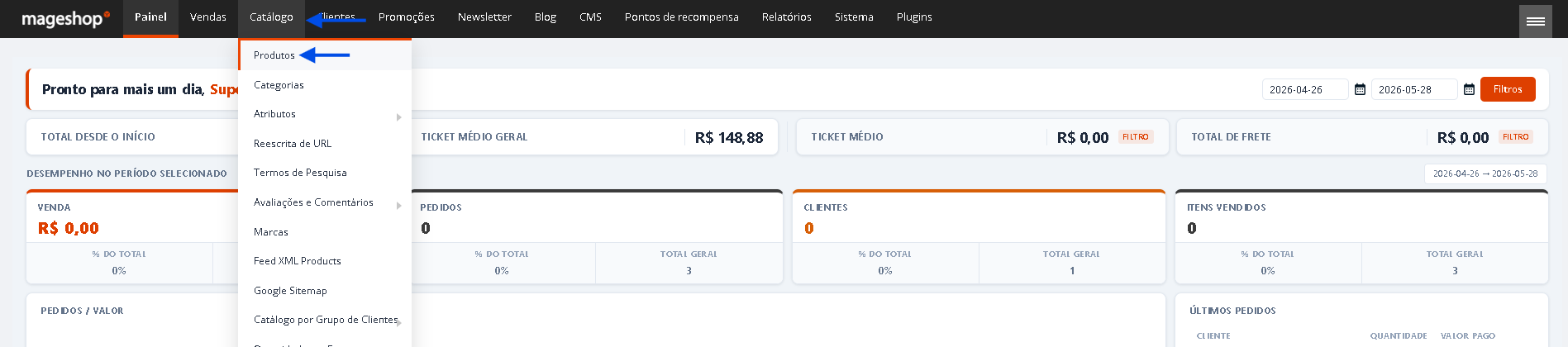
- Vá em Catálogo → Produtos
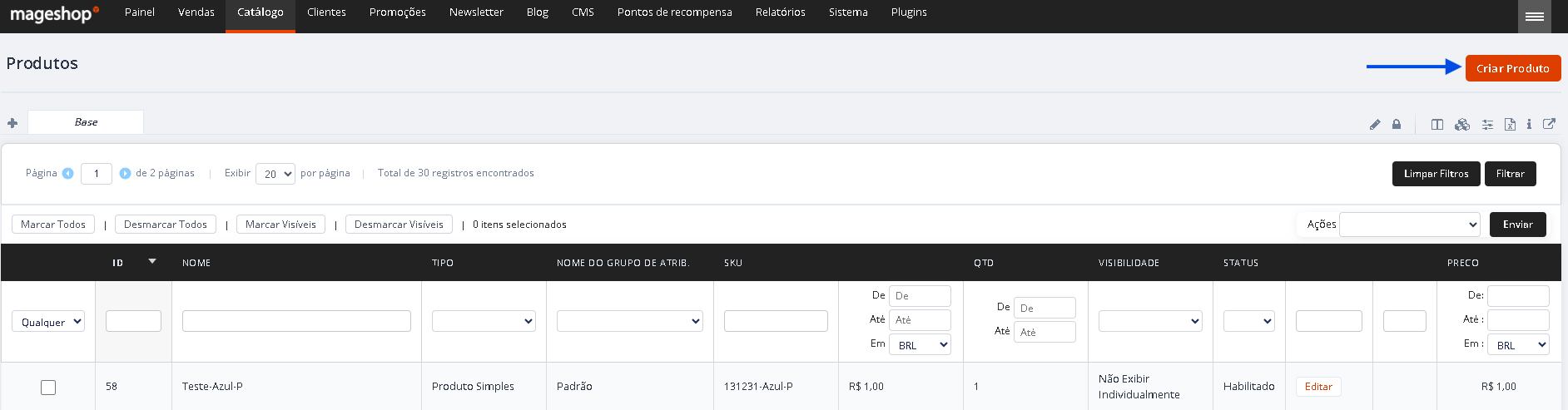
- Clique em Criar Produto
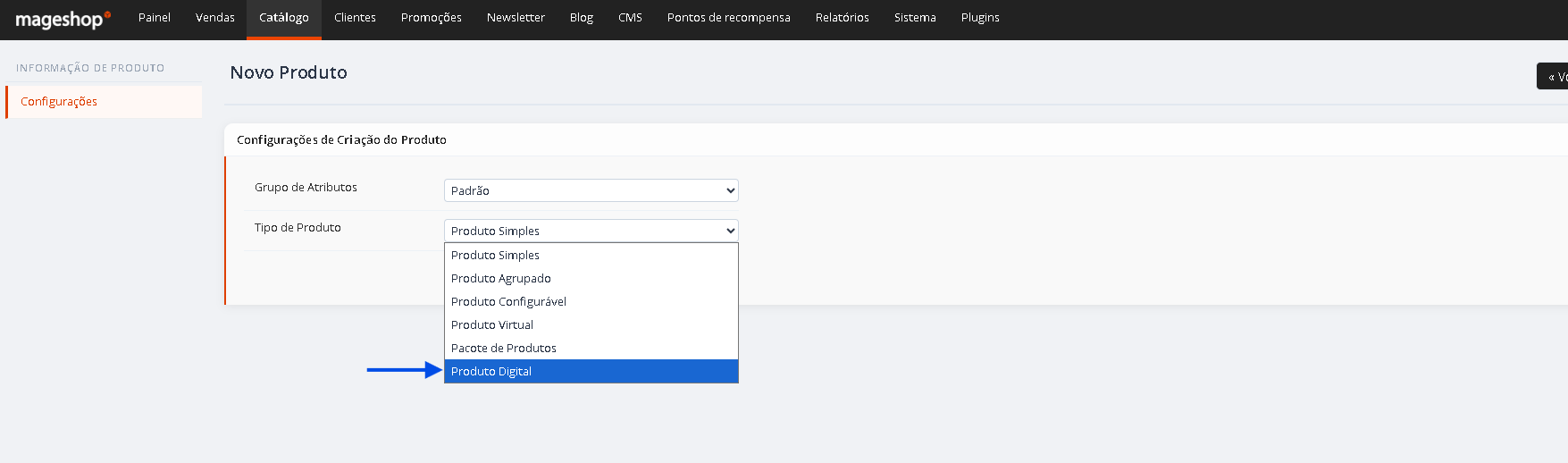
- Em Tipo de Produto, selecione Produto Digital.
- Clique em Avançar.
Resultado esperado: A tela de cadastro do produto será exibida.
2. Preencha a aba Geral
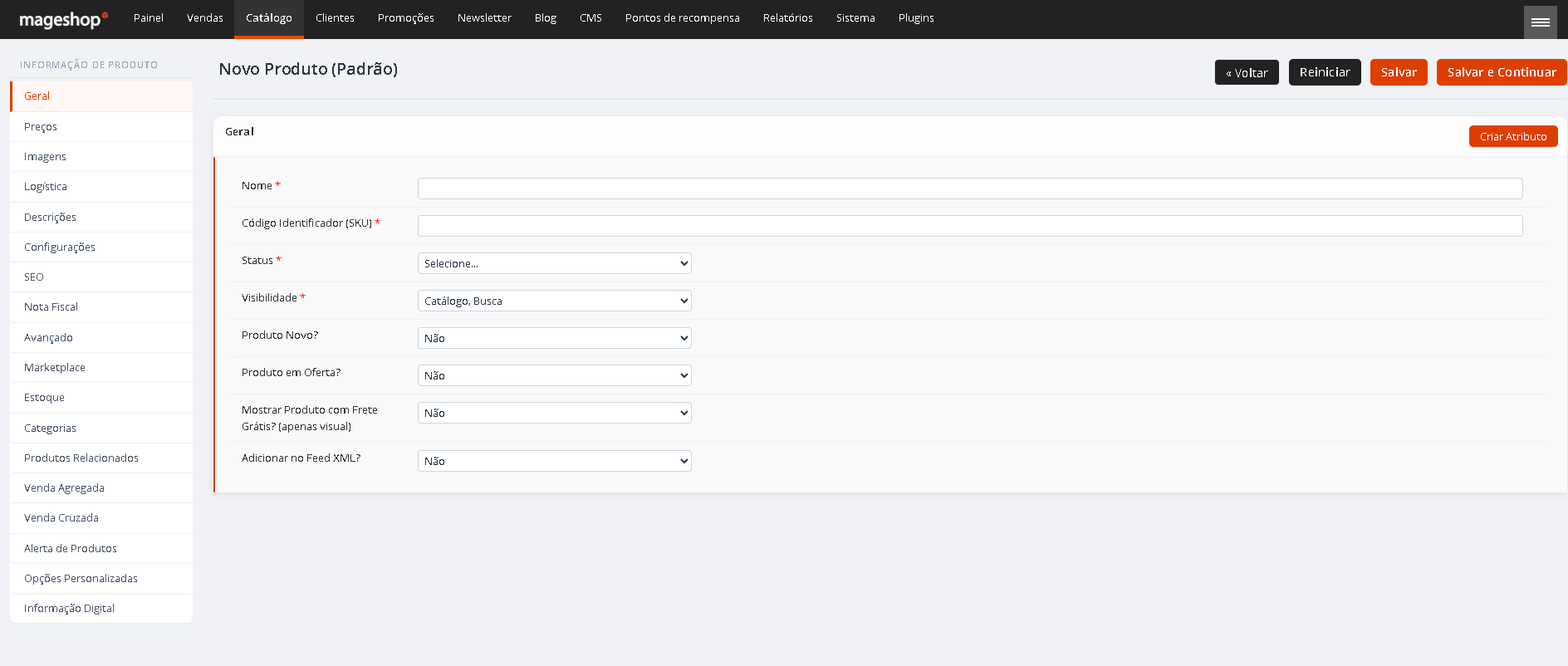
- Nome: Nome do produto.
- SKU: Código identificador único.
- Status: Habilitado ou Desabilitado.
- Visibilidade: Recomendado "Catálogo e Busca".
3. Configure o preço
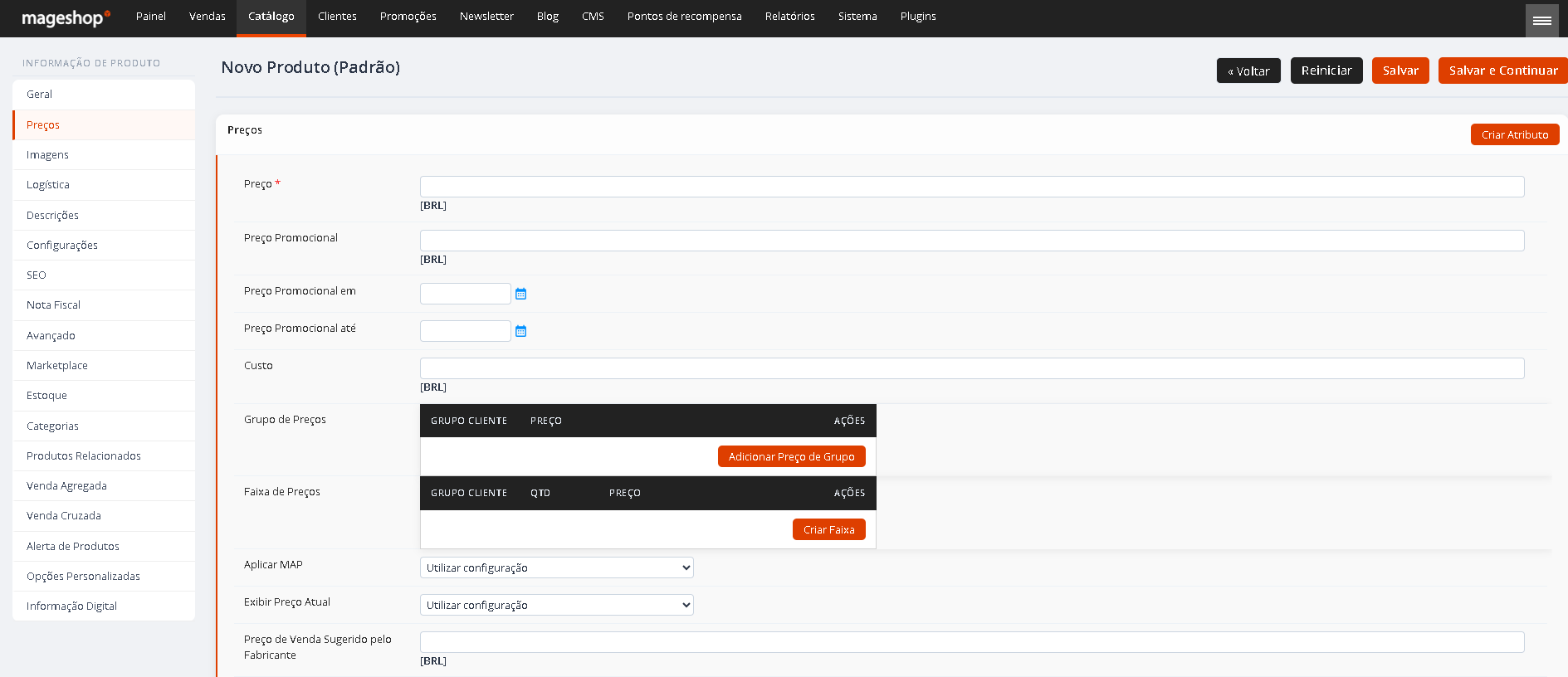
- Informe o preço do produto
4. Adicione imagens
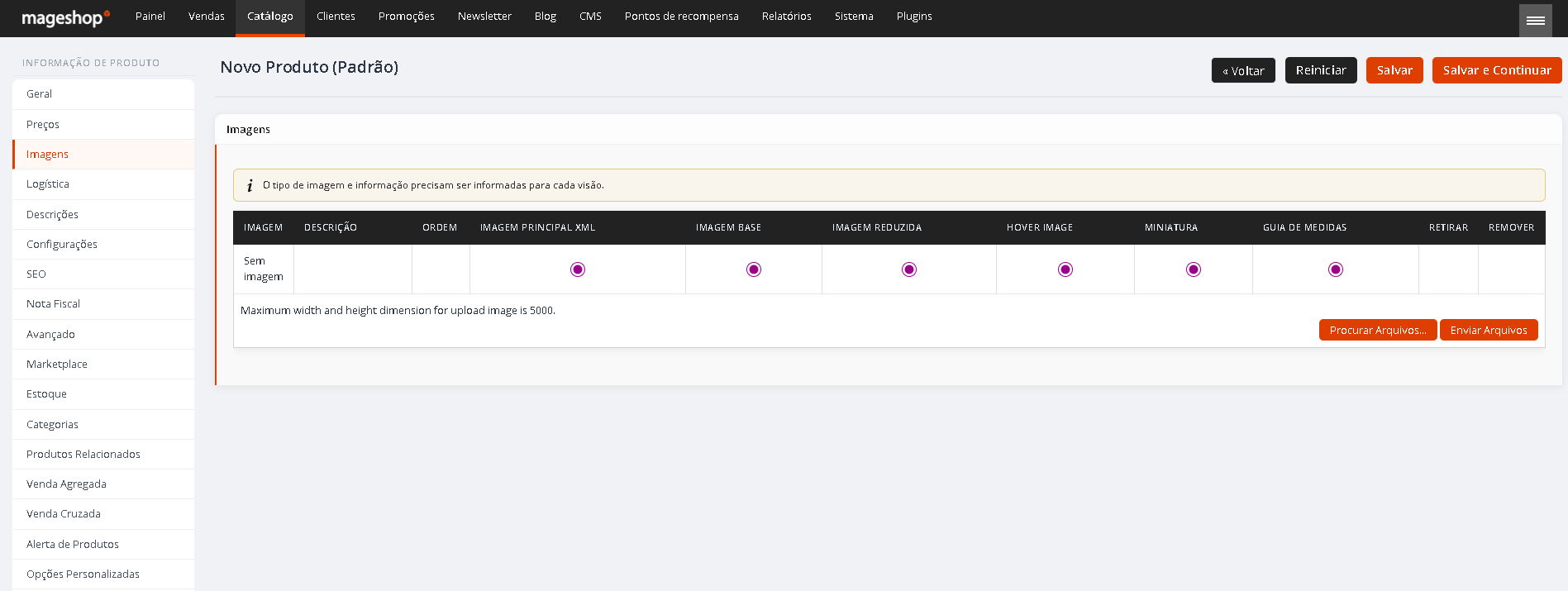
- Clique em Procurar Arquivos.
- Envie as imagens.
- Defina: Base, Reduzida e Miniatura.
Recomendado: 1500x1500px e até 300kb por imagem.
5. Preencha as descrições
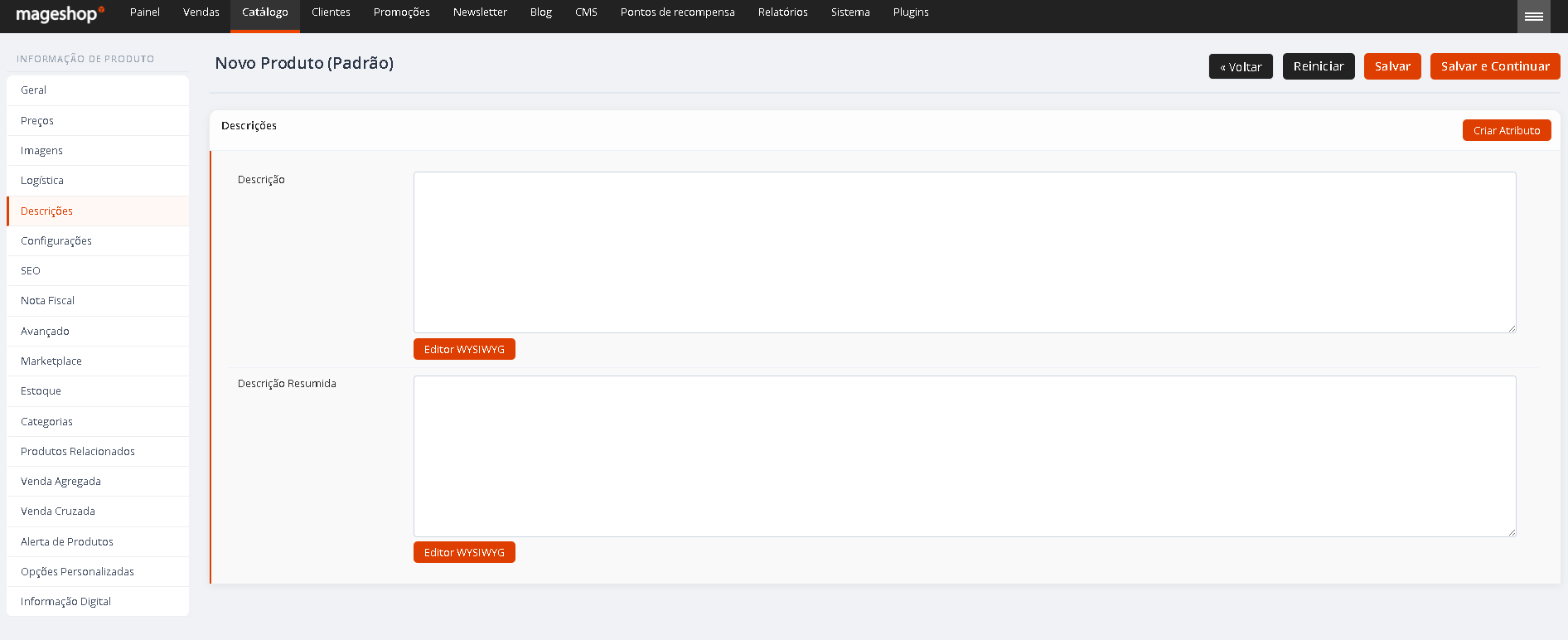
- Descrição
- Descrição resumida
Utilize o Editor WYSIWYG para formatação.
6. Configure atributos
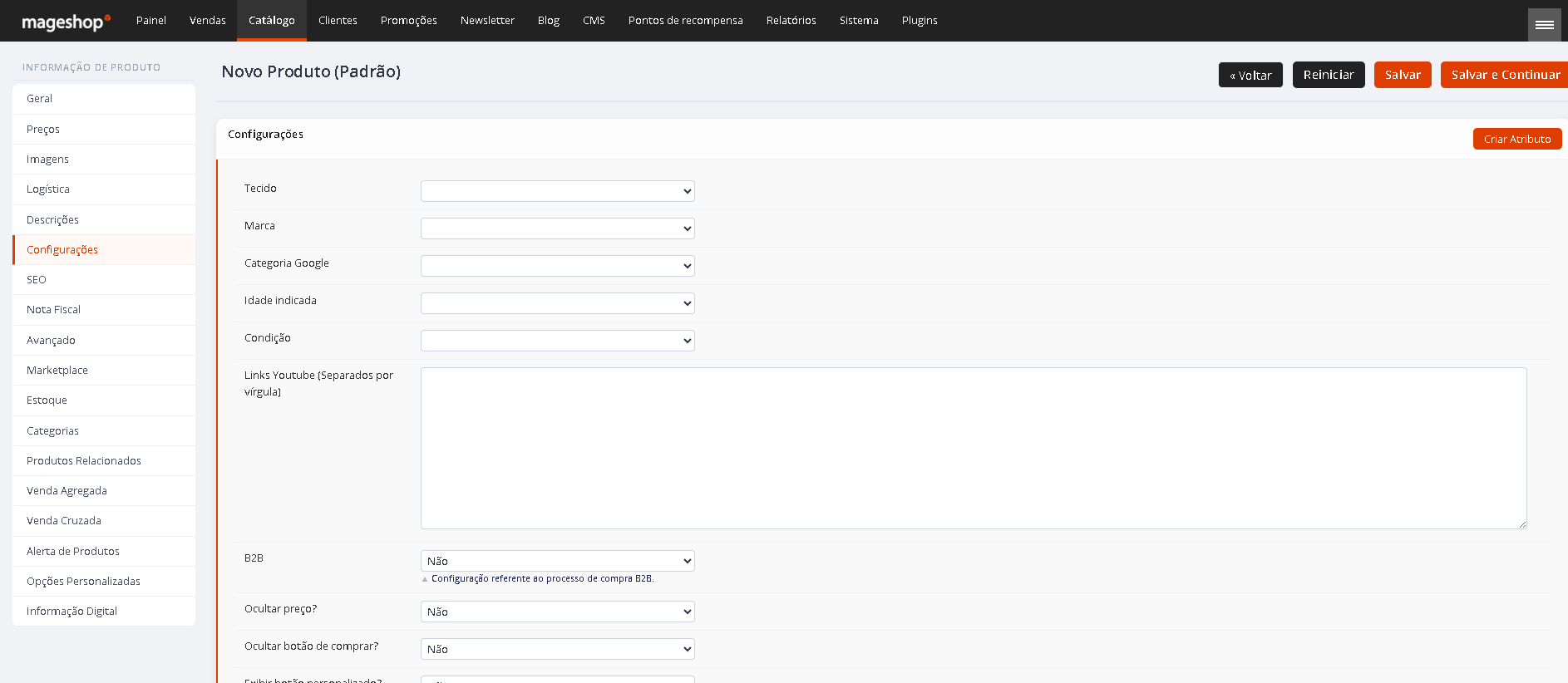
- Configuração geral dos atributos.
7. Configure SEO
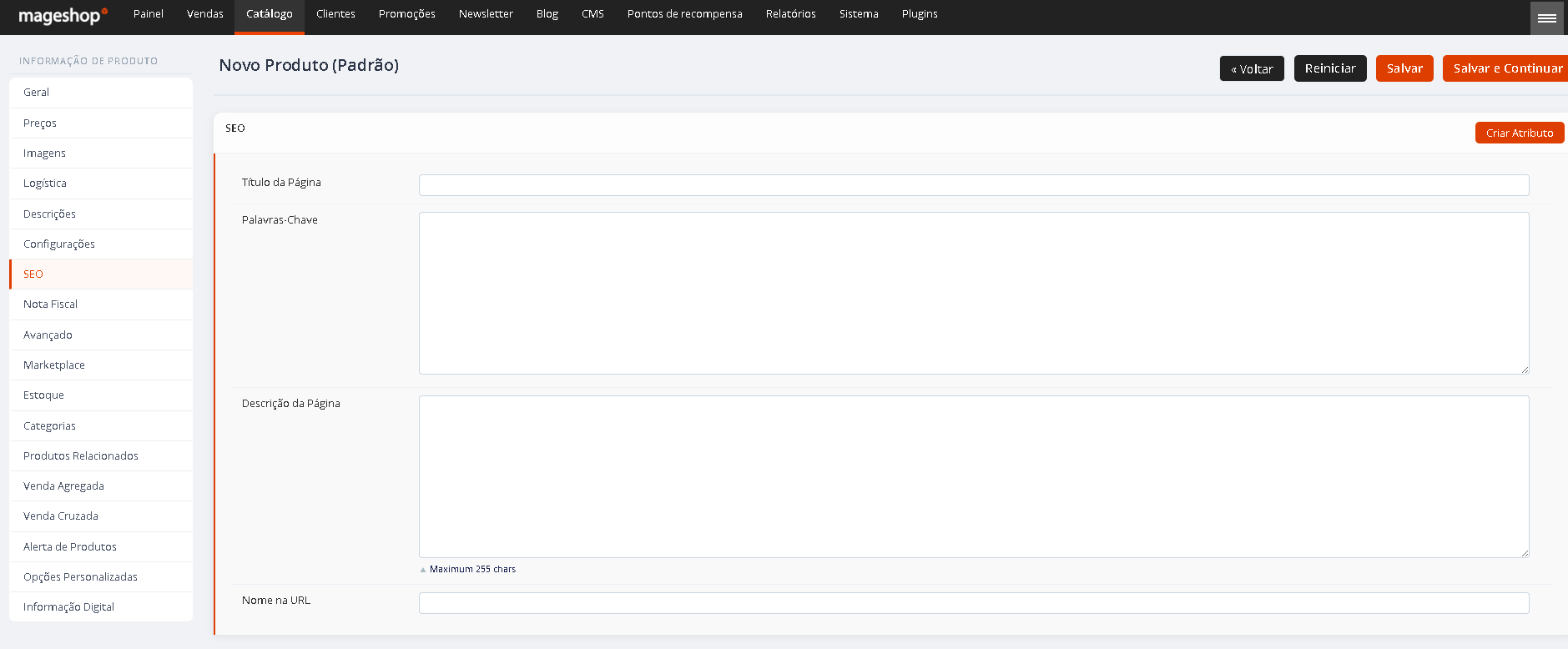
- Título da página: Define o título exibido nos resultados do Google.
- Palavras-chave: Termos utilizados para auxiliar na indexação.
- Descrição: Texto exibido nos resultados de busca.
- URL amigável: Link otimizado, sem acentos e com palavras relevantes.
8. Configure estoque
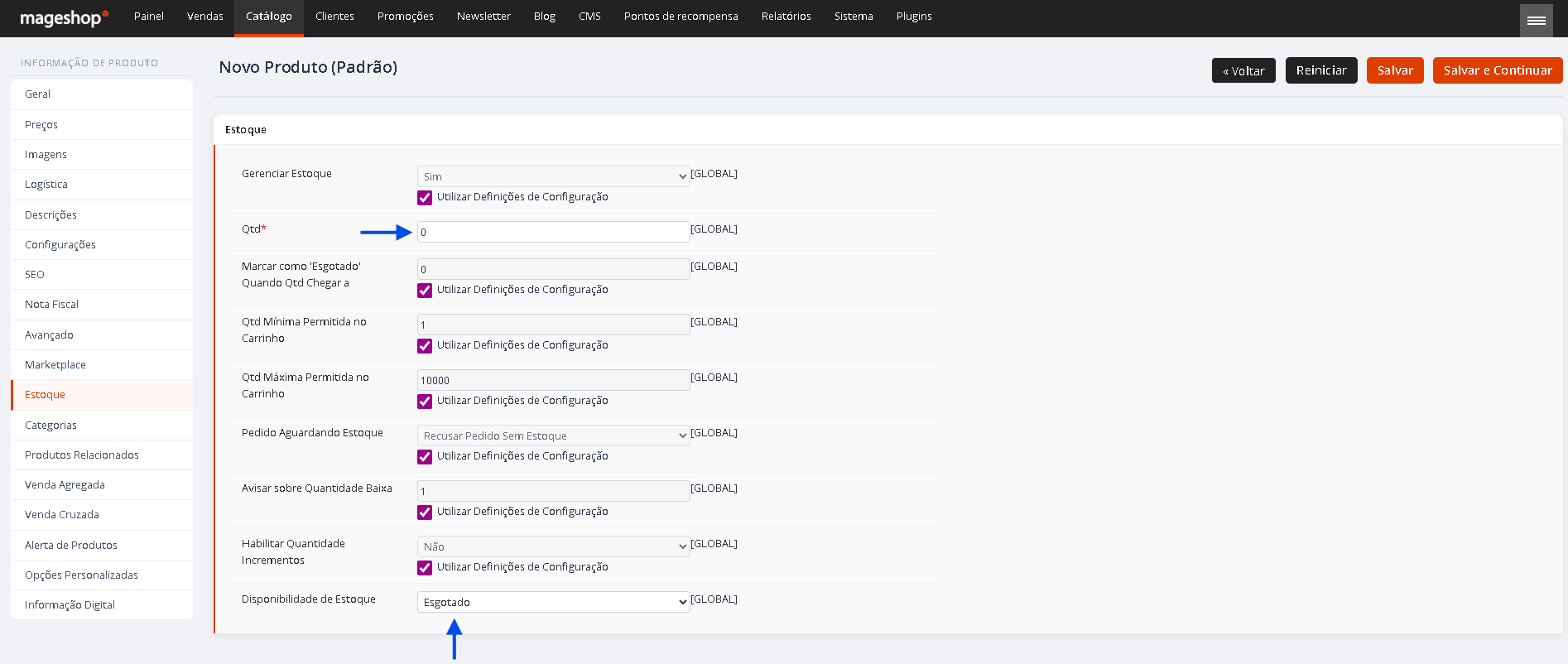
- Qtd: Quantidade disponível.
- Disponibilidade: Em estoque ou Esgotado.
9. Defina categorias
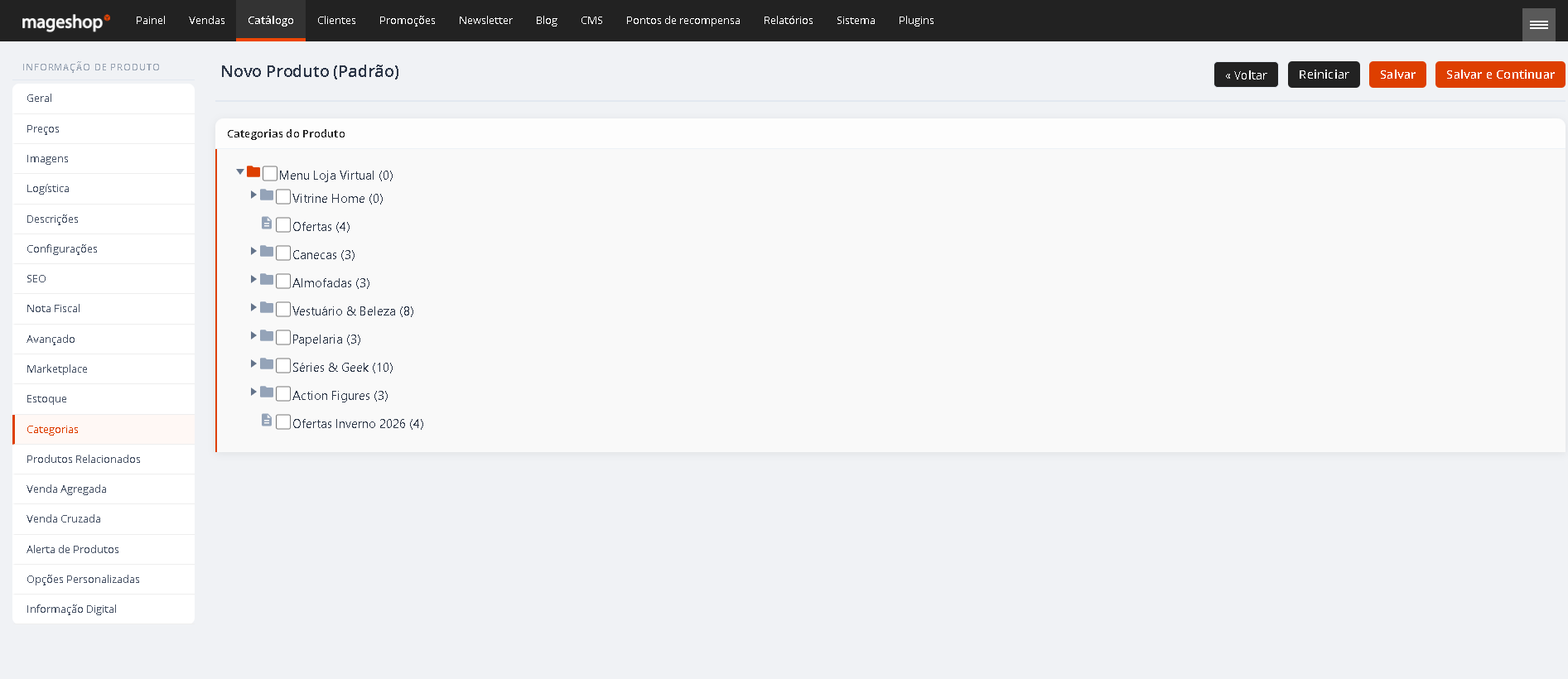
- Marque onde o produto será exibido
10. Configure o conteúdo digital
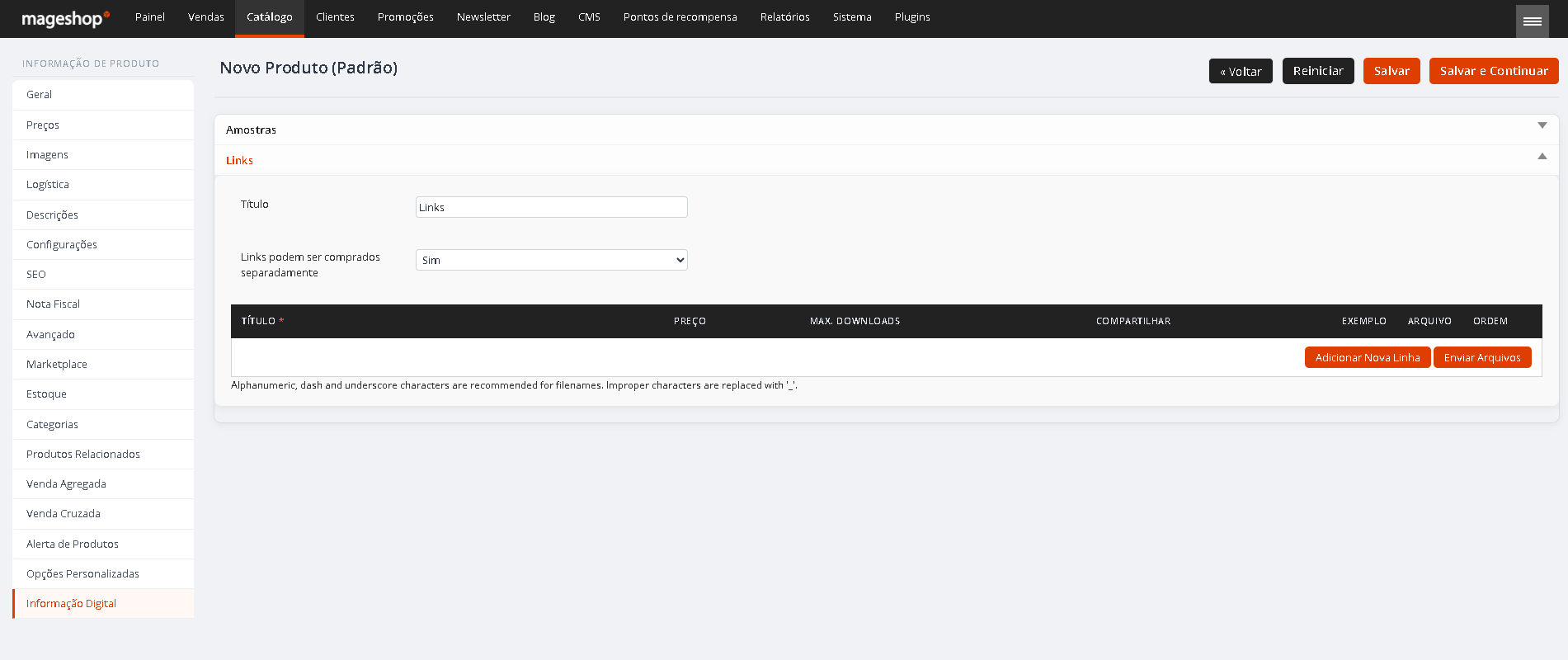
Nesta aba você irá:
- Inserir os arquivos digitais.
- Adicionar links de download.
- Configurar amostras (se desejar).
Também é possível definir:
- Limite de downloads.
- Controle de acesso ao arquivo.
Resultado esperado: O cliente terá acesso ao arquivo após a compra.
11. Finalize o cadastro
- Clique em Salvar ou Salvar e Continuar
Resultado esperado: O produto digital será criado e disponível para venda.
Validação e Testes
Teste 1 — Compra do produto
Ação: Realize uma compra teste.
Resultado esperado: O pedido deve ser finalizado sem necessidade de frete.
Teste 2 — Download do arquivo
Ação: Acesse o pedido após a compra.
Resultado esperado: O link para download deve estar disponível.
Teste 3 — Limite de downloads
Ação: Baixe o arquivo múltiplas vezes.
Resultado esperado: O sistema deve respeitar o limite configurado.
Pronto! Agora você pode vender produtos digitais na sua loja.
Observações Importantes
- Produtos digitais não utilizam frete.
- O acesso ao arquivo é liberado após a compra.
- Configure corretamente limites de download.
- Utilize arquivos otimizados para melhor experiência.
- Sempre teste o processo de compra.
Caso tenha dúvidas, entre em contato com o suporte através do e-mail web@tryideas.com.br.