

- Esta documentação é um guia para que o lojista possa editar o estoque dos produtos em massa para o mesmo valor.
- Agiliza o processo de atualização de estoque para produtos com a mesma quantia de valor.
- A ordenação é feita diretamente dentro da categoria desejada no painel administrativo.
- Disponível para lojas Magento.
#Passo a Passo em Escrito
1. Acesse a categoria
No painel administrativo da loja, vá até Catálogo → Produtos.

Resultado esperado: Será exibida a árvore de produtos da loja para seleção.
2. Selecione os produtos em massa
Caso o estoque de todos os produtos esteja com a mesma quantidade, siga o processo abaixo:
- Clique em Marcar Todos
- Na caixa de Ações, selecione Atualizar Atributos
- Clique em Enviar
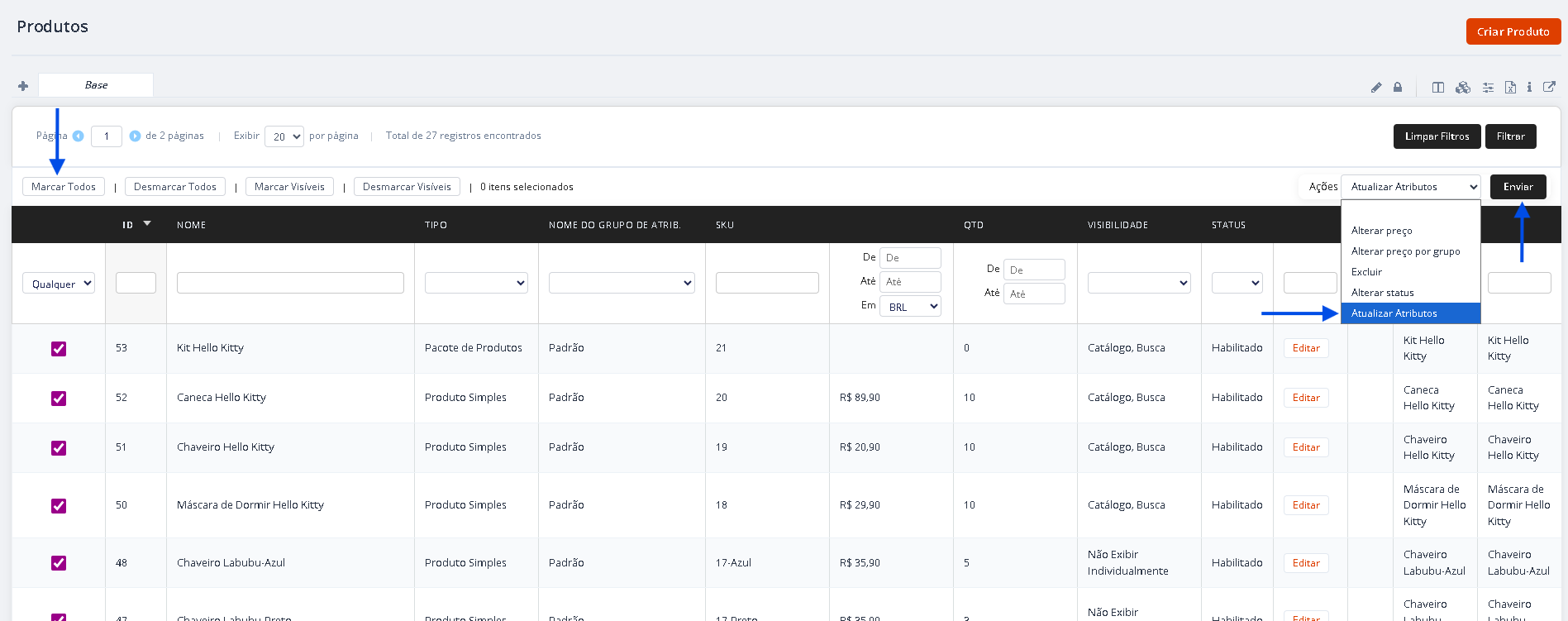
Resultado esperado: Os produtos serão preparados para edição em massa.
3. Configure as informações de estoque
Em seguida, na tela de edição em massa:
- Acesse a aba Estoque
- Marque a opção Alterar
- Preencha o campo com o valor desejado
- Defina a Disponibilidade de Estoque como Em Estoque
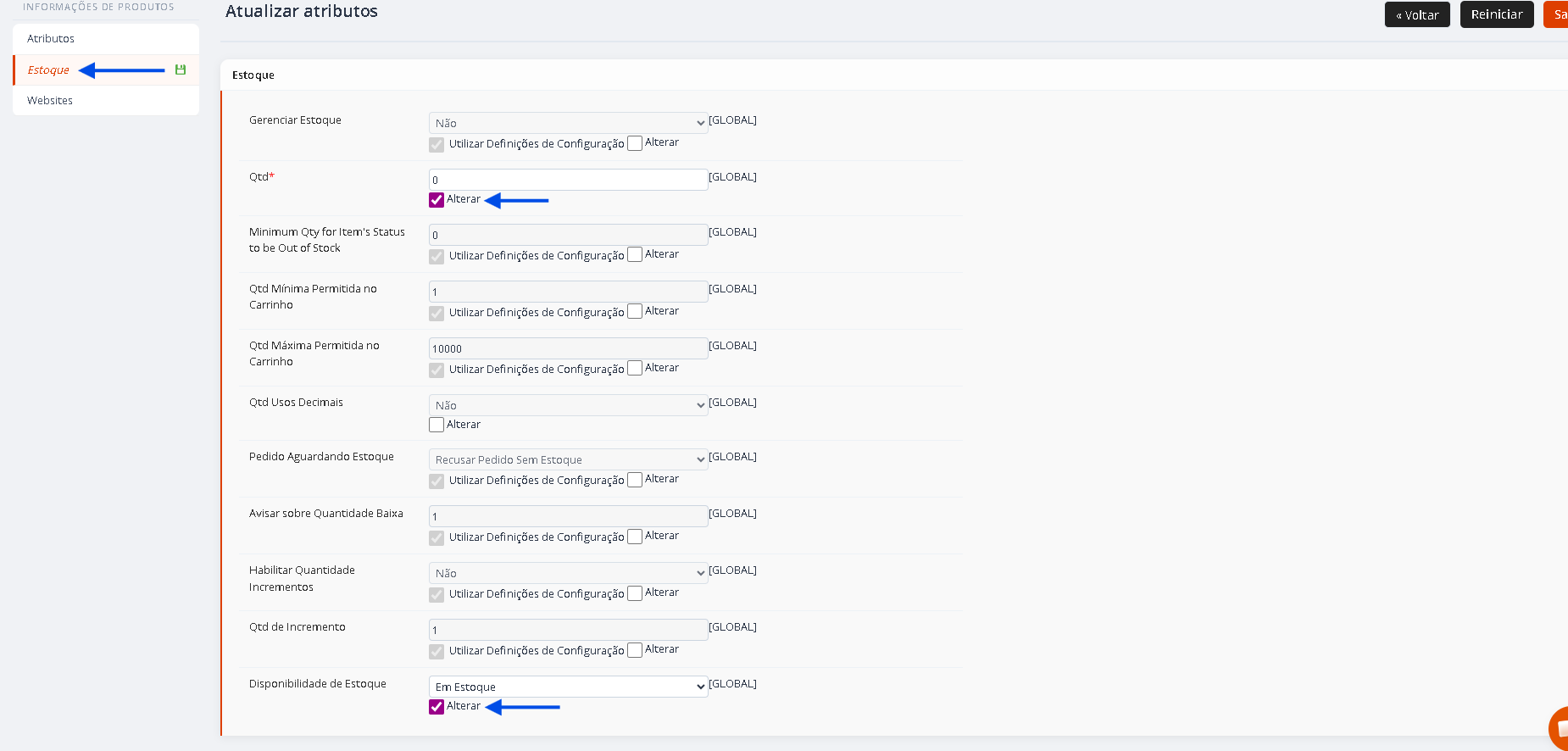
Certifique-se de que a opção Disponibilidade de Estoque esteja marcada como Em Estoque para garantir a exibição correta dos produtos.
Resultado esperado: Os produtos terão o estoque atualizado corretamente.
4. Salve as alterações e atualize o cache
Após realizar as configurações:
- Clique em Salvar
Resultado esperado: As alterações de estoque serão aplicadas aos produtos selecionados.
Após finalizar:
- Atualize o cache da loja
Resultado esperado: Os novos preços serão refletidos corretamente na loja.
Validação e testes
Após concluir a atualização do estoque, execute os testes abaixo para confirmar que as alterações foram aplicadas corretamente.
Teste 1 — Verificar o estoque no painel
Ação: Acesse alguns dos produtos que foram atualizados.
Resultado esperado: A quantidade em estoque deverá corresponder ao valor informado na atualização em massa.
Teste 2 — Verificar disponibilidade do produto
Ação: Acesse a página de um produto na loja virtual.
Resultado esperado: O produto deverá estar disponível para compra e com status Em Estoque.
Teste 3 — Conferir múltiplos produtos
Ação: Verifique diferentes produtos que participaram da atualização em massa.
Resultado esperado: Todos os produtos selecionados deverão apresentar a mesma quantidade de estoque configurada.
Se não funcionar, verifique:
- Se os produtos corretos foram selecionados antes da atualização.
- Se a opção Alterar foi marcada na aba Estoque.
- Se a quantidade foi preenchida corretamente.
- Se a opção Disponibilidade de Estoque foi definida como Em Estoque.
- Se as alterações foram salvas com sucesso.
- Se o cache da loja foi atualizado após a alteração.
- Se existem integrações externas que possam estar sobrescrevendo o estoque.
Atenção: Caso o estoque continue incorreto após as verificações acima, entre em contato com o suporte para análise.
Pronto! Dessa forma realizamos a atualização em massa do estoque dos produtos em sua loja virtual.
Observações importantes
- A atualização em massa define a mesma quantidade de estoque para todos os produtos selecionados.
- Verifique cuidadosamente os produtos selecionados antes de salvar as alterações.
- Sempre mantenha a opção <strong>Disponibilidade de Estoque</strong> configurada corretamente.
- Após alterações de estoque, recomendamos atualizar o cache da loja.
- Caso utilize ERP ou integrações de estoque, valide se as informações foram sincronizadas corretamente.
Referências e Relacionados
- Atualização de estoque por importação: alternativa para atualizar grandes volumes de produtos.
- Atualização de preço em massa: realize alterações de preços para diversos produtos simultaneamente.
- Cadastro de produto simples: aprenda como editar estoque individualmente.
- Atualização de cache da loja: necessária para refletir alterações no frontend.
Caso tenha ficado alguma dúvida entre em contato com nosso time de suporte através do chat online dentro da sua loja virtual ou através do e-mail web@tryideas.com.br