

- O Google Merchant Center é a ferramenta gratuita do Google onde a loja cadastra seus produtos para aparecerem no Google Shopping, na Pesquisa, no YouTube e nos anúncios do Google Ads.
- Os produtos chegam ao Merchant Center pelo feed XML (arquivo com a lista de produtos) gerado pela loja.
- Antes de enviar o feed, a conta precisa de endereço comercial, informações de frete e política de devolução.
- Vale para lojas Magento 1 e Magento 2; muda apenas a forma de gerar o feed.
Passo a Passo por Escrito
As telas do Merchant Center são do Google e mudam com frequência. Os nomes abaixo podem variar um pouco; o conteúdo pedido é o mesmo.
1. Crie a conta
- Acesse o site do Google Merchant Center com a conta Google da empresa e clique em Comece agora.
- Responda o questionário: informe que vende on-line e o endereço (URL) da loja; indique se também tem loja física.
- Conclua até chegar à página inicial do Merchant Center.
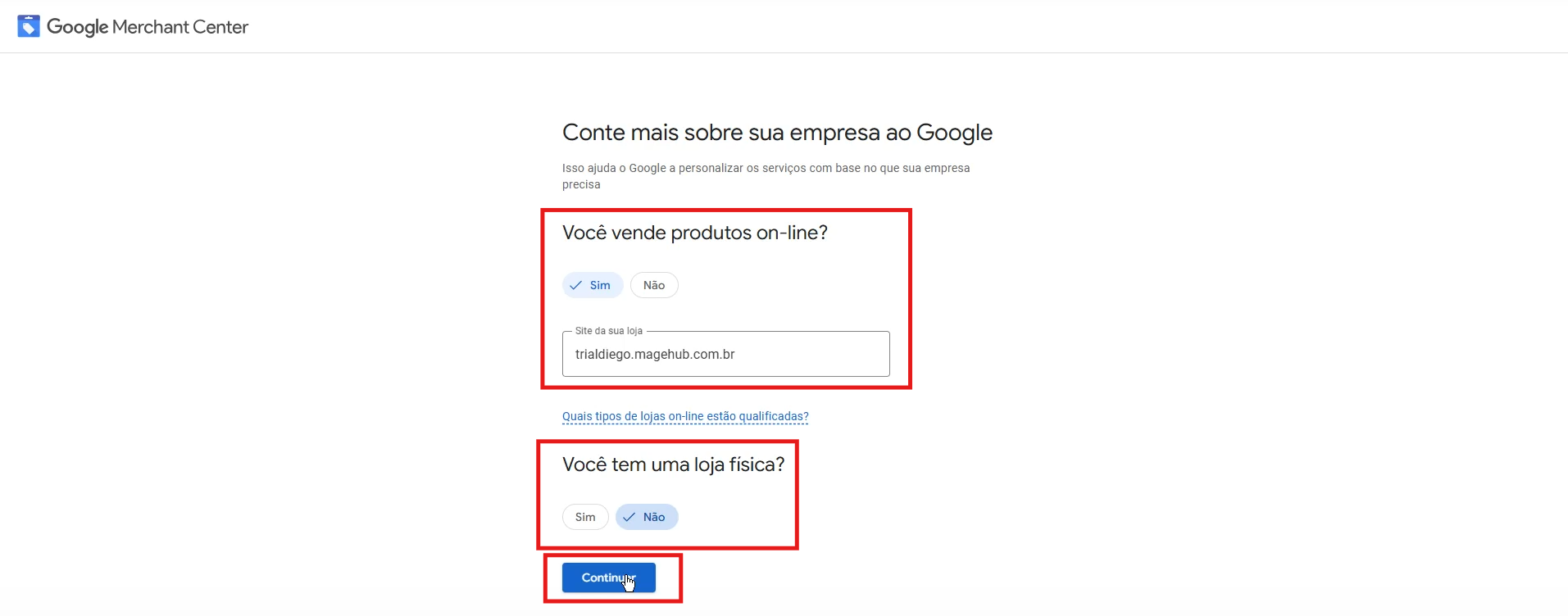
Resultado esperado: A conta é criada e a página inicial é exibida.
2. Informe o endereço comercial e confirme a loja
- Em Adicione seu endereço comercial, preencha endereço, cidade, estado e CEP (só números).
- Em Confirmar loja on-line, clique em Confirmar, se a confirmação não for automática.
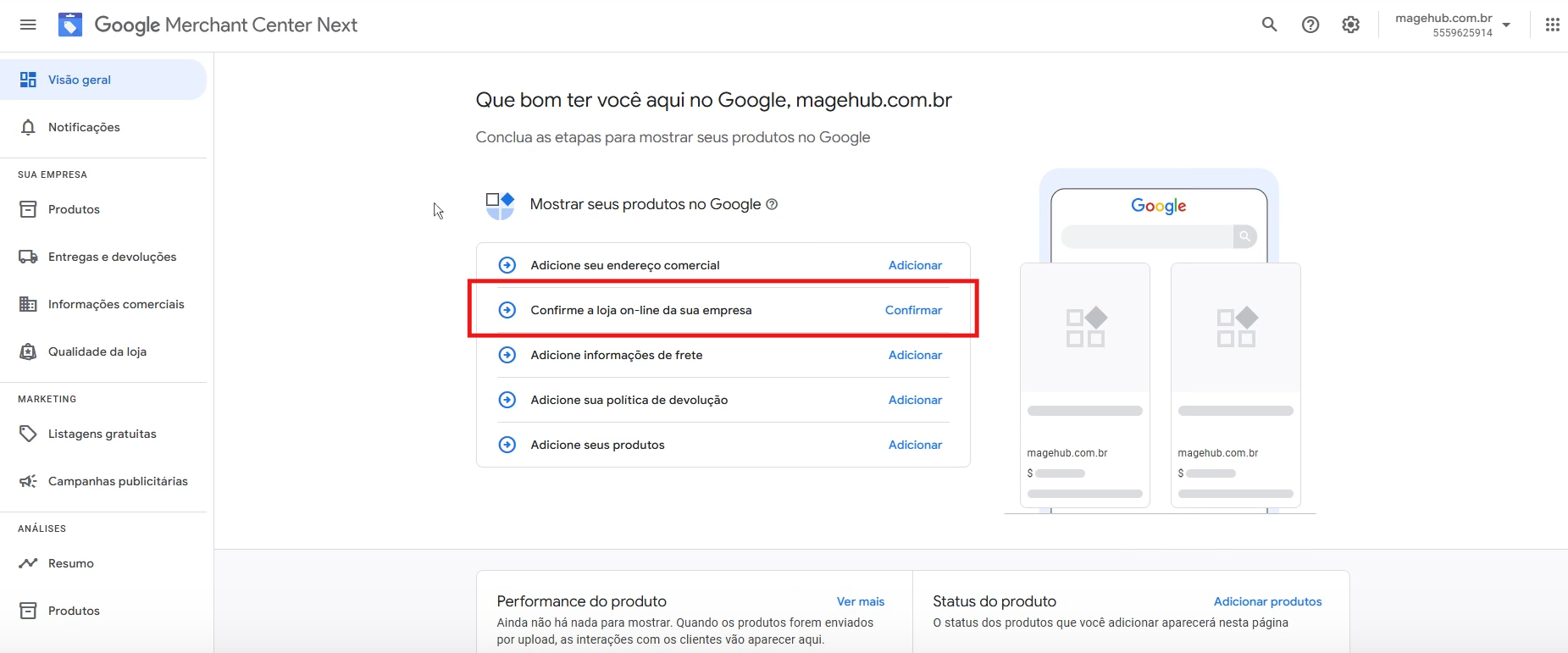
Use os mesmos dados da loja. Nome, endereço e telefone devem bater com os que aparecem no site; divergências levam a reprovação.
Resultado esperado: Endereço salvo e loja confirmada.
3. Configure o frete
Em Adicione informações de frete, crie a política de frete:
| Etapa | O que informar |
|---|---|
| Países | Brasil. |
| Produtos | Todos os produtos se o frete é igual para todos; Produtos específicos se varia. |
| Previsão de entrega | Horário limite para pedidos do dia, fuso horário (Brasília), dias de separação (mínimo e máximo) e dias em trânsito. |
| Custos de frete | Moeda BRL e o tipo de custo: grátis, taxa fixa, por preço, por peso, por destino ou por quantidade. Também é possível definir frete grátis acima de um valor. |
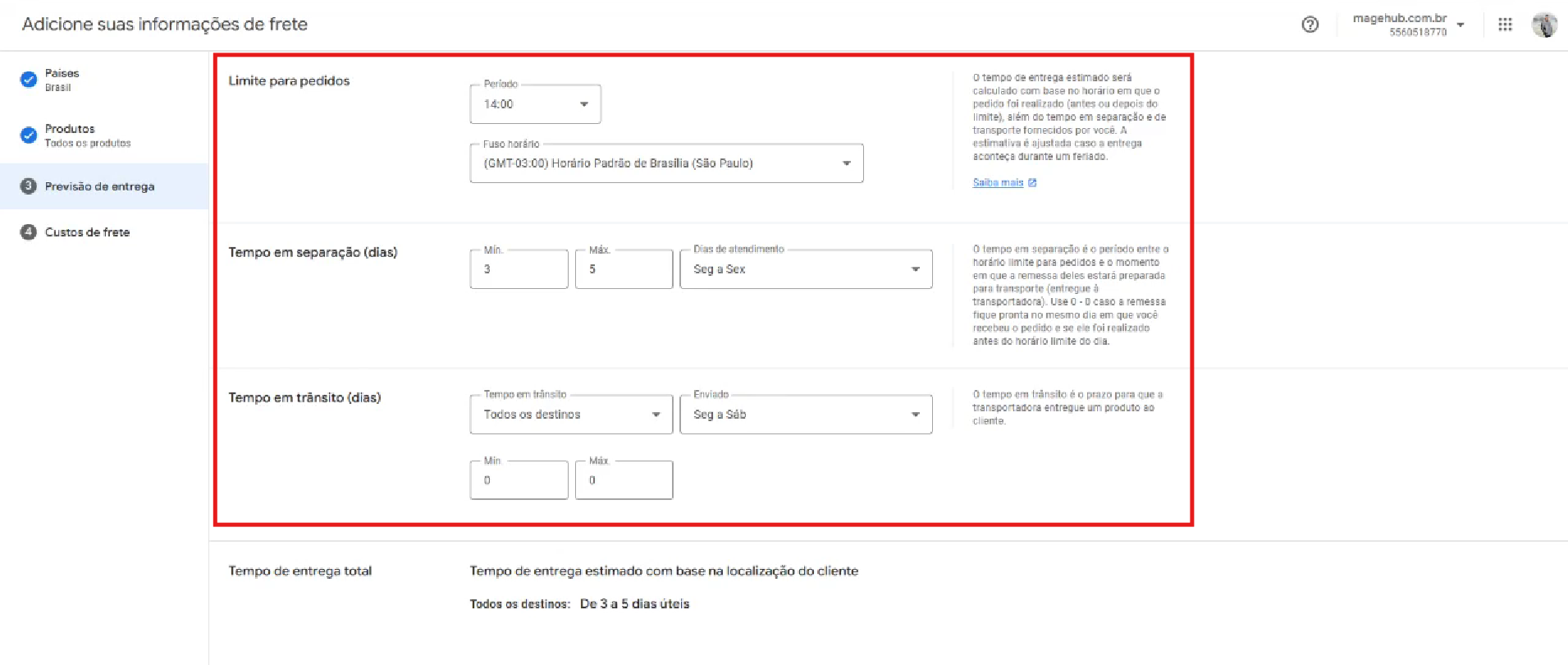
Salve e clique em Concluído.
Os prazos e valores devem refletir o que o cliente realmente vê no checkout da loja.
Resultado esperado: A política de frete aparece como adicionada.
4. Adicione a política de devolução
- Em Política de devolução, informe o país e a URL da política de troca da loja (abra a loja, clique em Política de Troca no rodapé e copie o endereço da página).
- Responda se a loja aceita devoluções, o prazo, a forma (envio pelos Correios, loja física) e quem paga o frete de volta.
- Salve.
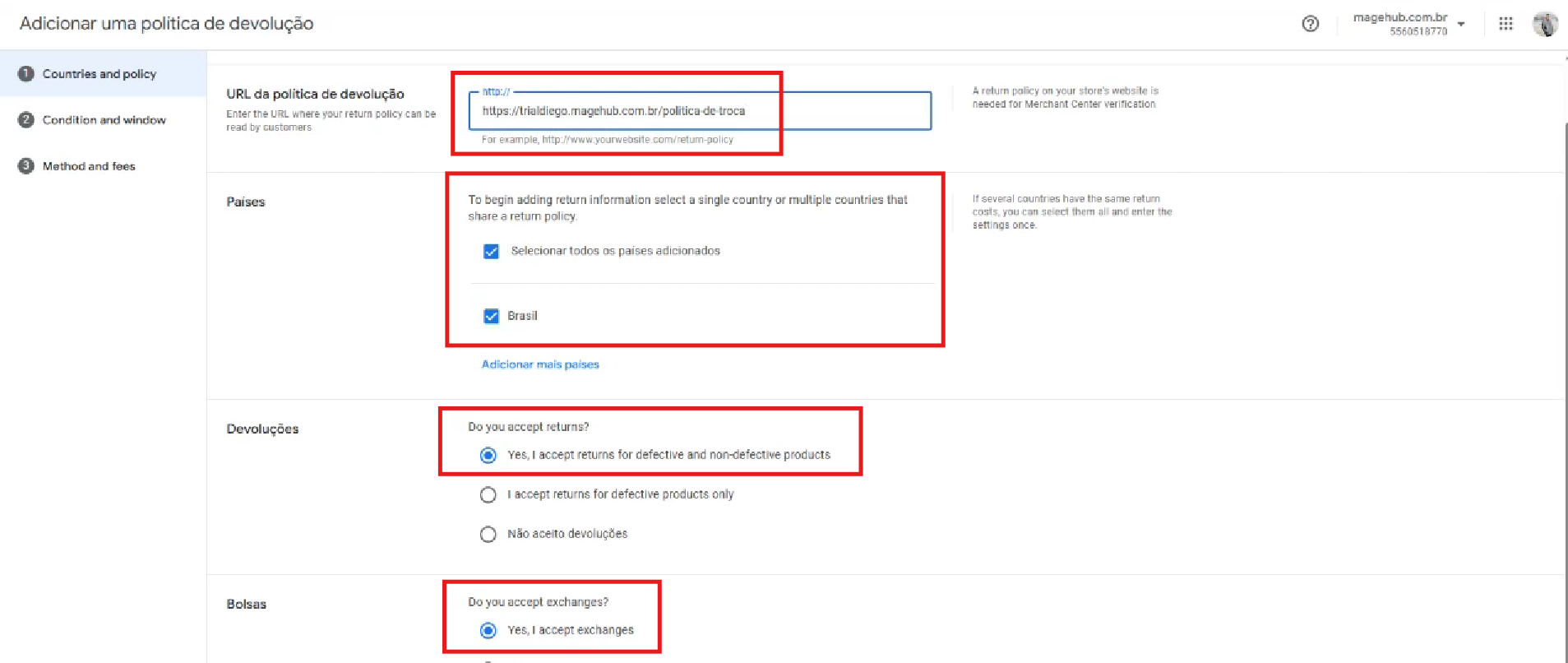
Resultado esperado: A política de devolução aparece como configurada.
5. Envie o feed de produtos
Gere o feed XML na loja e cadastre o endereço dele no Merchant Center como fonte de produtos (opção de arquivo programado/busca agendada).
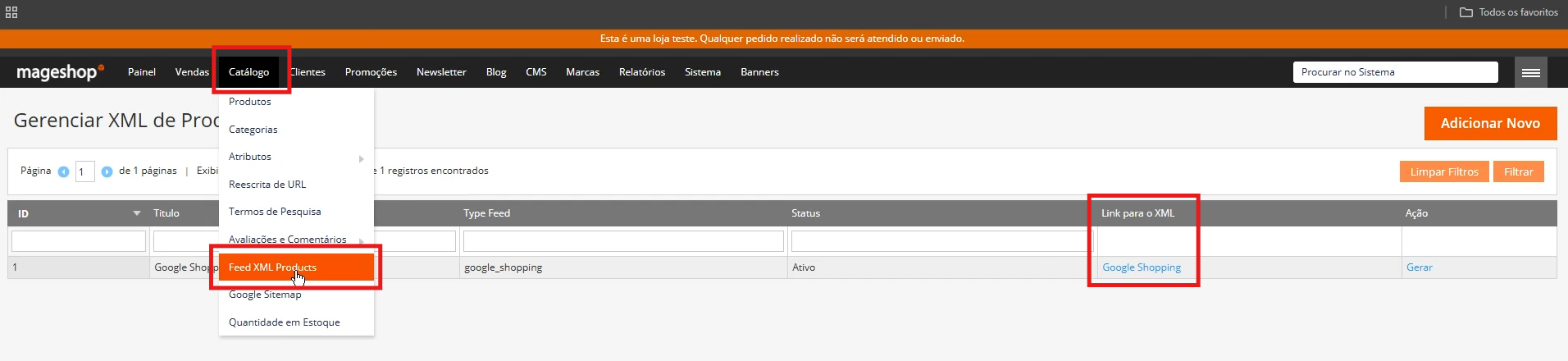
Resultado esperado: O Merchant Center começa a processar os produtos; o resultado aparece em alguns dias na área de produtos.
Validação e Testes
Após concluir a configuração, execute os testes abaixo para confirmar o funcionamento correto.
Teste 1 — Pendências da conta
Ação: na página inicial do Merchant Center, confira se há tarefas pendentes.
Resultado esperado: Endereço, frete e devolução aparecem como concluídos.
Teste 2 — Produtos processados
Ação: alguns dias após enviar o feed, abra a área de produtos.
Resultado esperado: Os produtos aparecem como aprovados ou com os problemas listados.
Teste 3 — Dados conferem
Ação: compare preço e disponibilidade de um produto no Merchant Center com a loja.
Resultado esperado: São iguais.
Se não funcionar, verifique:
- Se a URL do feed abre no navegador e traz os produtos.
- Se as informações de frete e devolução estão completas.
- Os avisos de cada produto reprovado no Merchant Center (imagem, GTIN, preço divergente).
Pronto! Dessa forma realizamos a configuração do Google Merchant Center para sua loja virtual Magento 1 e Magento 2.
Observações Importantes
- Merchant Center e Google Shopping não são cadastros separados: o feed enviado ao Merchant Center é o que alimenta o Google Shopping e os anúncios de produto.
- Preço e estoque atualizados. O Google reprova produtos com preço ou disponibilidade diferente do site; mantenha o feed atualizado.
- Anúncios pagos são configurados no Google Ads, vinculando a conta do Merchant Center.
Referências e Relacionados
- O que é o Feed XML de Produtos e para que serve: conceito do feed enviado ao Merchant Center.
- Como configurar o Feed XML de Produtos: gerar o feed na loja Magento 1.
- Exportação personalizada de produtos com o módulo de Feeds: feeds na loja Magento 2.
- Feed XML Local para Google Merchant Center: para lojas com ponto físico.
- Política de Devolução no Schema do Produto (Merchant Listings): política de devolução nos dados do produto.
Caso tenha ficado alguma dúvida entre em contato com nosso time de suporte através do chat online dentro da sua loja virtual ou através do e-mail web@tryideas.com.br