

- Permite definir um valor máximo em reais para o desconto de uma regra de preço do carrinho em porcentagem. Exemplo: 10% de desconto, limitado a R$ 50,00.
- Evita que um cupom percentual gere um desconto muito alto em carrinhos de valor elevado.
- O cliente vê o desconto já limitado no carrinho, no checkout e no pedido.
- Disponível para lojas Magento 2.
Passo a Passo por Escrito
1. Acesse a configuração do teto de desconto
No painel administrativo, acesse Lojas → Configuração. No menu à esquerda, abra Customer (em algumas lojas aparece como Clientes) e clique em Promoções. Abra o grupo Teto de desconto.
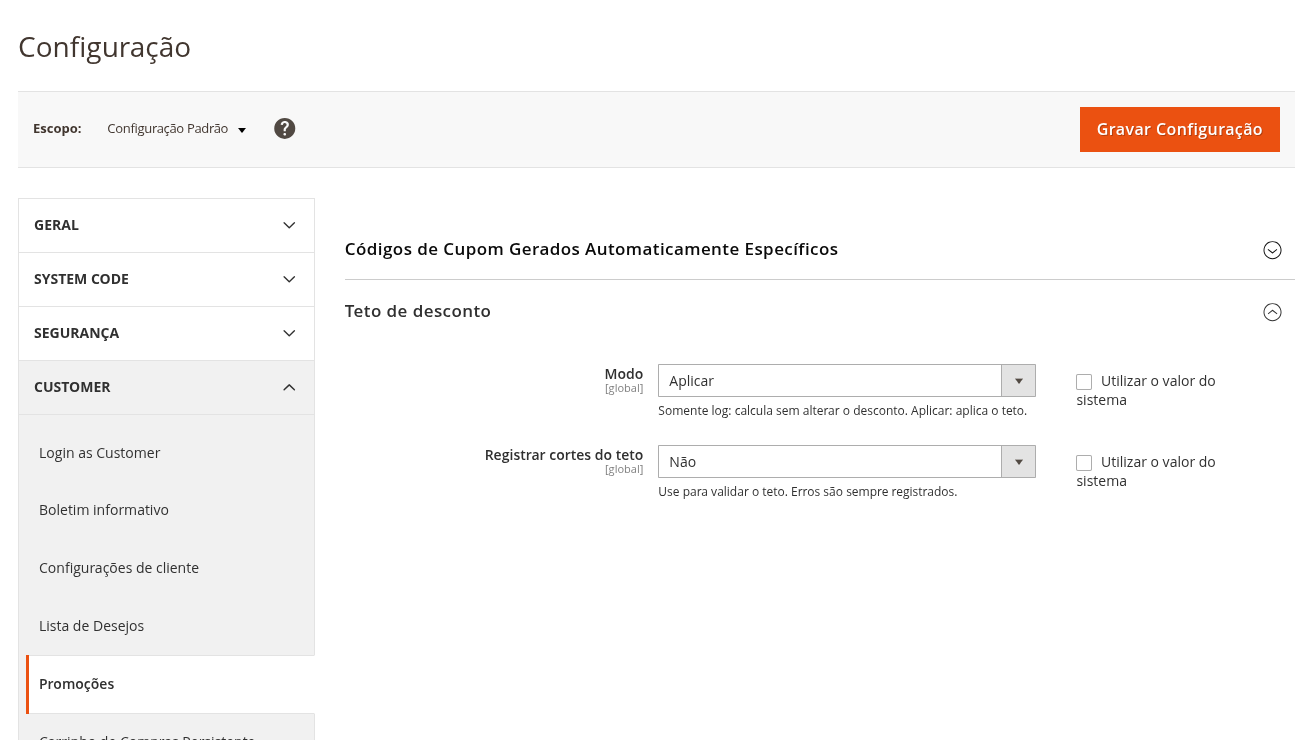
Configuração única para a loja: estas opções ficam disponíveis apenas no escopo Configuração Padrão e valem para todas as visões de loja.
Resultado esperado: O grupo Teto de desconto será exibido com os campos Modo e Registrar cortes do teto.
2. Escolha o modo de funcionamento
No campo Modo, selecione uma das opções:
- Desativado (em algumas lojas aparece como Disabled): o teto não é aplicado, mesmo que a regra tenha um valor máximo preenchido. É o valor padrão.
- Somente log: o teto é calculado, mas o desconto do cliente não muda. Serve para o time de suporte validar o comportamento antes de ativar.
- Aplicar: o desconto da regra passa a respeitar o valor máximo definido.
Para usar o recurso na loja, selecione Aplicar.
O campo Registrar cortes do teto grava um registro técnico sempre que o teto reduz um desconto. Mantenha em Não no dia a dia e só altere para Sim quando o time de suporte solicitar.
Clique em Gravar Configuração.
Limpe o cache: se o painel indicar cache desatualizado após salvar, acesse Sistema → Gerenciamento de Cache e atualize os caches indicados. Sem isso, a loja pode continuar usando o modo anterior.
Resultado esperado: A mensagem "Você salvou a configuração." será exibida no topo da tela e o campo Modo mostrará a opção escolhida.
3. Abra a regra de preço do carrinho
Acesse Marketing → Regras de preço do carrinho. Clique na regra que deve ter o limite (por exemplo, a regra do seu cupom) ou em Adicionar Nova Regra para criar uma.
Resultado esperado: A tela de edição da regra será aberta, com os blocos de informações, condições e Ações.
4. Defina o desconto máximo no bloco Ações
Abra o bloco Ações e confira:
- Em Aplicar, a opção Percentagem do desconto do preço do produto.
- Em Quantidade do Desconto, o percentual da regra. Exemplo:
10. - No fim do bloco, no campo Desconto máximo (R$), o valor máximo que esta regra pode descontar no carrinho. Exemplo:
50.
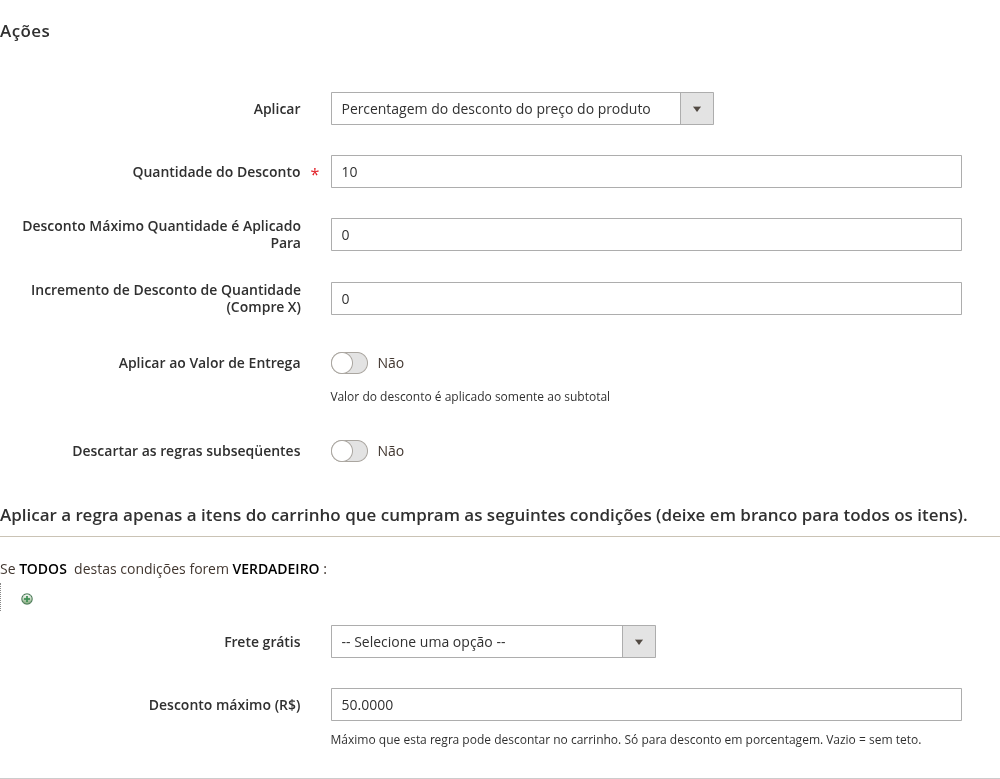
Para valores com centavos, use ponto como separador decimal. Exemplo: 49.90.
Use ponto, não vírgula: se digitar 49,90, o campo fica vermelho com a mensagem "Please enter a number 0 or greater, without comma in this field." e a regra não é salva. Corrija para 49.90.

Só para regras em porcentagem: o teto vale apenas quando Aplicar está em Percentagem do desconto do preço do produto. Nas demais opções, o campo é ignorado.
Campo vazio ou zero: a regra fica sem limite e funciona como antes. Não confunda com o campo Desconto Máximo Quantidade é Aplicado Para, que limita quantas unidades recebem desconto, e não o valor em reais. Os dois podem ser usados juntos.
Resultado esperado: O campo Desconto máximo (R$) mostrará o valor informado, sem mensagem de erro.
5. Salve a regra
Clique em Salvar (ou em Salvar e Continuar a Editar para permanecer na tela).
Se o valor informado não for aceito, a regra não é salva e aparece no topo a mensagem "Desconto máximo inválido. Use um número de 0 a 9999999999.9999 com até 4 casas decimais, ou deixe vazio." Nesse caso, corrija o valor e salve novamente. O valor anterior da regra é mantido.
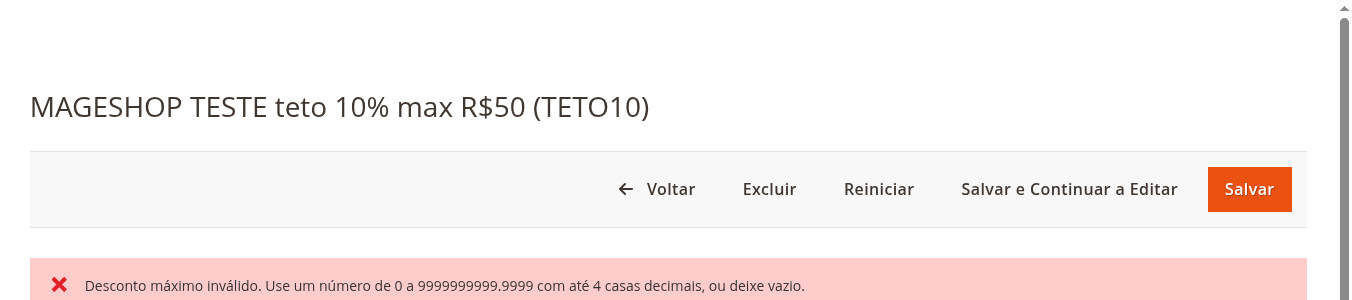
Resultado esperado: A mensagem "Você gravou a regra." será exibida e, ao abrir a regra de novo, o campo Desconto máximo (R$) mostrará o valor salvo (exemplo: 50.0000).
Validação e Testes
Após concluir a configuração, execute os testes abaixo para confirmar o funcionamento correto.
Teste 1 — Carrinho em que o desconto passaria do teto
Ação: na loja, adicione produtos até o desconto cheio da regra passar do teto (com 10% e teto de R$ 50,00, um carrinho acima de R$ 500,00). Aplique o cupom da regra no carrinho e confira a linha de desconto no resumo.
Resultado esperado: O desconto da regra para em R$ 50,00. Exemplo: em um carrinho de R$ 700,00, o desconto sem teto seria R$ 70,00; com o teto, fica R$ 50,00.
Teste 2 — Carrinho em que o desconto fica abaixo do teto
Ação: monte um carrinho menor, em que o desconto cheio não chega ao teto (com 10% e teto de R$ 50,00, um carrinho de R$ 300,00). Aplique o mesmo cupom.
Resultado esperado: O desconto é o percentual integral da regra (R$ 30,00 no exemplo). O teto só atua quando o desconto passaria do valor máximo.
Teste 3 — Carrinho com outra regra de desconto ao mesmo tempo
Ação: se a loja tem outra regra ativa no mesmo carrinho (por exemplo, desconto no PIX), repita o Teste 1 e observe o desconto total.
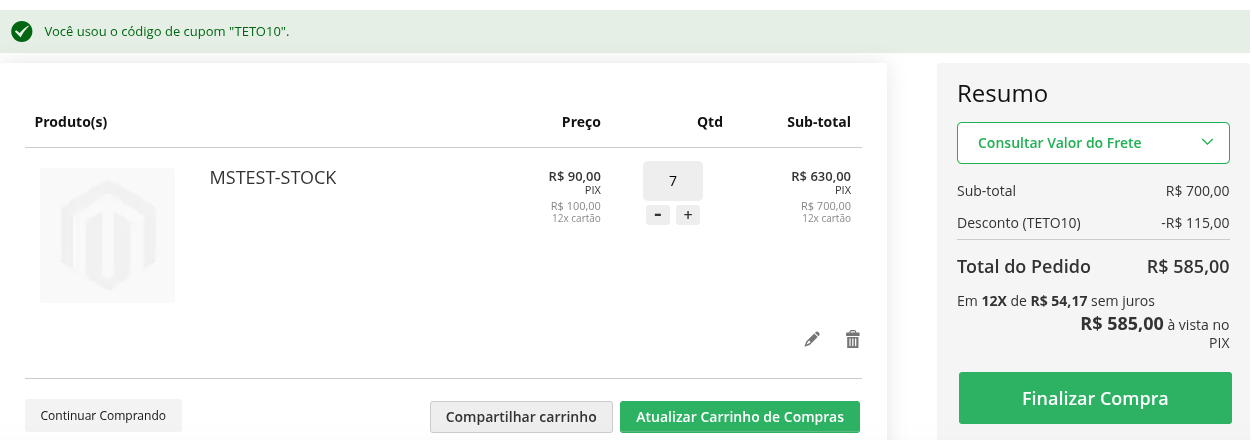
Resultado esperado: Só a regra com teto é limitada. No exemplo da imagem, o carrinho é de R$ 700,00: o cupom de 10% com teto ficou em R$ 50,00 e a regra de 10% no PIX calculou sobre os R$ 650,00 restantes (R$ 65,00), somando R$ 115,00 de desconto.
Teste 4 — Valor inválido no campo
Ação: na regra, digite -10 ou 49,90 no campo Desconto máximo (R$) e clique em Salvar.
Resultado esperado: A regra não é salva e uma mensagem de erro indica o problema. O valor anterior da regra continua valendo.
Se não funcionar, verifique:
- O campo Modo está em Aplicar (passo 2).
- Em Aplicar, a regra usa Percentagem do desconto do preço do produto.
- O campo Desconto máximo (R$) está preenchido com um valor maior que zero.
- O cache da loja foi atualizado depois de mudar o Modo.
- O desconto acima do teto pode vir de outra regra aplicada ao mesmo carrinho (Teste 3).
Pronto! Dessa forma realizamos a configuração do Teto de desconto em sua loja virtual Magento 2.
Observações Importantes
- O teto é de cada regra, não do carrinho inteiro. Outras regras aplicadas ao mesmo carrinho, como desconto no PIX ou uma regra automática, continuam com o desconto integral delas.
- Ordem das regras. Regras de prioridade maior são aplicadas antes, e a regra seguinte calcula sobre o preço já descontado. Se o cupom com teto vem antes de uma regra de PIX, o PIX calcula sobre um valor maior (porque o teto reduziu o cupom) e fica um pouco maior do que seria sem o teto.
- Distribuição entre os produtos. O desconto limitado é dividido entre os itens do carrinho na proporção do desconto de cada um. Em um reembolso parcial, cada item devolve exatamente o desconto que recebeu.
- Tipos de regra. O teto não vale para as opções Desconto de valor fixo, Desconto de valor fixo para todo o carrinho e Compre X receba Y grátis.
- Desconto no frete. Quando a regra tem Aplicar ao Valor de Entrega em Sim, a parte do desconto aplicada ao frete não entra no teto.
- Pedido com vários endereços de entrega. O teto vale para cada endereço de entrega separadamente.
- Moeda. O valor máximo é informado na moeda principal da loja (R$).
- Configuração global. O Modo vale para todas as visões de loja; o valor máximo é definido em cada regra.
Referências e Relacionados
- Regras de Preço do Carrinho Avançadas: explica como criar cupons e regras de desconto, que é onde o teto é preenchido.
- Gerenciamento de cache: após mudar o Modo, o cache da loja pode precisar ser atualizado para a mudança valer.
- Memorando de crédito e reembolso: mostra como reembolsar pedidos; com o teto, cada item devolve exatamente o desconto que recebeu.
Caso tenha ficado alguma dúvida entre em contato com nosso time de suporte através do chat online dentro da sua loja virtual ou através do e-mail web@tryideas.com.br