

- Cria um cupom que zera o frete quando o cliente digita o código no carrinho.
- Mostra como escolher qual serviço dos Correios fica grátis (por padrão, o PAC).
- Mostra o ajuste necessário na planilha de frete Matrix Rates para o cupom funcionar.
- Disponível para lojas Magento 1.
Passo a Passo por Escrito
1. Crie a regra com cupom
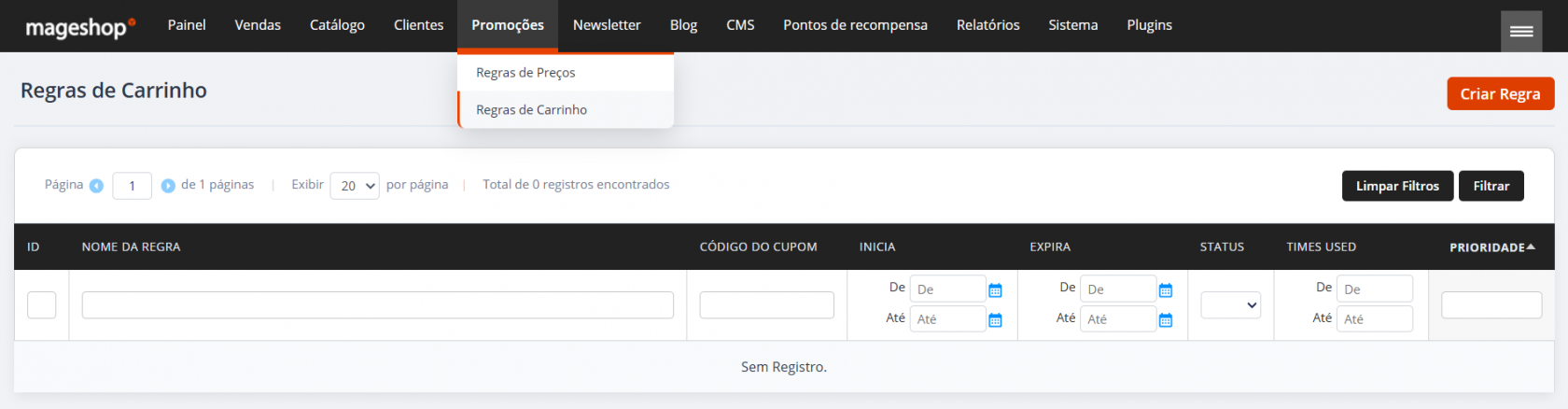
No painel administrativo, acesse Promoções → Regras de Carrinho e clique em Criar Regra.
Na aba Informações da Regra:
- Preencha Nome da Regra (exemplo:
Cupom FRETEGRATIS), Status Ativo e os Grupos de Clientes. - Em Cupom, selecione Cupom Específico e informe o Código do Cupom. Exemplo:
FRETEGRATIS. - Usos por Cupom: total de usos do código. Usos por Cliente: usos por cadastro. Em branco, não há limite.
- Se quiser, defina as datas de validade.

Resultado esperado: A regra tem Cupom Específico e o código definido.
2. Limite por região (opcional)
Na aba Condições, adicione faixas de CEP se o cupom só deve valer em algumas regiões. Em branco, vale para qualquer CEP.
Resultado esperado: As condições ficam em branco ou com as faixas de CEP desejadas.
3. Ative o frete grátis na aba Ações
Na aba Ações, em Frete Grátis, selecione Apenas para os produtos. Os demais campos ficam como estão.
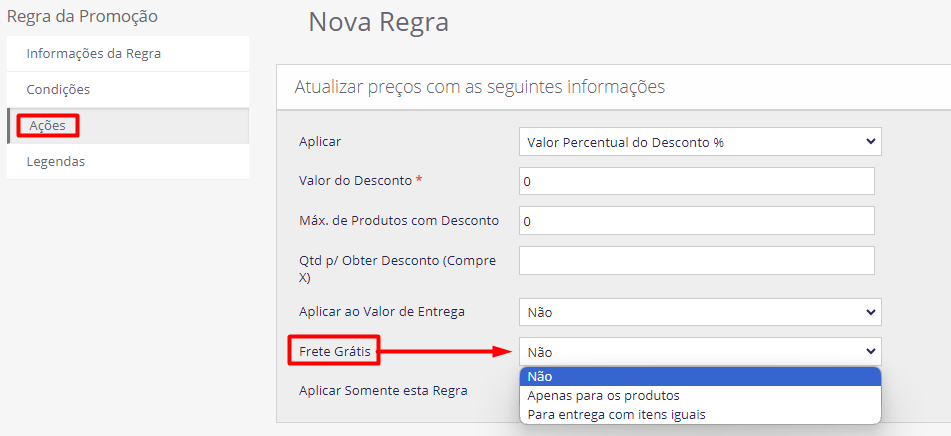
Clique em Salvar.
Resultado esperado: A regra é salva com Frete Grátis em Apenas para os produtos.
4. Escolha o serviço dos Correios que fica grátis (opcional)
Por padrão, o serviço grátis dos Correios é o PAC. Para trocar:
- Acesse Sistema → Configuração → Vendas → Formas de Entrega.
- Abra a configuração dos Correios.
- No campo Serviço Para Entrega Gratuita, escolha o serviço desejado.
- Clique em Salvar Configuração.
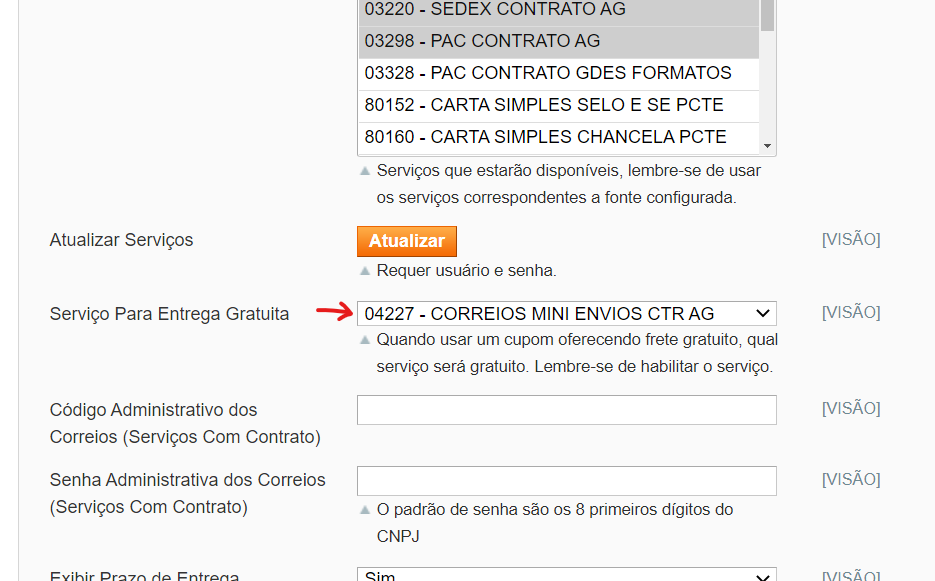
Resultado esperado: O serviço escolhido passa a aparecer como grátis quando o cupom é aplicado.
5. Ajuste a Matrix Rates (se a loja usa planilha de frete)
- Em Sistema → Configuração → Vendas → Formas de Entrega, abra Webshopapps Matrix Rates.
- Confira se Free Shipping Promotions está em Habilitar e se Free Shipping Display Text está preenchido (exemplo: Frete Grátis).
- Clique em Salvar Configuração.
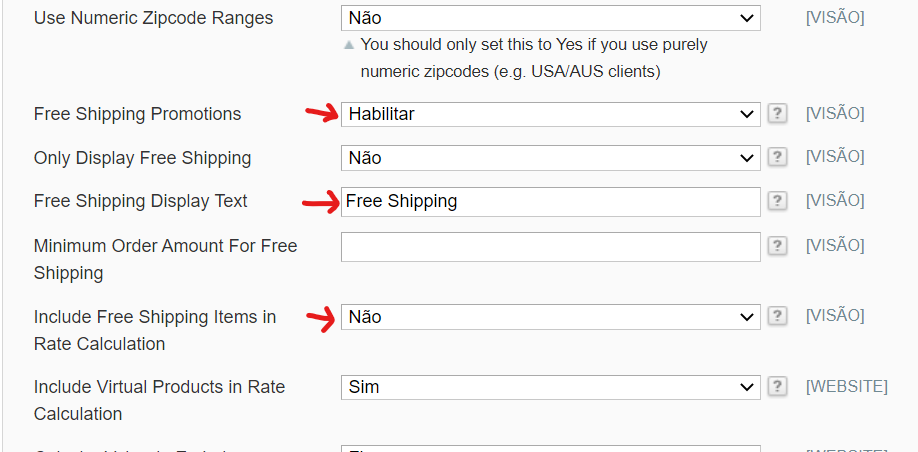
Resultado esperado: Com o cupom aplicado, a Matrix Rates mostra a opção de frete grátis com o texto definido.
Validação e Testes
Após concluir a configuração, execute os testes abaixo para confirmar o funcionamento correto.
Teste 1 — Cupom aplicado
Ação: em uma janela anônima, adicione um produto ao carrinho, aplique o cupom e calcule o frete.
Resultado esperado: O serviço configurado aparece com frete grátis.
Teste 2 — Sem cupom
Ação: remova o cupom e calcule o frete de novo.
Resultado esperado: O frete volta a ser cobrado.
Teste 3 — Limite de uso (se configurado)
Ação: finalize um pedido com o cupom e tente usá-lo de novo com o mesmo cliente.
Resultado esperado: O cupom é recusado quando o limite é atingido.
Se não funcionar, verifique:
- Frete Grátis está em Apenas para os produtos na regra.
- Nos Correios, o serviço de Serviço Para Entrega Gratuita está entre os serviços ativos da loja.
- Na Matrix Rates, Free Shipping Promotions está habilitado.
- O cache foi atualizado.
Pronto! Dessa forma realizamos a configuração do cupom de frete grátis em sua loja virtual Magento 1.
Observações Importantes
- Um serviço grátis por vez. Nos Correios, só o serviço escolhido em Serviço Para Entrega Gratuita fica grátis; os outros continuam com o valor normal.
- Outras transportadoras. Formas de entrega que não aceitam frete grátis por regra continuam cobrando o frete.
- Sem cupom. Para frete grátis automático, use a regra por valor mínimo ou por faixa de CEP.
Referências e Relacionados
- Frete grátis com valor mínimo de compra: frete grátis automático, sem cupom.
- Frete grátis ou desconto por faixa de CEP: para o cupom valer só em algumas regiões.
- Integração Correios: etiquetas, postagem e rastreio: integração com os Correios usada pela loja.
Caso tenha ficado alguma dúvida entre em contato com nosso time de suporte através do chat online dentro da sua loja virtual ou através do e-mail web@tryideas.com.br