

Pular para o conteúdo
Documentação API Reference
Importação e Exportação de dados Magento 1 Openmage Magento 2 Adobe Commerce

Exportar os produtos da loja para planilha

Exporte a lista de produtos cadastrados (todos ou filtrados) para um arquivo CSV que pode ser aberto no Excel ou no Google Planilhas.

S Sidenei Steinbach 27/11/2026 Atualizado 28/11/2026 por Sidenei Steinbach 3 min de leitura
  • Gera uma planilha CSV com os produtos da loja: nome, SKU, preço, estoque e outros dados da listagem.
  • Você pode exportar todos os produtos ou só os filtrados.
  • Útil para conferências de preço e estoque, inventário e backup simples.
  • Disponível para lojas Magento 1.

Passo a Passo por Escrito

1. Filtre os produtos (opcional)

Acesse Catálogo → Gerenciar Produtos. Use os filtros da listagem (nome, SKU, preço, status) e clique em Buscar. Sem filtro, todos os produtos são exportados.
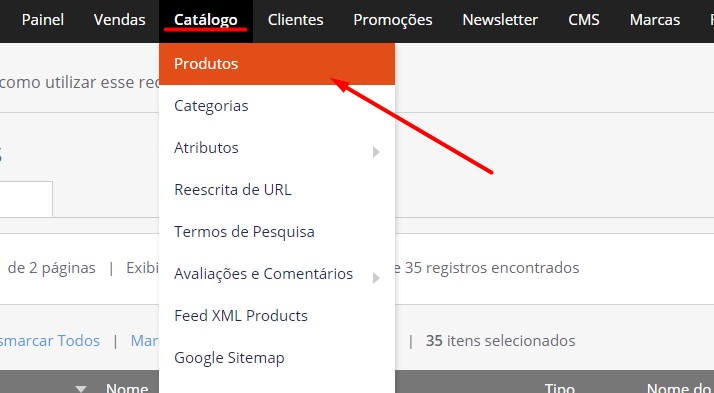
Menu Catálogo com a opção Produtos

Resultado esperado: A listagem mostra os produtos que serão exportados.


2. Exporte

No canto direito, acima da listagem, em Exportar para, mantenha CSV e clique em Exportar.
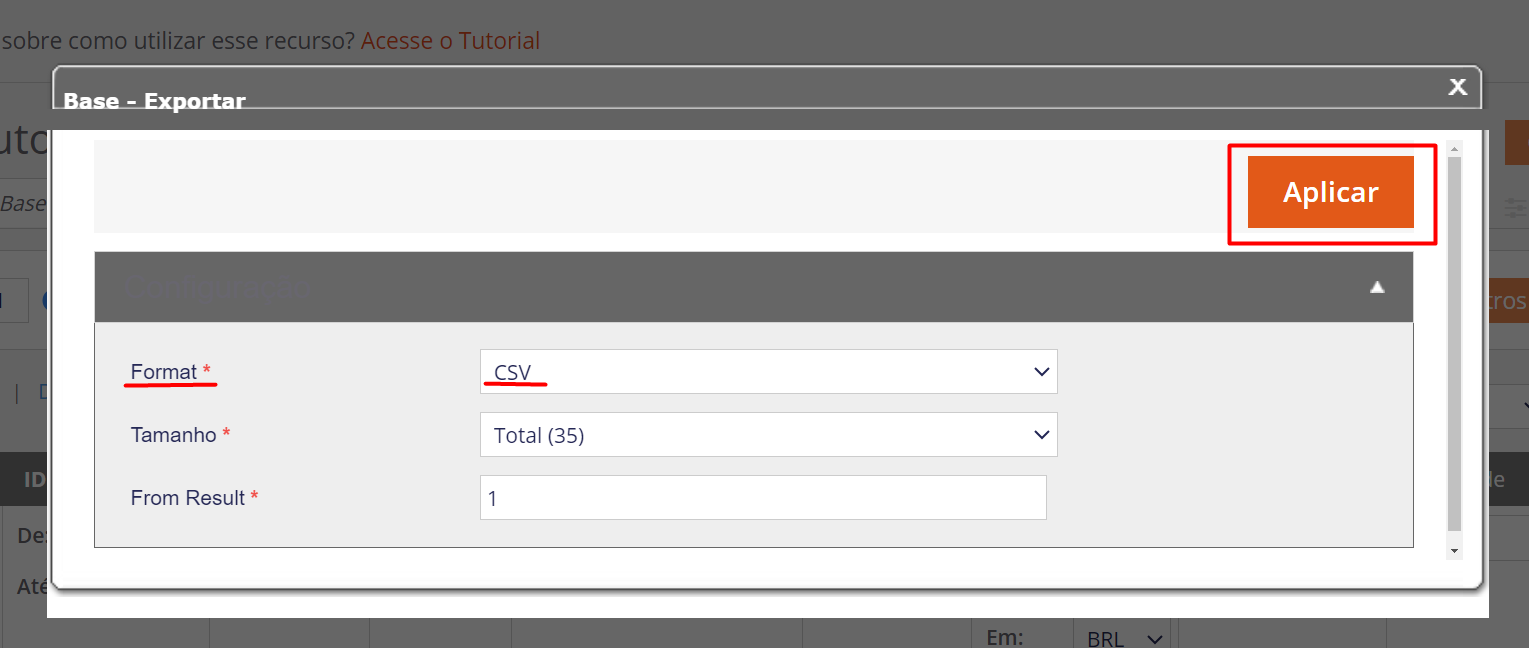
Janela Exportar com o formato CSV e o botão Aplicar

Resultado esperado: O arquivo `.csv` é baixado para o seu computador.


3. Abra a planilha

Abra o arquivo no Excel ou no Google Planilhas. Se os dados aparecerem todos na primeira coluna, siga o guia de abertura de CSV.

Resultado esperado: Cada informação aparece em uma coluna.


Validação e Testes

Após concluir a configuração, execute os testes abaixo para confirmar o funcionamento correto.

Teste 1 — Quantidade

Ação: compare o total de linhas com o total exibido na listagem.

Resultado esperado: São iguais.


Teste 2 — Dados

Ação: confira preço e estoque de um produto na planilha e no painel.

Resultado esperado: Os valores batem.


Teste 3 — Acentos

Ação: confira nomes com acento.

Resultado esperado: Aparecem corretos (se não, importe o CSV com codificação UTF-8).


Se não funcionar, verifique:

  • Se os filtros foram limpos antes de exportar tudo.
  • Se o navegador bloqueou o download.

Pronto! Dessa forma realizamos a exportação dos produtos em sua loja virtual Magento 1.


Observações Importantes

  • Colunas da listagem. A exportação traz as colunas exibidas na listagem; para mais campos, inclua colunas antes de exportar.
  • Não é planilha de importação. Para cadastrar produtos em massa, use a planilha modelo de importação.

Referências e Relacionados


Caso tenha ficado alguma dúvida entre em contato com nosso time de suporte através do chat online dentro da sua loja virtual ou através do e-mail web@tryideas.com.br
  • Gera uma planilha CSV com todos os produtos da loja e seus atributos.
  • A exportação é agendada e processada em segundo plano; você é avisado no painel quando o arquivo fica pronto.
  • Útil para conferências, inventário e backup simples.
  • Disponível para lojas Magento 2.

Passo a Passo por Escrito

1. Abra a exportação

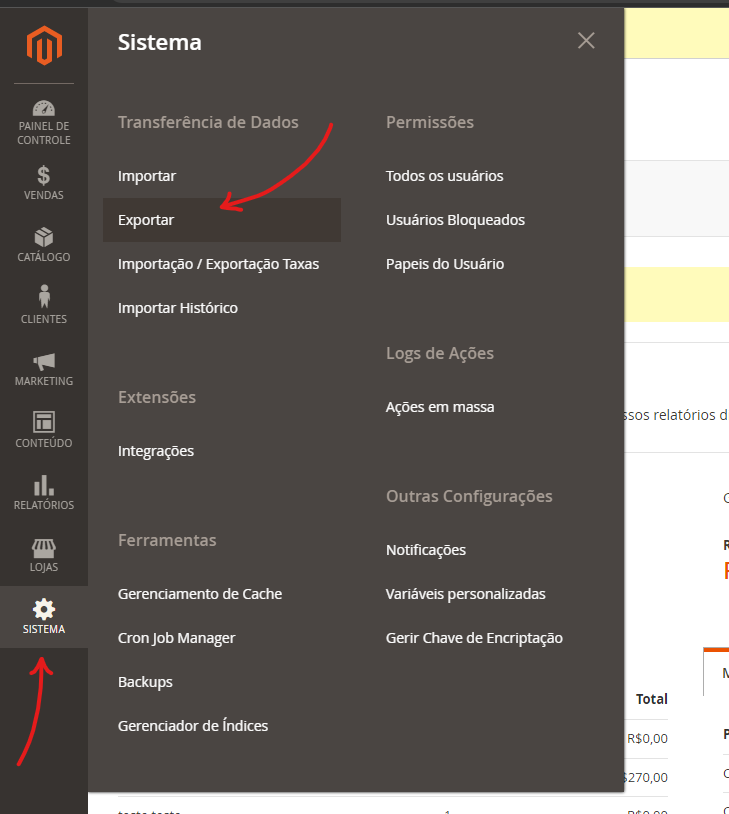
Acesse Sistema → Transferência de Dados → Exportar.

Menu Sistema com Transferência de Dados e Exportar

Resultado esperado: A tela de exportação é aberta.


2. Escolha os produtos

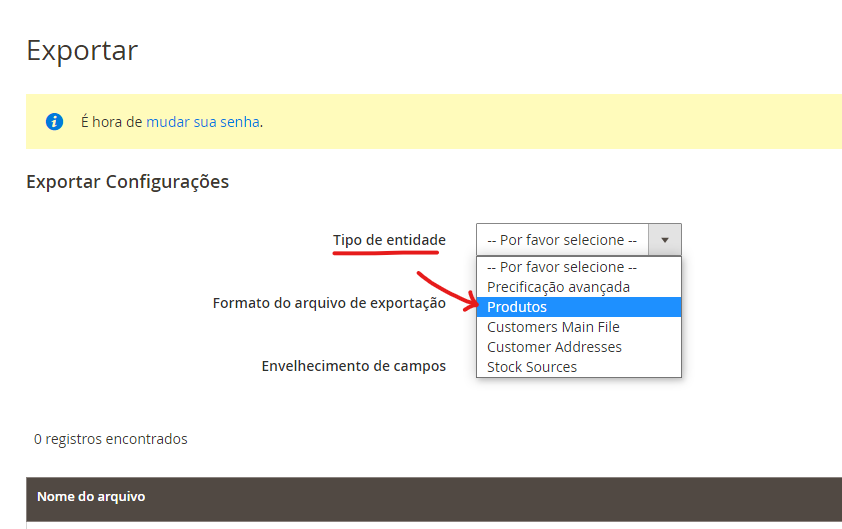
  1. Em Tipo de Entidade, escolha Produtos.
  2. Mantenha o formato CSV.
  3. Se quiser excluir produtos ou filtrar por atributo, use a tabela de atributos abaixo. Para exportar tudo, não preencha nada.
  4. Role até o fim da página e clique em Continuar.

Exportar com o Tipo de entidade Produtos

Resultado esperado: Aparece a mensagem de que a exportação foi agendada.


3. Baixe o arquivo

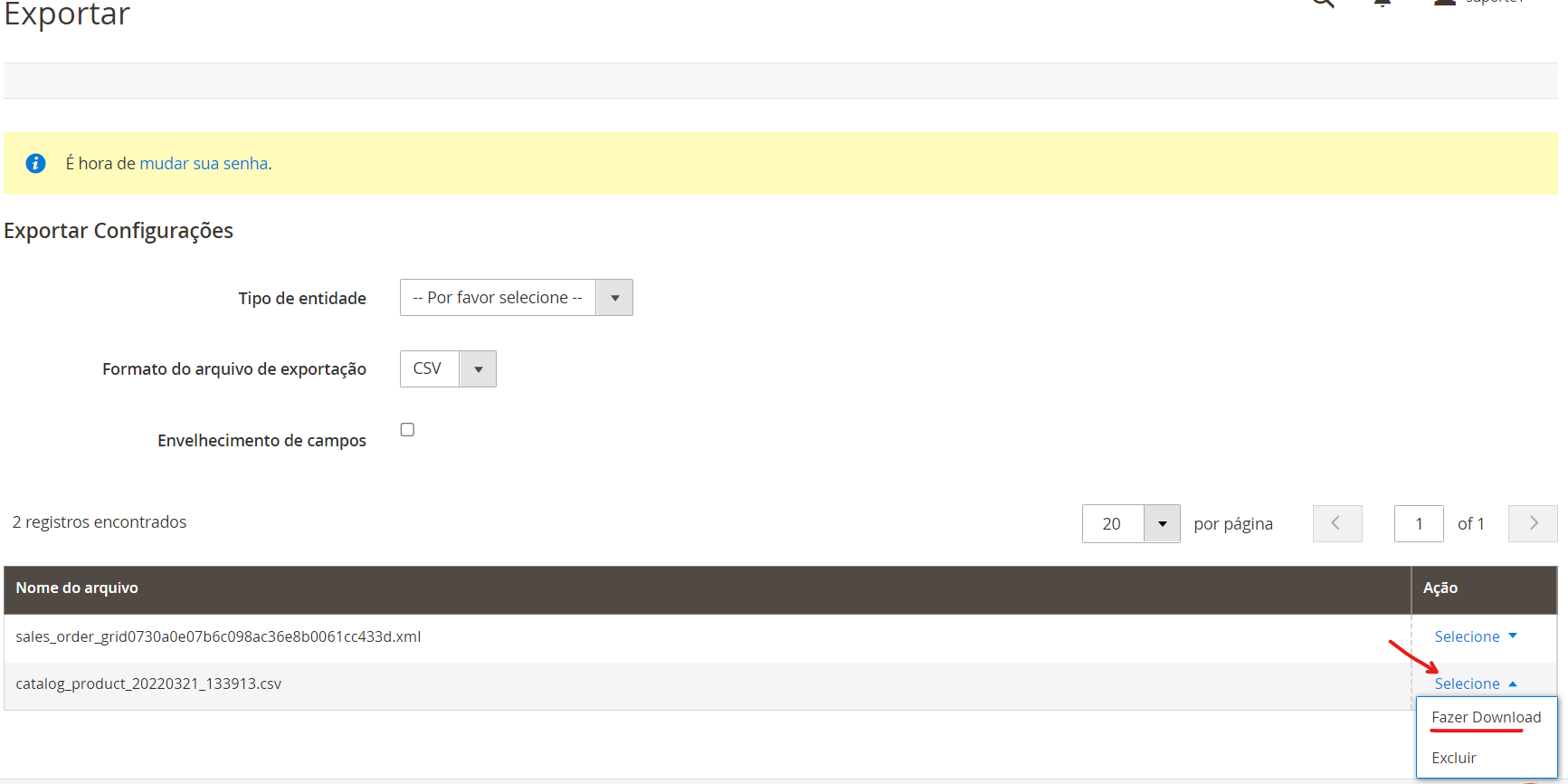
Quando chegar a notificação de exportação concluída, volte em Sistema → Transferência de Dados → Exportar e clique em Baixar na linha do arquivo, na grade abaixo da tela.

Arquivo exportado com a opção Fazer Download

Resultado esperado: O arquivo `.csv` é baixado.


Validação e Testes

Após concluir a configuração, execute os testes abaixo para confirmar o funcionamento correto.

Teste 1 — Arquivo gerado

Ação: confira a grade de arquivos exportados.

Resultado esperado: O arquivo aparece com data e hora de agora.


Teste 2 — Dados

Ação: abra no Google Planilhas e confira preço e estoque de um produto.

Resultado esperado: Os valores batem com o painel.


Teste 3 — Quantidade

Ação: compare o número de linhas com o total de produtos.

Resultado esperado: Batem (configuráveis e variações aparecem em linhas próprias).


Se não funcionar, verifique:

  • Se a notificação de conclusão chegou (lojas grandes demoram mais).
  • Se as tarefas agendadas da loja estão rodando; se o arquivo não aparecer, fale com o suporte.

Pronto! Dessa forma realizamos a exportação dos produtos em sua loja virtual Magento 2.


Observações Importantes

  • Abra no Google Planilhas para evitar problemas de acentuação e separadores.
  • Exportação sob medida (só algumas colunas, para marketplaces ou parceiros) é feita pelo módulo de Feeds.

Referências e Relacionados


Caso tenha ficado alguma dúvida entre em contato com nosso time de suporte através do chat online dentro da sua loja virtual ou através do e-mail web@tryideas.com.br
Copiar para usar com IA

Este artigo foi útil?

Que bom! O que ajudou mais? O que faltou nesta página?

Opcional — seu voto já foi registrado.

Obrigado pelo seu feedback!