Pular para o conteúdo
Documentação API Reference
Configuração Magento 1 Openmage Magento 2 Adobe Commerce

WhatsApp da loja: número e botão de chat

Cadastre o número de WhatsApp da loja e ative o botão flutuante que abre a conversa com o cliente.

S Sidenei Steinbach 27/11/2026 Atualizado 28/11/2026 por Sidenei Steinbach 3 min de leitura
  • O número de WhatsApp da loja fica na variável personalizada Whatsapp e é usado nos links de contato.
  • O botão flutuante de chat é um bloco estático que você habilita.
  • O botão abre a conversa com o número cadastrado.
  • Disponível para lojas Magento 1.

Passo a Passo por Escrito

1. Cadastre o número

  1. Acesse Sistema → Variáveis Personalizadas e clique em Whatsapp.
  2. Nos campos Valor Modo HTML e Valor Modo Texto, informe o número com código do país (55) e DDD, só números, sem espaços nem hífens. Exemplo: 5545999999999.
  3. Clique em Salvar.

Inclua o 55 e o DDD. Sem eles o link do WhatsApp não encontra o número.
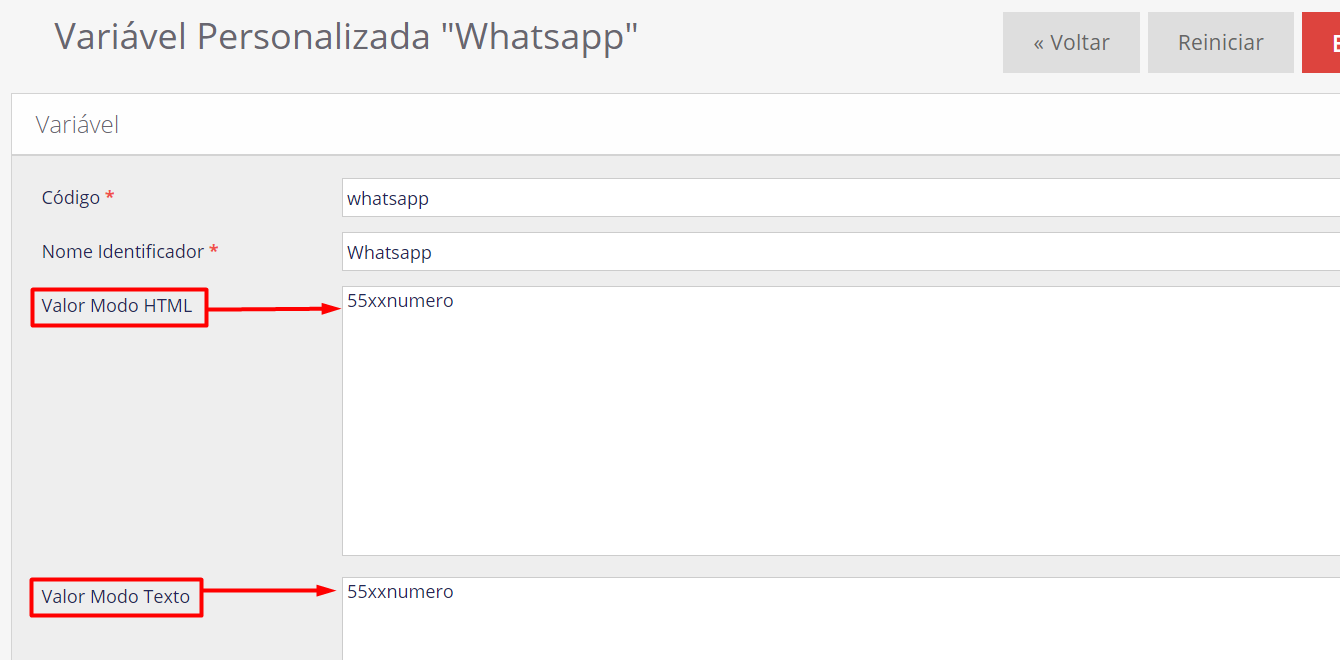
Variável Whatsapp com o número no formato 55 + DDD + número

Resultado esperado: A variável é salva com o número.


2. Ative o botão flutuante

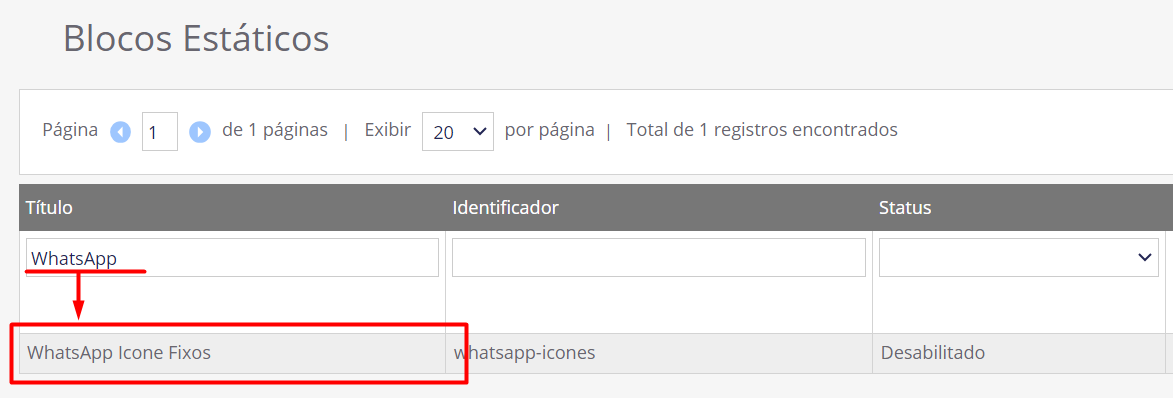
  1. Acesse CMS → Blocos Estáticos e pesquise WhatsApp Ícone Fixo no título.
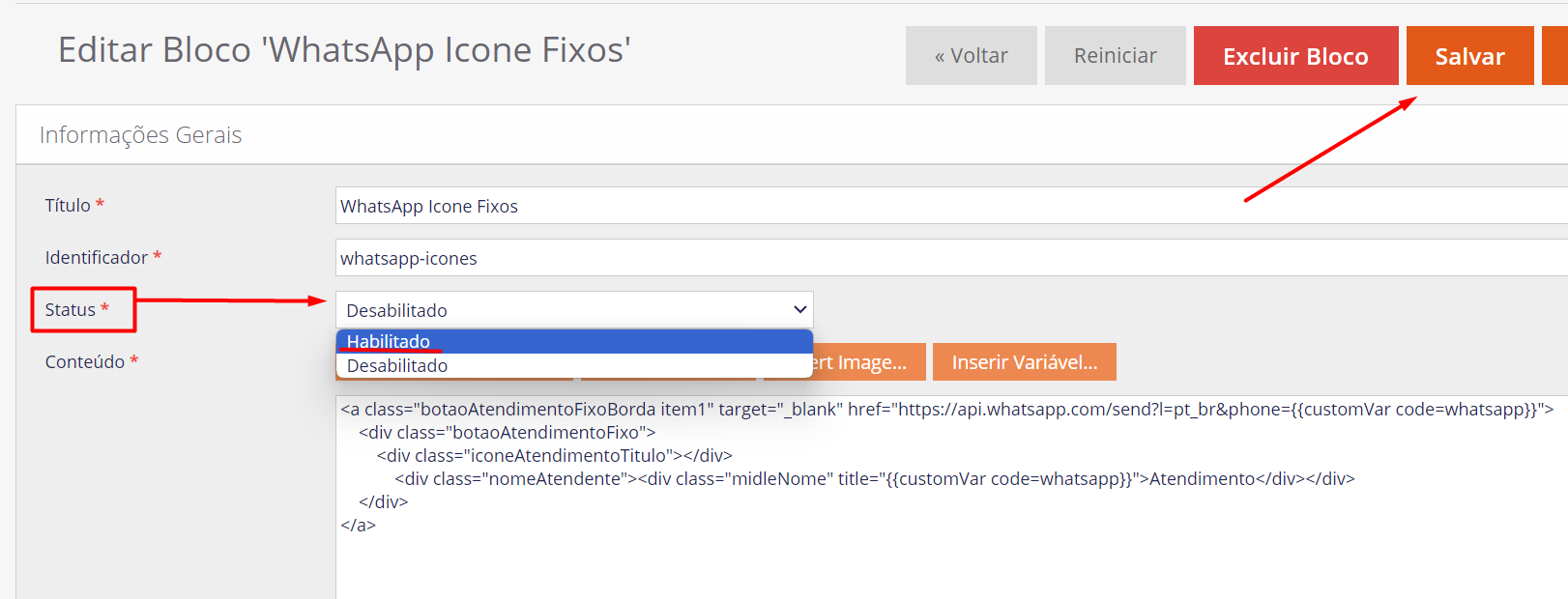
  2. Abra o bloco, mude Status para Habilitado e clique em Salvar Bloco.
  3. Atualize o cache.

Bloco estático WhatsApp Icone Fixos na lista de blocos

Edição do bloco WhatsApp Icone Fixos com o campo Status

Resultado esperado: O botão do WhatsApp aparece no canto da loja.


Validação e Testes

Após concluir a configuração, execute os testes abaixo para confirmar o funcionamento correto.

Teste 1 — Botão visível

Ação: abra a loja em janela anônima.

Resultado esperado: O botão do WhatsApp aparece.


Teste 2 — Conversa no celular

Ação: no celular, toque no botão.

Resultado esperado: O WhatsApp abre a conversa com o número da loja.


Teste 3 — Computador

Ação: no computador, clique no botão.

Resultado esperado: Abre o WhatsApp Web ou o aplicativo com a conversa.


Se não funcionar, verifique:

  • Se o número tem 55 + DDD e só dígitos, nos dois campos.
  • Se o bloco está Habilitado.
  • Se o cache foi atualizado.

Pronto! Dessa forma realizamos a configuração do WhatsApp da loja em sua loja virtual Magento 1.


Observações Importantes

  • Use um número de atendimento. Prefira o WhatsApp Business com mensagem de ausência para fora do horário.
  • Para desativar o botão, mude o bloco para Desabilitado.

Referências e Relacionados


Caso tenha ficado alguma dúvida entre em contato com nosso time de suporte através do chat online dentro da sua loja virtual ou através do e-mail web@tryideas.com.br
  • O número de WhatsApp da loja fica na variável personalizada Whatsapp e é usado nos links de contato.
  • O botão flutuante de chat é um bloco que você habilita.
  • O botão abre a conversa com o número cadastrado.
  • Disponível para lojas Magento 2.

Passo a Passo por Escrito

1. Cadastre o número

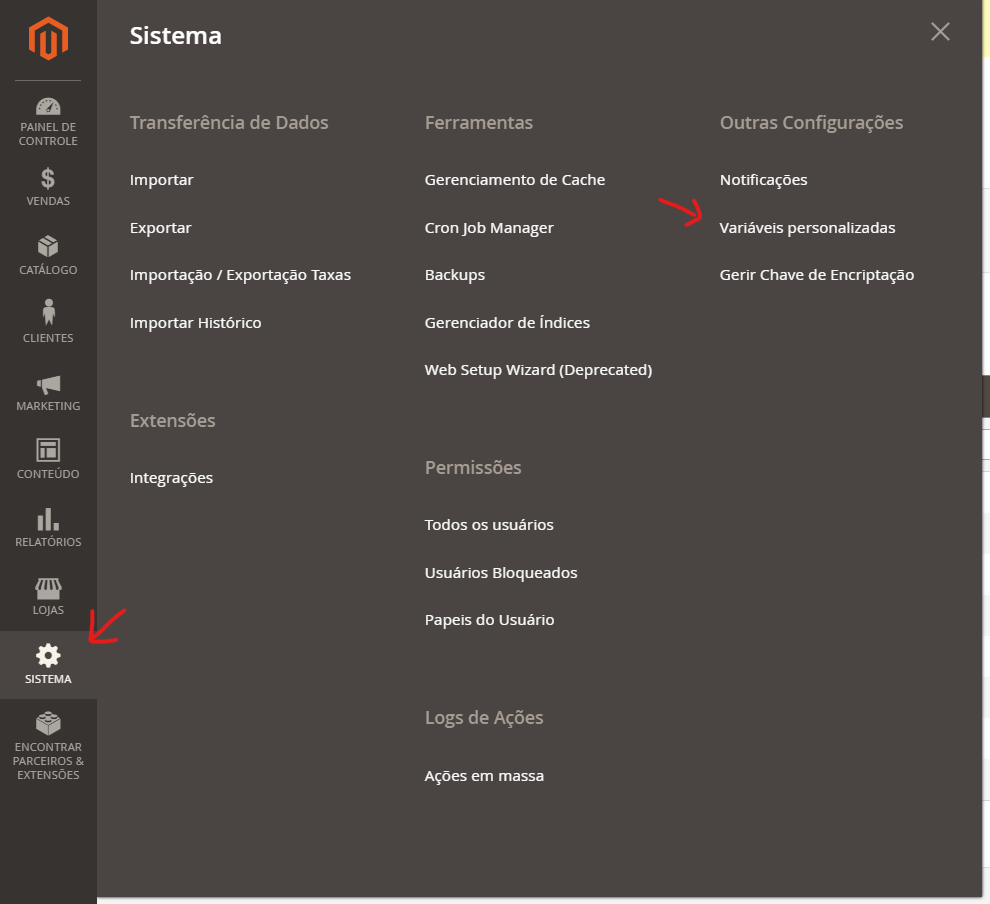
  1. Acesse Sistema → Outras Configurações → Variáveis Personalizadas e clique na variável do WhatsApp.
  2. Nos campos Valor da Variável HTML e Valor da Variável em Texto Simples, informe o número com código do país (55) e DDD, só números. Exemplo: 5545999999999.
  3. Clique em Salvar.

Inclua o 55 e o DDD. Sem eles o link do WhatsApp não encontra o número.

Menu Sistema com a opção Variáveis personalizadas

Resultado esperado: A variável é salva com o número.


2. Ative o botão flutuante

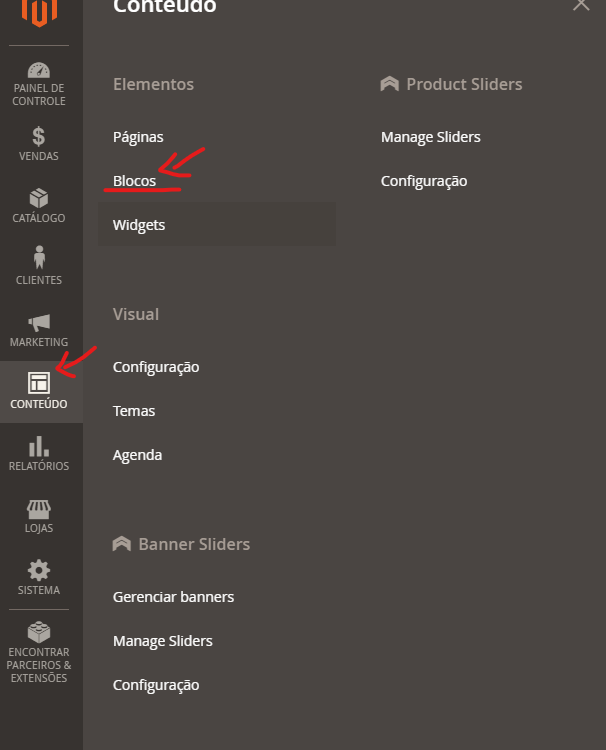
  1. Acesse Conteúdo → Elementos → Blocos e localize WhatsApp Ícone Fixo.
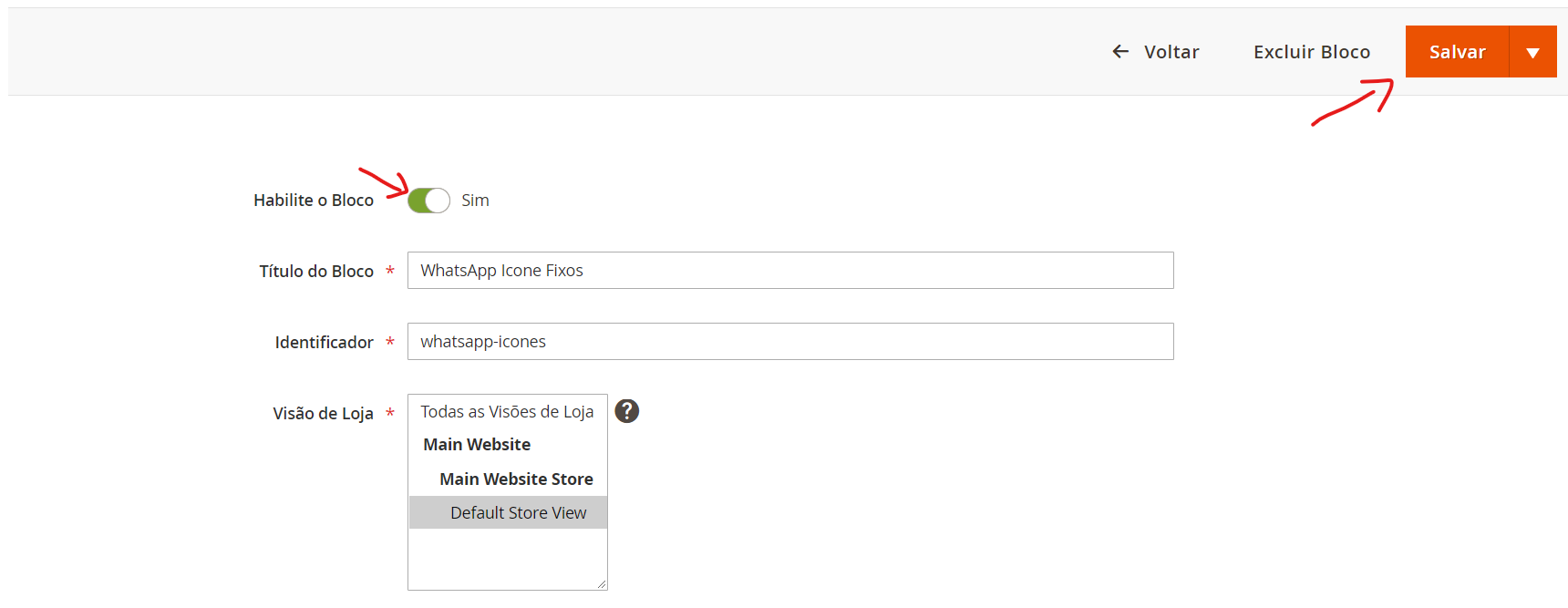
  2. Clique em Selecionar → Editar, ative o bloco e clique em Salvar.
  3. Atualize o cache.

Menu Conteúdo com a opção Blocos

Bloco WhatsApp com a opção Habilitar o Bloco

Resultado esperado: O botão do WhatsApp aparece no canto da loja.


Validação e Testes

Após concluir a configuração, execute os testes abaixo para confirmar o funcionamento correto.

Teste 1 — Botão visível

Ação: abra a loja em janela anônima.

Resultado esperado: O botão do WhatsApp aparece.


Teste 2 — Conversa no celular

Ação: no celular, toque no botão.

Resultado esperado: O WhatsApp abre a conversa com o número da loja.


Teste 3 — Computador

Ação: no computador, clique no botão.

Resultado esperado: Abre o WhatsApp Web ou o aplicativo com a conversa.


Se não funcionar, verifique:

  • Se o número tem 55 + DDD e só dígitos, nos dois campos.
  • Se o bloco está ativo.
  • Se o cache foi atualizado.

Pronto! Dessa forma realizamos a configuração do WhatsApp da loja em sua loja virtual Magento 2.


Observações Importantes

  • Use um número de atendimento. Prefira o WhatsApp Business com mensagem de ausência para fora do horário.
  • Para desativar o botão, desative o bloco.

Referências e Relacionados


Caso tenha ficado alguma dúvida entre em contato com nosso time de suporte através do chat online dentro da sua loja virtual ou através do e-mail web@tryideas.com.br
Copiar para usar com IA

Este artigo foi útil?

Que bom! O que ajudou mais? O que faltou nesta página?

Opcional — seu voto já foi registrado.

Obrigado pelo seu feedback!