

- Blocos estáticos são trechos de conteúdo reaproveitados pela loja: links do rodapé, seções do menu, banners, ícone do WhatsApp.
- A edição é feita no código HTML do bloco; pequenas trocas de texto e imagem são simples se você seguir os cuidados abaixo.
- Sempre guarde uma cópia do código antes de alterar.
- Disponível para lojas Magento 1.
Passo a Passo por Escrito
1. Abra o bloco e guarde uma cópia
- Acesse CMS → Blocos Estáticos e clique no bloco desejado (use a busca pelo título).
- Copie todo o conteúdo do campo Conteúdo e cole em um bloco de notas no seu computador.
Nunca use o botão Mostrar/Ocultar Editor em blocos estáticos. O editor visual reescreve o HTML e pode quebrar o layout.
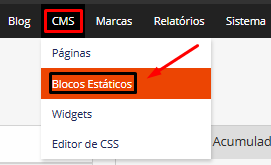
Resultado esperado: O código original está guardado.
2. Troque um texto
Procure o texto no código (ele costuma estar entre tags, como <span>Texto de exemplo</span>) e altere só o que está entre > e <.
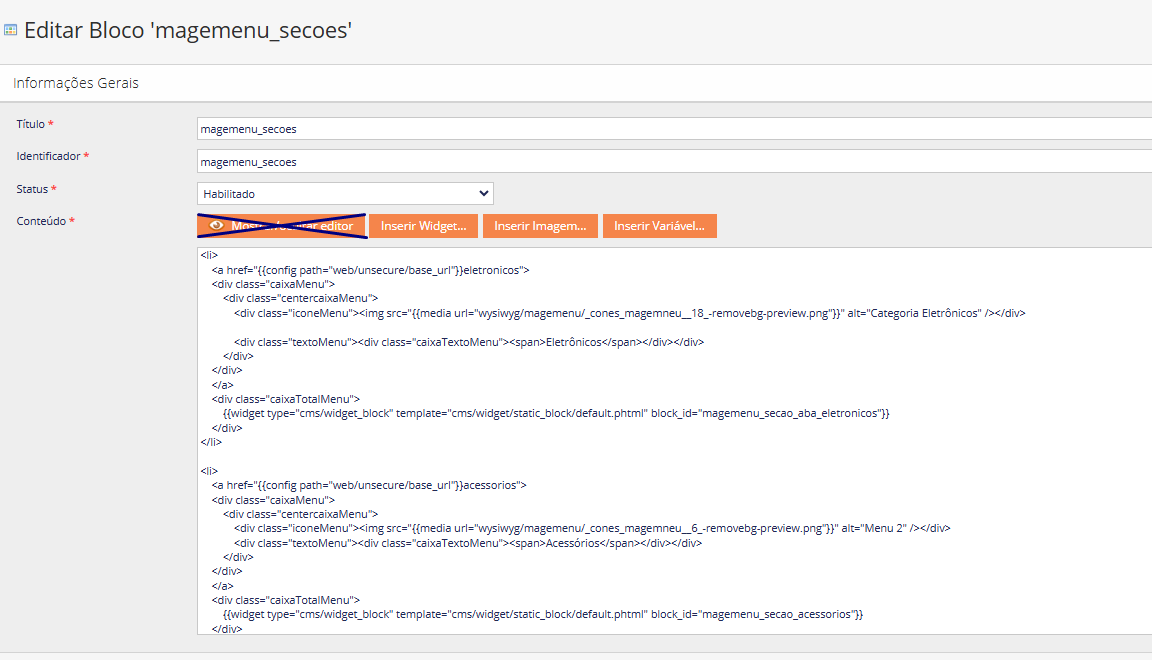
Resultado esperado: O texto foi alterado sem mexer nas tags.
3. Troque uma imagem
- Vá ao final do código e pressione Enter duas vezes para abrir uma linha vazia.
- Clique em Inserir Imagem → Procurar Arquivos, envie a imagem do seu computador (Enviar Arquivos) e clique em Inserir Arquivo.
- O código da imagem aparece na linha vazia. Copie só o trecho que começa em
wysiwyg/e termina na extensão (ex.:.png). - Localize a imagem antiga no código (
<img src="{{media url="wysiwyg/...) e substitua o caminho antigo pelo novo. - Apague a linha que foi criada no final.
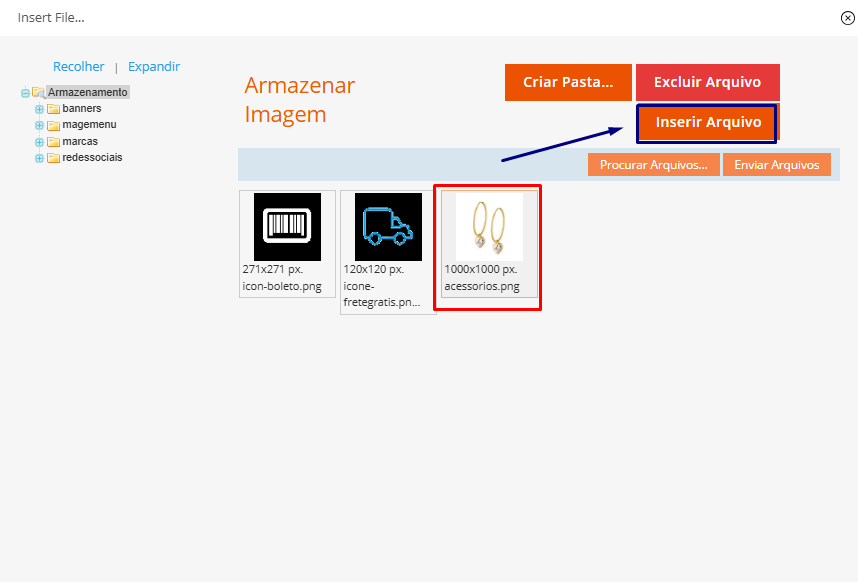
Resultado esperado: A tag da imagem aponta para o novo arquivo.
4. Salve e atualize o cache
Clique em Salvar Bloco e atualize o cache.
Resultado esperado: A loja mostra o conteúdo novo.
Validação e Testes
Após concluir a configuração, execute os testes abaixo para confirmar o funcionamento correto.
Teste 1 — Conteúdo novo
Ação: recarregue a loja (Ctrl + F5) onde o bloco aparece.
Resultado esperado: O texto ou a imagem novos aparecem.
Teste 2 — Layout preservado
Ação: confira a área no computador e no celular.
Resultado esperado: O alinhamento e os demais itens continuam iguais.
Teste 3 — Restauração
Ação: se algo quebrou, cole o código guardado e salve.
Resultado esperado: O bloco volta ao estado anterior.
Se não funcionar, verifique:
- Se alguma tag ou aspas foi apagada sem querer.
- Se o caminho da imagem foi copiado inteiro.
- Se o bloco está Habilitado e o cache foi atualizado.
Pronto! Dessa forma realizamos a edição de blocos estáticos em sua loja virtual Magento 1.
Observações Importantes
- Mudanças maiores (novas seções, troca de estrutura) peça ao suporte.
- Imagens leves carregam mais rápido; comprima antes de enviar.
Referências e Relacionados
- Adicionar link de página no menu ou no rodapé: exemplo prático de edição de bloco.
- Comprimir e redimensionar imagens para a loja: preparar as imagens.
- Gerenciamento e edição de banners: banners da home.
Caso tenha ficado alguma dúvida entre em contato com nosso time de suporte através do chat online dentro da sua loja virtual ou através do e-mail web@tryideas.com.br