Pular para o conteúdo
Documentação API Reference
Atributos Magento 1 Openmage Magento 2 Adobe Commerce

Grupos (conjuntos) de atributos

Crie grupos de atributos diferentes para linhas de produtos com características distintas (ex.: roupas e eletrônicos), deixando o cadastro de cada produto só com os campos que interessam.

S Sidenei Steinbach S Sidenei Steinbach 27/11/2026 Atualizado 28/11/2026 por Sidenei Steinbach 3 min de leitura
  • Um grupo de atributos reúne os campos que aparecem no cadastro de um produto.
  • Use grupos diferentes quando linhas de produtos têm características muito diferentes (ex.: roupas com tecido e tamanho; eletrônicos com voltagem e garantia).
  • Todo grupo novo parte de um grupo existente, então os campos essenciais já vêm incluídos.
  • Disponível para lojas Magento 1.

Passo a Passo por Escrito

1. Crie o grupo

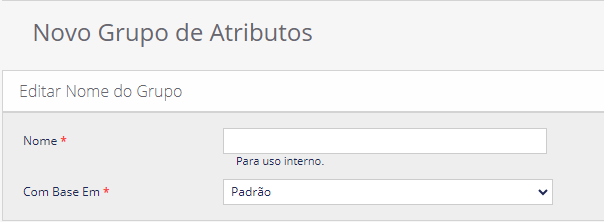
  1. Acesse Catálogo → Atributos → Gerenciar Grupos de Atributos e clique em Adicionar Novo Grupo.
  2. Informe o Nome (ex.: Roupas).
  3. Em Baseado em, escolha o grupo que servirá de modelo (normalmente Default).
  4. Clique em Salvar Grupo de Atributos.

Tela Novo Grupo de Atributos com nome e grupo base

Resultado esperado: A tela de organização do novo grupo é aberta.


2. Organize os atributos

A tela tem três colunas: Grupos (pastas do cadastro), o grupo atual no meio e Atributos não utilizados à direita.
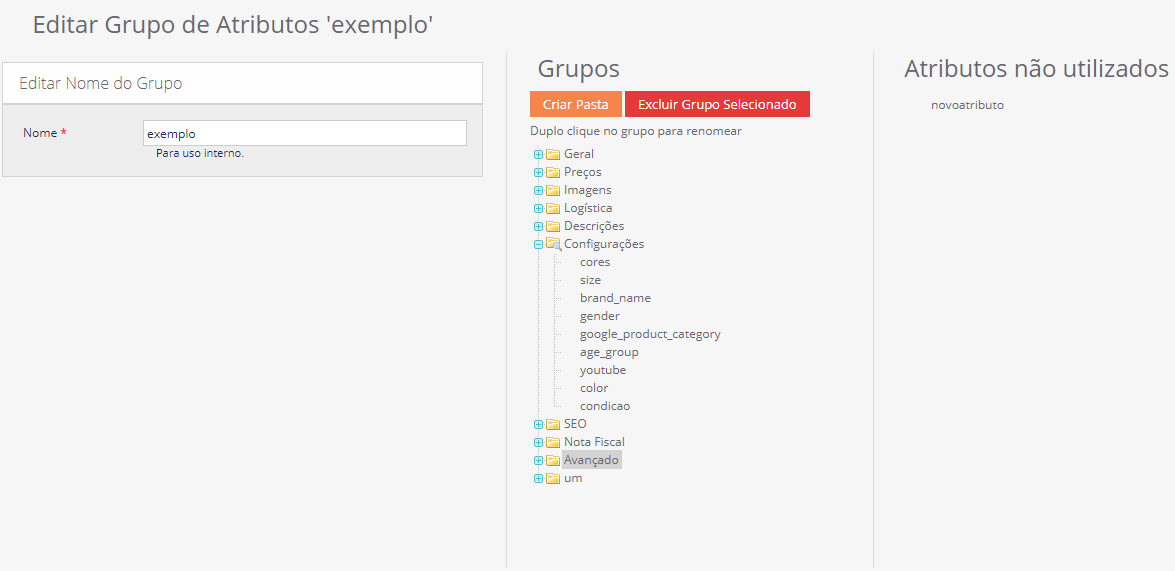
Edição do grupo de atributos com as colunas Grupos e Atributos não utilizados

  • Para incluir um atributo, arraste-o da direita para a pasta desejada no meio.
  • Para remover, arraste-o do meio para a direita.
  • Para criar uma pasta, clique em Adicionar Novo acima da coluna do meio.

Não remova atributos essenciais como nome, SKU, preço, status, visibilidade e peso. Sem eles o produto não funciona na loja.

Resultado esperado: O grupo tem só os atributos necessários para essa linha.


3. Salve

Clique em Salvar Grupo de Atributos.

Resultado esperado: O novo grupo aparece na lista.


4. Use o grupo em um produto

Em Catálogo → Gerenciar Produtos → Adicionar Produto, escolha o novo grupo em Grupo de Atributos antes de continuar.

Resultado esperado: O cadastro mostra os campos do novo grupo.


Validação e Testes

Após concluir a configuração, execute os testes abaixo para confirmar o funcionamento correto.

Teste 1 — Novo produto

Ação: comece o cadastro de um produto com o novo grupo.

Resultado esperado: Aparecem os atributos incluídos e não aparecem os removidos.


Teste 2 — Produto na loja

Ação: salve um produto teste e abra-o na loja.

Resultado esperado: O produto é exibido normalmente, com preço e botão de compra.


Teste 3 — Grupo original

Ação: abra um produto antigo do grupo Default.

Resultado esperado: Nada mudou nele.


Se não funcionar, verifique:

  • Se o grupo foi salvo depois de arrastar os atributos.
  • Se algum atributo essencial foi removido.
  • Se o produto foi criado com o grupo certo.

Pronto! Dessa forma realizamos a criação de um grupo de atributos em sua loja virtual Magento 1.


Observações Importantes

  • Trocar o grupo de um produto existente pode apagar valores de atributos que não existem no novo grupo. Faça com cuidado.
  • Menos é mais. Poucos grupos bem organizados facilitam a manutenção.

Referências e Relacionados


Caso tenha ficado alguma dúvida entre em contato com nosso time de suporte através do chat online dentro da sua loja virtual ou através do e-mail web@tryideas.com.br

  • Um conjunto de atributos reúne os campos que aparecem no cadastro de um produto.
  • Use conjuntos diferentes quando linhas de produtos têm características muito diferentes (ex.: roupas com tecido e tamanho; eletrônicos com voltagem e garantia).
  • Todo conjunto novo parte de um conjunto existente, então os campos essenciais já vêm incluídos.
  • Disponível para lojas Magento 2.

Passo a Passo por Escrito

1. Crie o conjunto

  1. Acesse Lojas → Atributos → Conjunto de Atributos e clique em Adicionar Conjunto de Atributos.
  2. Informe o Nome (ex.: Roupas).
  3. Em Baseado em, escolha o conjunto modelo (normalmente Default).
  4. Clique em Salvar.

Resultado esperado: A tela de organização do novo conjunto é aberta.


2. Organize os atributos

  • Para incluir um atributo, arraste-o da coluna Atributos Não Atribuídos para um grupo da coluna do meio.
  • Para remover, arraste-o do meio para a coluna da direita.
  • Para criar um grupo (seção do cadastro), clique em Adicionar Novo.

Não remova atributos essenciais como nome, SKU, preço, status, visibilidade e peso.

Resultado esperado: O conjunto tem só os atributos necessários para essa linha.


3. Salve e atualize o cache

Clique em Salvar e atualize o cache.

Resultado esperado: O novo conjunto aparece na lista.


4. Use o conjunto em um produto

Em Catálogo → Produtos → Adicionar Produto, escolha o conjunto no campo Conjunto de Atributos, no topo do cadastro.

Resultado esperado: O cadastro mostra os campos do novo conjunto.


Validação e Testes

Após concluir a configuração, execute os testes abaixo para confirmar o funcionamento correto.

Teste 1 — Novo produto

Ação: comece o cadastro de um produto com o novo conjunto.

Resultado esperado: Aparecem os atributos incluídos e não aparecem os removidos.


Teste 2 — Produto na loja

Ação: salve um produto teste e abra-o na loja.

Resultado esperado: O produto é exibido normalmente.


Teste 3 — Conjunto original

Ação: abra um produto antigo do conjunto Default.

Resultado esperado: Nada mudou nele.


Se não funcionar, verifique:

  • Se o conjunto foi salvo depois de arrastar os atributos.
  • Se algum atributo essencial foi removido.
  • Se o cache foi atualizado.

Pronto! Dessa forma realizamos a criação de um conjunto de atributos em sua loja virtual Magento 2.


Observações Importantes

  • Trocar o conjunto de um produto existente pode apagar valores de atributos que não existem no novo conjunto.
  • Menos é mais. Poucos conjuntos bem organizados facilitam a manutenção.

Referências e Relacionados


Caso tenha ficado alguma dúvida entre em contato com nosso time de suporte através do chat online dentro da sua loja virtual ou através do e-mail web@tryideas.com.br

Copiar para usar com IA

Este artigo foi útil?

Que bom! O que ajudou mais? O que faltou nesta página?

Opcional — seu voto já foi registrado.

Obrigado pelo seu feedback!