

Pular para o conteúdo
Documentação API Reference
Pedidos Magento 1 Openmage Magento 2 Adobe Commerce

Gerar a entrega e informar o código de rastreio do pedido

Aprenda a gerar a entrega de um pedido pago e a informar o código de rastreio, avisando o cliente por e-mail.

S Sidenei Steinbach 27/11/2026 Atualizado 28/11/2026 4 min de leitura
  • Depois que o pedido é pago e despachado, você registra a entrega no painel e informa o código de rastreio.
  • O cliente recebe um e-mail com o código e pode acompanhar o pedido na área do cliente.
  • O pedido passa a ter uma entrega registrada, o que ajuda a acompanhar o que já foi enviado.
  • Esta é a versão para lojas Magento 1.

Passo a Passo por Escrito

1. Abra o pedido pago

No painel administrativo, acesse Vendas → Pedidos, localize o pedido pago e clique em Exibir.
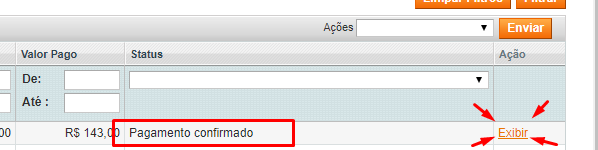
Pedido com pagamento confirmado e botão Exibir na lista de pedidos

Pedido pago primeiro: gere a entrega depois da fatura. Se o pedido ainda está pendente, veja como gerar a fatura.

Resultado esperado: A tela do pedido é aberta.


2. Clique em Entrega

No canto superior direito, clique em Entrega.

Resultado esperado: A tela da nova entrega é aberta, com os itens do pedido e o bloco Informações de Entrega.


3. Inclua o código de rastreio

Clique em Incluir Código de Rastreio e preencha:

  1. Forma de Entrega: a transportadora escolhida pelo cliente.
  2. Título: nome do serviço. Exemplo: Correios PAC (até 8 dias úteis).
  3. Número: o código de rastreio. Exemplo: AA123456789BR.

Botão Incluir Código de Rastreio no bloco Informações de Entrega

Resultado esperado: A linha do rastreio aparece preenchida.


4. Avise o cliente e salve

No fim da página, marque Enviar e-mail de entrega ao cliente e, se escreveu um comentário, Anexar comentários ao e-mail. Clique em Salvar Entrega.
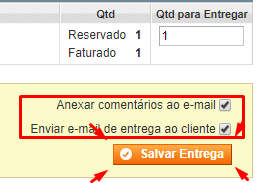
Opções Enviar e-mail de entrega ao cliente e botão Salvar Entrega

Resultado esperado: A entrega é registrada, o pedido mostra a entrega na aba Entregas e o cliente recebe o e-mail com o rastreio.


Validação e Testes

Após concluir a configuração, execute os testes abaixo para confirmar o funcionamento correto.

Teste 1 — Entrega registrada

Ação: abra o pedido e veja a aba Entregas.

Resultado esperado: A entrega aparece com o código de rastreio.


Teste 2 — E-mail ao cliente

Ação: faça o processo num pedido de teste com o seu e-mail.

Resultado esperado: O e-mail de entrega chega com o código de rastreio.


Teste 3 — Área do cliente

Ação: entre na loja com a conta do cliente do pedido de teste e abra o pedido.

Resultado esperado: O código de rastreio aparece no pedido.


Se não funcionar, verifique:

  • O pedido já estava faturado.
  • Enviar e-mail de entrega ao cliente estava marcado.
  • Os e-mails da loja (SMTP) estão funcionando.

Pronto! Dessa forma realizamos o registro da entrega com rastreio em sua loja virtual Magento 1.


Observações Importantes

  • Código errado. Se informar um código errado, abra a entrega no pedido e corrija o rastreio.
  • Integrações. Algumas integrações de frete e ERP registram a entrega e o rastreio sozinhas; confira antes de lançar manualmente.
  • Vários pedidos. Para registrar entregas em lote, use as ações em massa de pedidos.

Referências e Relacionados


Caso tenha ficado alguma dúvida entre em contato com nosso time de suporte através do chat online dentro da sua loja virtual ou através do e-mail web@tryideas.com.br
  • Depois que o pedido é pago e despachado, você registra a postagem (entrega) no painel e informa o código de rastreio.
  • O cliente recebe um e-mail com o código e pode acompanhar o pedido na área do cliente.
  • O pedido passa a ter uma postagem registrada, o que ajuda a acompanhar o que já foi enviado.
  • Esta é a versão para lojas Magento 2.

Passo a Passo por Escrito

1. Abra o pedido pago

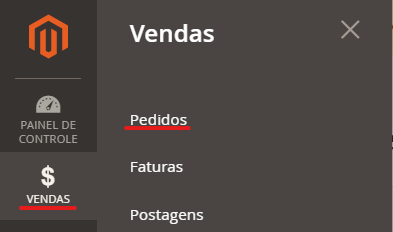
No painel administrativo, acesse Vendas → Pedidos, localize o pedido pago e clique em Visualizar.

Menu Vendas com a opção Pedidos

Pedido pago primeiro: gere a postagem depois da fatura. Se o pedido ainda está pendente, veja como gerar a fatura.

Resultado esperado: A tela do pedido é aberta.


2. Clique em Postagem

No topo da tela do pedido, clique em Postagem.

Resultado esperado: A tela da nova postagem é aberta, com os itens e o bloco Informações de Entrega e Rastreio.


3. Informe o rastreio

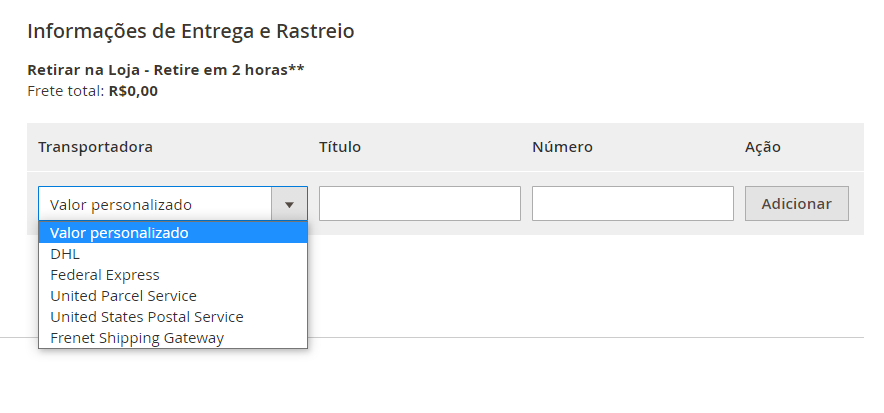
No bloco Informações de Entrega e Rastreio, clique para adicionar um número de rastreio e preencha:

  1. Transportadora: a escolhida pelo cliente.
  2. Título: nome do serviço. Exemplo: Correios PAC (até 8 dias úteis).
  3. Número: o código de rastreio. Exemplo: AA123456789BR.

Bloco Informações de Entrega e Rastreio com a lista de transportadoras

Resultado esperado: A linha do rastreio aparece preenchida.


4. Avise o cliente e envie

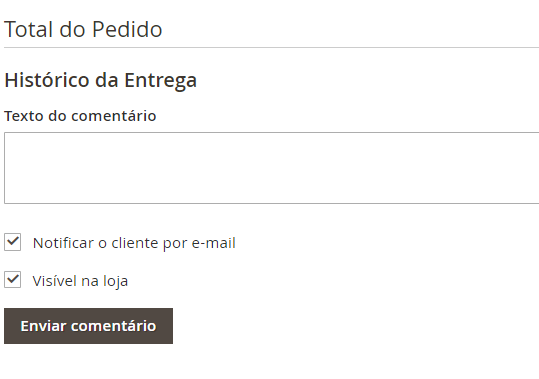
No fim da página, marque Notificar o cliente por e-mail e, se quiser que apareça na área do cliente, Visível na loja. Clique em Enviar postagem.

Opções Notificar o cliente por e-mail e Visível na loja no histórico da entrega

Resultado esperado: A postagem é registrada, o pedido mostra a postagem na aba Postagens e o cliente recebe o e-mail com o rastreio.


Validação e Testes

Após concluir a configuração, execute os testes abaixo para confirmar o funcionamento correto.

Teste 1 — Postagem registrada

Ação: abra o pedido e veja a aba Postagens.

Resultado esperado: A postagem aparece com o código de rastreio.


Teste 2 — E-mail ao cliente

Ação: faça o processo num pedido de teste com o seu e-mail.

Resultado esperado: O e-mail chega com o código de rastreio.


Teste 3 — Área do cliente

Ação: entre na loja com a conta do cliente do pedido de teste e abra o pedido.

Resultado esperado: O código de rastreio aparece no pedido.


Se não funcionar, verifique:

  • O pedido já estava faturado.
  • Notificar o cliente por e-mail estava marcado.
  • Os e-mails da loja (SMTP) estão funcionando.

Pronto! Dessa forma realizamos o registro da postagem com rastreio em sua loja virtual Magento 2.


Observações Importantes

  • Rastreio depois. Se o código ainda não existe, é possível criar a postagem e incluir o rastreio depois, abrindo a postagem pelo pedido.
  • Integrações. Algumas integrações de frete e ERP registram a postagem e o rastreio sozinhas; confira antes de lançar manualmente.
  • Situação do pedido. Ao registrar a postagem de todos os itens, o pedido pode mudar de situação conforme a configuração da loja.

Referências e Relacionados


Caso tenha ficado alguma dúvida entre em contato com nosso time de suporte através do chat online dentro da sua loja virtual ou através do e-mail web@tryideas.com.br
Copiar para usar com IA

Este artigo foi útil?

Que bom! O que ajudou mais? O que faltou nesta página?

Opcional — seu voto já foi registrado.

Obrigado pelo seu feedback!