

Pular para o conteúdo
Documentação API Reference
Gerenciar Clientes Magento 1 Openmage Magento 2 Adobe Commerce

Cadastrar um cliente pelo painel

Aprenda a cadastrar um cliente e os endereços dele diretamente pelo painel administrativo da loja.

S Sidenei Steinbach 27/11/2026 Atualizado 28/11/2026 por Sidenei Steinbach 4 min de leitura
  • Mostra como cadastrar um cliente pelo painel, sem que ele precise se cadastrar na loja.
  • Útil para clientes de atacado, vendas por telefone ou migração de cadastros.
  • Inclui os endereços de entrega e de cobrança.
  • Esta é a versão para lojas Magento 1.

Passo a Passo por Escrito

1. Acesse o cadastro de clientes

No painel administrativo, acesse Clientes → Clientes e clique em Criar Cliente.

Resultado esperado: A tela do novo cliente é aberta na aba Informações de Conta.


2. Preencha as informações de conta

Preencha os dados do cliente: nome, sobrenome, e-mail, Grupo de Clientes e os demais campos obrigatórios (marcados com asterisco), como CPF/CNPJ, quando a loja exige.
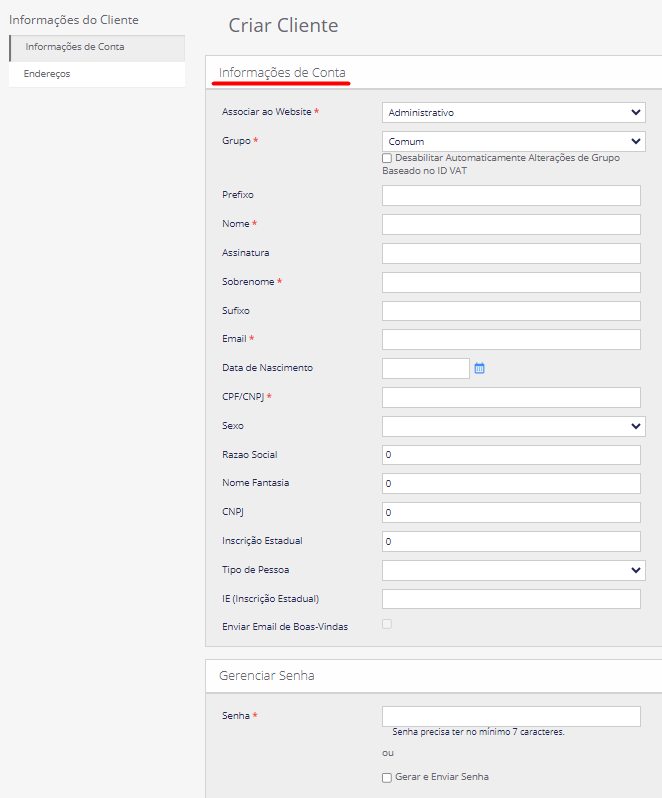
Tela Criar Cliente com os campos de Informações de Conta

Grupo de Clientes: o grupo define preços e promoções do cliente. Para atacado, escolha o grupo de atacado da loja.

Resultado esperado: Os campos obrigatórios estão preenchidos.


3. Adicione os endereços

Abra a aba Endereços, clique em Adicionar Endereço e preencha os dados. Marque se o endereço é o padrão de entrega, de cobrança ou os dois. Se o endereço de entrega for diferente do de cobrança, clique em Adicionar Endereço de novo e cadastre o segundo.
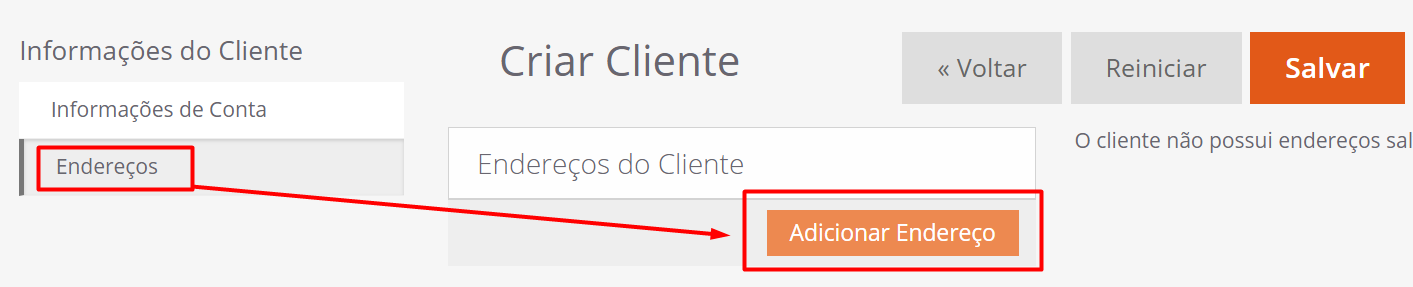
Aba Endereços com o botão Adicionar Endereço

Resultado esperado: Os endereços aparecem na lista, com a indicação de padrão de entrega e cobrança.


4. Salve o cliente

Clique em Salvar Cliente.

Resultado esperado: O cliente aparece na listagem de Clientes.


Validação e Testes

Após concluir a configuração, execute os testes abaixo para confirmar o funcionamento correto.

Teste 1 — Cliente na listagem

Ação: em Clientes → Clientes, filtre pelo e-mail cadastrado.

Resultado esperado: O cliente aparece com o grupo correto.


Teste 2 — Endereço no pedido

Ação: crie um pedido pelo painel para esse cliente.

Resultado esperado: Os endereços cadastrados aparecem para seleção.


Teste 3 — Acesso do cliente

Ação: peça ao cliente para usar a opção Esqueci minha senha na loja com o e-mail cadastrado.

Resultado esperado: Ele recebe o e-mail para definir a senha e consegue entrar.


Se não funcionar, verifique:

  • O e-mail já não está cadastrado em outro cliente.
  • Todos os campos obrigatórios estão preenchidos.
  • O CEP e o CPF/CNPJ foram digitados no formato aceito pela loja.

Pronto! Dessa forma realizamos o cadastro de um cliente em sua loja virtual Magento 1.


Observações Importantes

  • Senha do cliente. Prefira que o próprio cliente defina a senha pela opção Esqueci minha senha, em vez de enviar uma senha por mensagem.
  • E-mail único. Cada e-mail só pode ter um cadastro por site da loja.
  • Dados pessoais. Cadastre apenas os dados necessários para a venda.

Referências e Relacionados


Caso tenha ficado alguma dúvida entre em contato com nosso time de suporte através do chat online dentro da sua loja virtual ou através do e-mail web@tryideas.com.br
  • Mostra como cadastrar um cliente pelo painel, sem que ele precise se cadastrar na loja.
  • Útil para clientes de atacado, vendas por telefone ou migração de cadastros.
  • Inclui os endereços de entrega e de cobrança.
  • Esta é a versão para lojas Magento 2.

Passo a Passo por Escrito

1. Acesse o cadastro de clientes

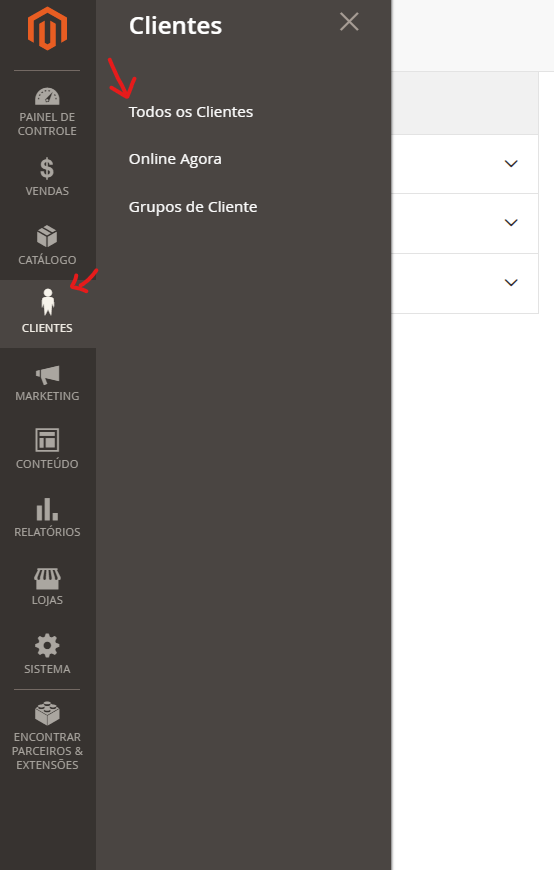
No painel administrativo, acesse Clientes → Todos os Clientes e clique em Adicionar Novo Cliente.

Menu Clientes com a opção Todos os Clientes

Resultado esperado: A tela do novo cliente é aberta na aba Informação da Conta.


2. Preencha as informações da conta

Preencha os dados do cliente. Campos com asterisco são obrigatórios. Confira:

  1. Associar ao Site: o site da loja.
  2. Grupo: o grupo de clientes, que define preços e promoções.
  3. Nome, sobrenome e e-mail.
  4. Enviar E-mail de Boas-vindas de: a visão de loja que envia o e-mail de boas-vindas.

Resultado esperado: Os campos obrigatórios estão preenchidos.


3. Salve e adicione os endereços

Clique em Salvar e Continuar Editando. Abra a aba Endereços, clique em Adicionar Novo Endereço, preencha os dados e marque se é o endereço padrão de cobrança, de entrega ou os dois. Salve o endereço.

Resultado esperado: Os endereços aparecem na lista do cliente.


4. Salve o cliente

Clique em Salvar Cliente.

Resultado esperado: A mensagem "Você salvou o cliente." aparece e o cliente fica na listagem de Todos os Clientes.


Validação e Testes

Após concluir a configuração, execute os testes abaixo para confirmar o funcionamento correto.

Teste 1 — Cliente na listagem

Ação: em Clientes → Todos os Clientes, busque pelo e-mail cadastrado.

Resultado esperado: O cliente aparece com o grupo correto.


Teste 2 — Endereço no pedido

Ação: crie um pedido pelo painel para esse cliente.

Resultado esperado: Os endereços cadastrados aparecem para seleção.


Teste 3 — Acesso do cliente

Ação: peça ao cliente para usar a opção Esqueci minha senha na loja com o e-mail cadastrado.

Resultado esperado: Ele recebe o e-mail para definir a senha e consegue entrar.


Se não funcionar, verifique:

  • O e-mail já não está cadastrado em outro cliente do mesmo site.
  • Todos os campos obrigatórios estão preenchidos.
  • O CEP e o CPF/CNPJ foram digitados no formato aceito pela loja.

Pronto! Dessa forma realizamos o cadastro de um cliente em sua loja virtual Magento 2.


Observações Importantes

  • Senha do cliente. Prefira que o próprio cliente defina a senha pela opção Esqueci minha senha.
  • E-mail único. Cada e-mail só pode ter um cadastro por site da loja.
  • Dados pessoais. Cadastre apenas os dados necessários para a venda.

Referências e Relacionados


Caso tenha ficado alguma dúvida entre em contato com nosso time de suporte através do chat online dentro da sua loja virtual ou através do e-mail web@tryideas.com.br

Copiar para usar com IA

Este artigo foi útil?

Que bom! O que ajudou mais? O que faltou nesta página?

Opcional — seu voto já foi registrado.

Obrigado pelo seu feedback!