Pular para o conteúdo
Documentação API Reference
Regras de preço do carrinho Magento 1 Openmage Magento 2 Adobe Commerce

Regras de carrinho: como funcionam e o que cada campo faz

Entenda o que são as regras de carrinho e o que cada campo das abas Informações, Condições, Ações e Legendas faz, antes de criar cupons e promoções.

S Sidenei Steinbach 27/11/2026 6 min de leitura
  • As regras de carrinho aplicam descontos ou frete grátis quando o carrinho do cliente atende a uma condição: um CEP, uma forma de pagamento, um valor mínimo, um produto ou um cupom.
  • Exemplos: frete grátis para a região da loja, desconto no boleto, cupom de 10% e desconto em uma marca.
  • Esta página explica cada campo da regra. Os exemplos prontos estão em Referências e Relacionados.
  • Esta é a versão para lojas Magento 1.

Passo a Passo por Escrito

1. Acesse as Regras de Carrinho

No painel administrativo, acesse Promoções → Regras de Carrinho. A listagem mostra todas as regras já criadas. Para criar uma, clique em Criar Regra.
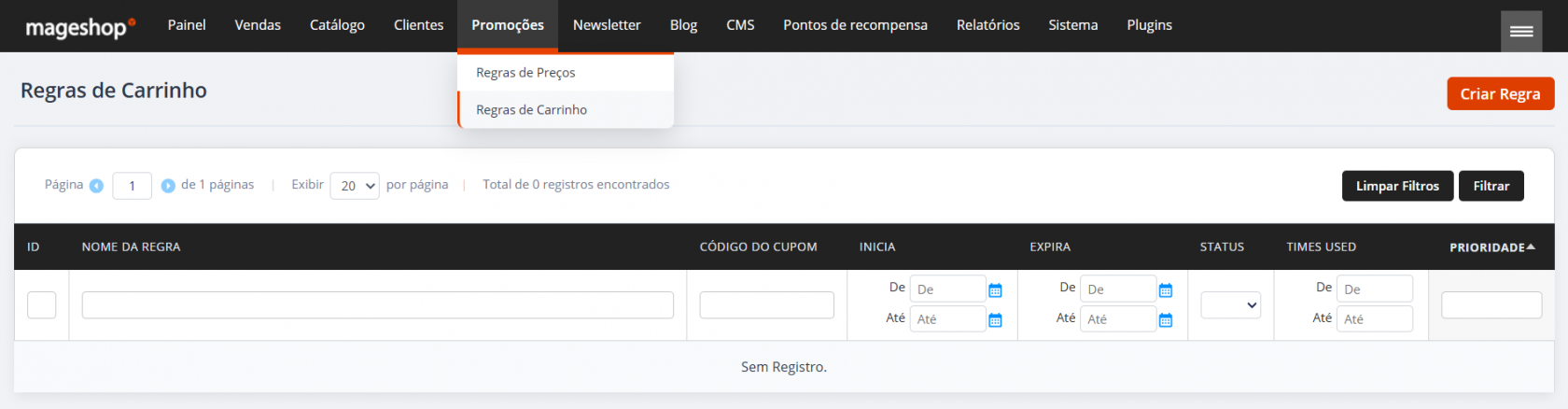
Menu Promoções com a opção Regras de Carrinho e a listagem de regras

Resultado esperado: A tela Nova Regra é aberta, com as abas Informações da Regra, Condições, Ações e Legendas.


2. Conheça a aba Informações da Regra

  1. Nome da Regra: nome que identifica a regra na listagem.
  2. Descrição: anotação interna. Exemplo: Desconto de 10% no boleto.
  3. Status: Ativo ou Inativo.
  4. Grupo de Clientes: grupos que recebem a regra. Segure Ctrl para selecionar vários.
  5. Cupom: Sem Cupom (a regra é automática) ou Cupom Específico (o cliente precisa digitar um código). Com cupom, aparece o campo Código do Cupom.
  6. Usos por Cupom e Usos por Cliente: limites de uso. Em branco, não há limite.
  7. Da Data e Para Data: período em que a regra vale.
  8. Prioridade: ordem em que a regra é aplicada em relação às outras. Número menor vem primeiro.
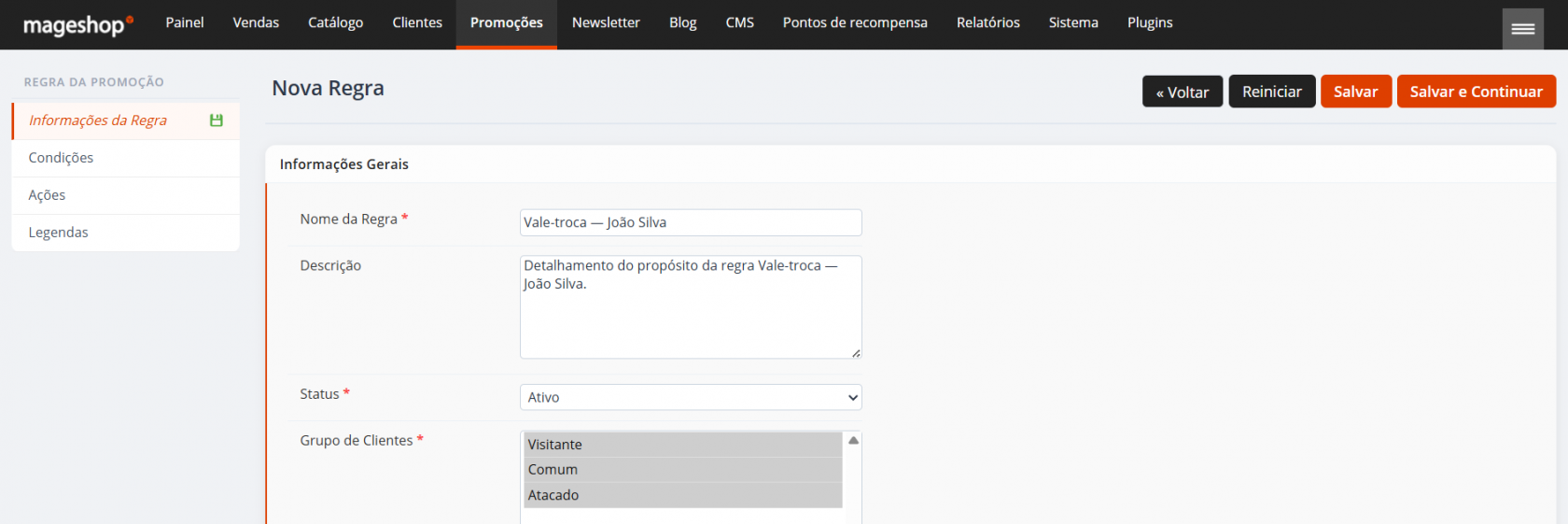
Aba Informações da Regra com nome, descrição, status e grupos de clientes

Resultado esperado: Você sabe para que serve cada campo da aba e quando a regra precisa de cupom.


3. Conheça a aba Condições

A aba Condições define quando a regra vale. Clique em + para adicionar condições como:

  • Subtotal do carrinho (valor mínimo).
  • CEP de entrega (região).
  • Forma de pagamento (exemplo: boleto).
  • Subseleção de produtos (quantidade, categoria ou atributo dos produtos do carrinho).

Em branco, a regra vale para qualquer carrinho.

TODAS ou QUALQUER: com TODAS, o carrinho precisa atender a todas as condições. Com QUALQUER, basta uma. Use QUALQUER para várias faixas de CEP na mesma regra.

Resultado esperado: Você sabe montar a condição que ativa a promoção.


4. Conheça a aba Ações

A aba Ações define o benefício:

  1. Aplicar: tipo de desconto. Valor Percentual do Desconto %, Desconto Fixo (por produto), Desconto fixo para todo o carrinho ou Compre X e leve Y grátis.
  2. Valor do Desconto: porcentagem ou valor em reais. Para porcentagem, informe só o número.
  3. Máx. de Produtos com Desconto: limite de itens que recebem o desconto. Os demais saem com preço normal.
  4. Qtd p/ Obter Desconto (Compre X): quantidade mínima de itens, usada com Compre X e leve Y grátis.
  5. Aplicar ao Valor de Entrega: se o desconto também abate o frete.
  6. Frete Grátis: Não, Apenas para os produtos ou Para entrega com itens iguais.
  7. Aplicar Somente esta Regra: Sim impede que outras regras sejam somadas a esta. Útil para o desconto no boleto não se somar a cupons.
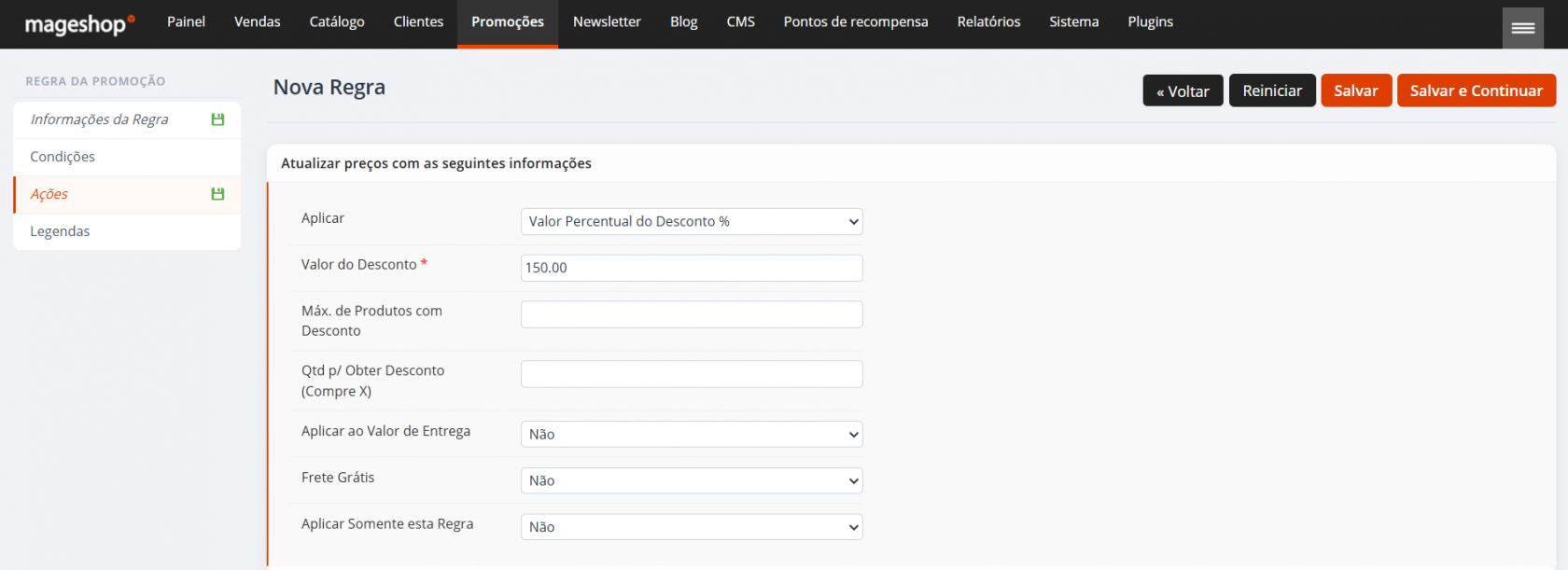
Aba Ações com Valor do Desconto e opções de entrega

Resultado esperado: Você sabe escolher o tipo de desconto e se a regra soma com outras.


5. Conheça a aba Legendas

Em Legendas, a Legenda Padrão é o texto que o cliente vê abaixo do desconto no carrinho, explicando a origem. Exemplo: 10% de desconto no boleto.
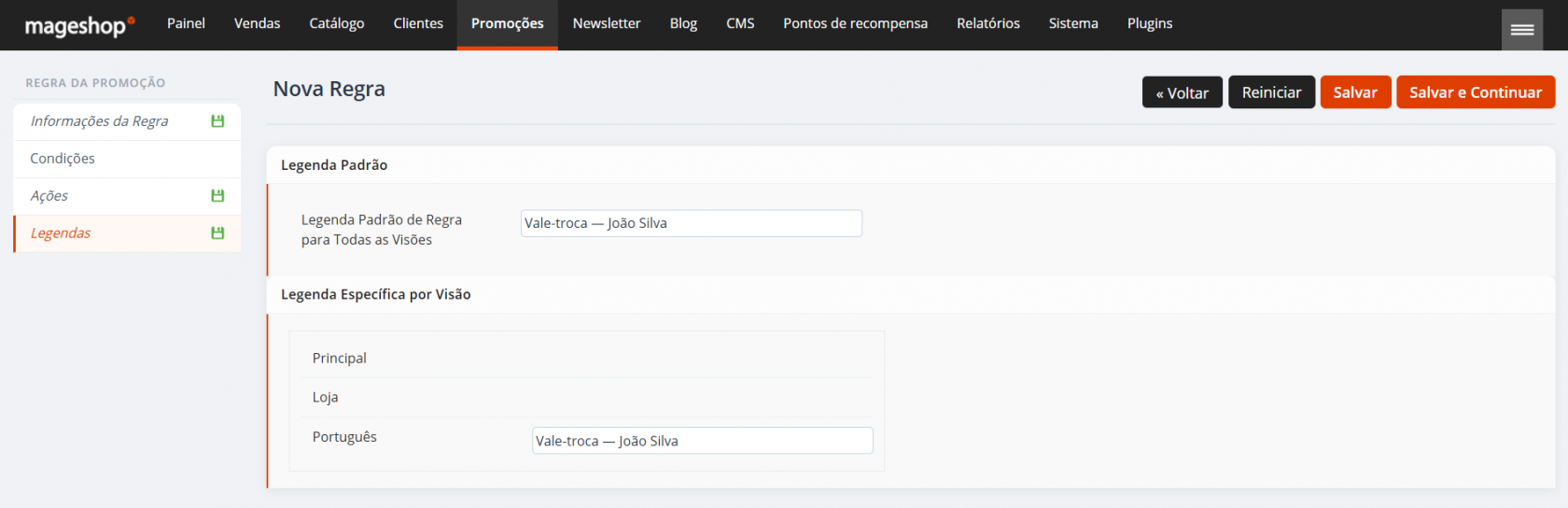
Aba Legendas com legenda padrão e legenda por visão de loja

Depois de preencher as abas, clique em Salvar e atualize o cache.

Resultado esperado: A regra aparece na listagem de Regras de Carrinho e passa a valer na loja.


Validação e Testes

Após criar uma regra, execute os testes abaixo para confirmar o funcionamento correto.

Teste 1 — Regra aplicada

Ação: em uma janela anônima, monte um carrinho que atende às condições da regra (e aplique o cupom, se houver).

Resultado esperado: O desconto ou o frete grátis aparece no carrinho com a legenda definida.


Teste 2 — Regra não aplicada

Ação: monte um carrinho que não atende às condições.

Resultado esperado: O carrinho fica sem o benefício.


Teste 3 — Combinação com outras regras

Ação: com outra regra ativa no mesmo carrinho, confira o total de descontos.

Resultado esperado: Com Aplicar Somente esta Regra em Sim, só a regra de maior prioridade é aplicada.


Se não funcionar, verifique:

  • Status, datas e grupo de clientes da regra.
  • Se a condição usa TODAS quando deveria usar QUALQUER.
  • A Prioridade e o Aplicar Somente esta Regra de outras regras ativas.
  • Se o cache foi atualizado depois de salvar.

Pronto! Dessa forma você conhece a configuração das regras de carrinho em sua loja virtual Magento 1.


Observações Importantes

  • Ordem das regras. Regras de prioridade menor (número menor) são aplicadas primeiro.
  • Regras automáticas e cupons. Uma regra sem cupom vale para todos os carrinhos que atendem às condições; evite regras amplas sem data final.
  • Condições do carrinho e dos itens. A aba Condições olha o carrinho inteiro; as condições no fim da aba Ações limitam quais itens recebem o desconto.

Referências e Relacionados


Caso tenha ficado alguma dúvida entre em contato com nosso time de suporte através do chat online dentro da sua loja virtual ou através do e-mail web@tryideas.com.br
  • As regras de preço do carrinho aplicam descontos ou frete grátis quando o carrinho do cliente atende a uma condição: um CEP, uma forma de pagamento, um valor mínimo, um produto ou um cupom.
  • Exemplos: frete grátis para a região da loja, desconto no boleto, cupom de 10% e desconto em uma marca.
  • Esta página explica cada campo da regra. Os exemplos prontos estão em Referências e Relacionados.
  • Esta é a versão para lojas Magento 2.

Passo a Passo por Escrito

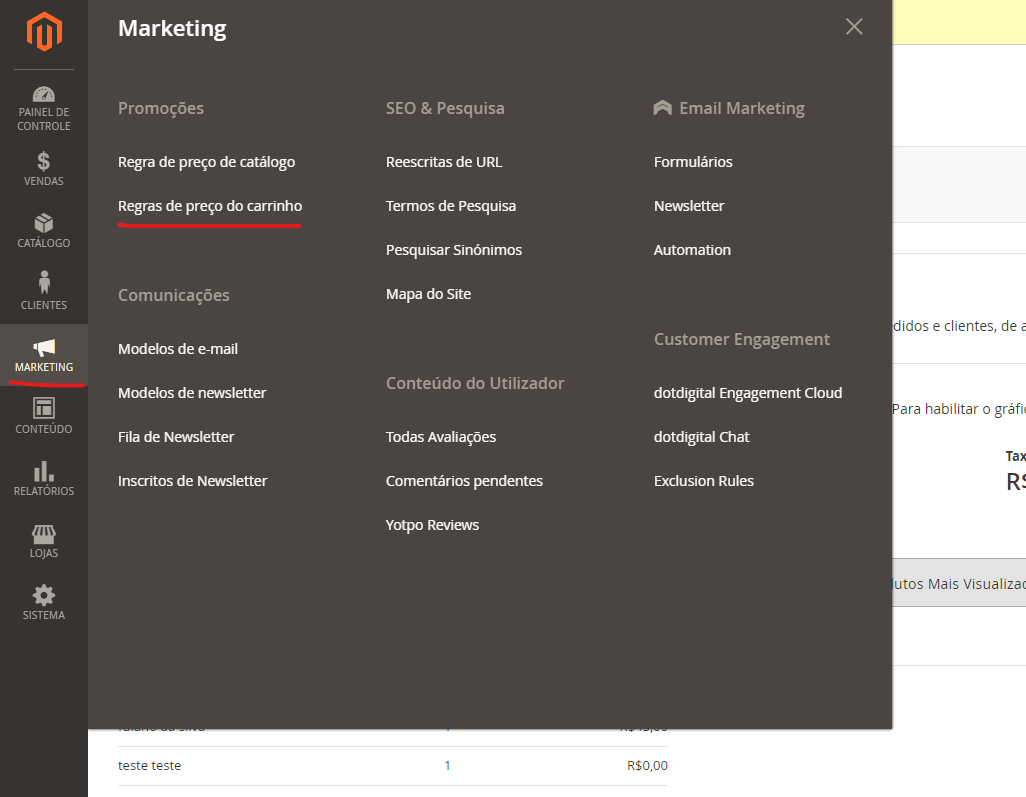
1. Acesse as Regras de preço do carrinho

No painel administrativo, acesse Marketing → Regras de preço do carrinho. A listagem mostra todas as regras já criadas. Para criar uma, clique em Adicionar Nova Regra.

Menu Marketing com a opção Regras de preço do carrinho

Resultado esperado: O formulário da nova regra é aberto, com as seções Informações da Regra, Condições, Ações e Etiquetas.


2. Conheça a seção Informações da Regra

  1. Nome da Regra: nome que identifica a regra na listagem.
  2. Descrição: anotação interna. Exemplo: Desconto de 10% no boleto.
  3. Ativo: liga ou desliga a regra.
  4. Websites: sites onde a regra vale.
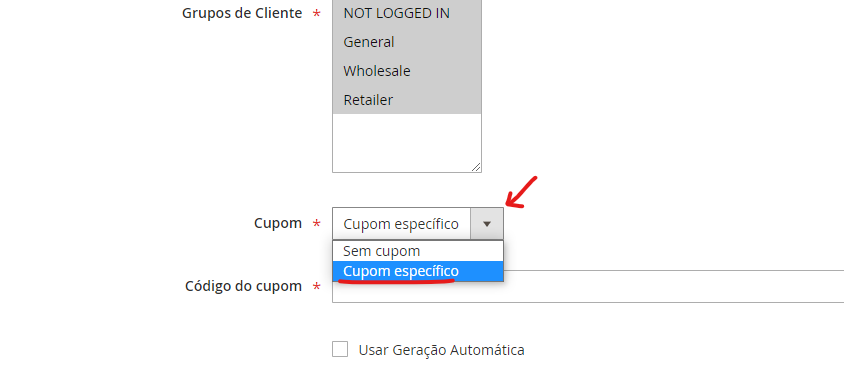
  5. Grupos de Cliente: grupos que recebem a regra. NOT LOGGED IN são os visitantes sem login.
  6. Cupom: Sem cupom (a regra é automática) ou Cupom específico (o cliente precisa digitar um código). Com cupom, aparecem Código do cupom e Usar Geração Automática.
  7. Usos por Cupom e Usos por cliente: limites de uso. Em branco, não há limite.
  8. De e Para: período em que a regra vale.
  9. Prioridade: ordem em que a regra é aplicada em relação às outras. Número menor vem primeiro.

Grupos de Cliente e campo Cupom com a opção Cupom específico

Resultado esperado: Você sabe para que serve cada campo e quando a regra precisa de cupom.


3. Conheça a seção Condições

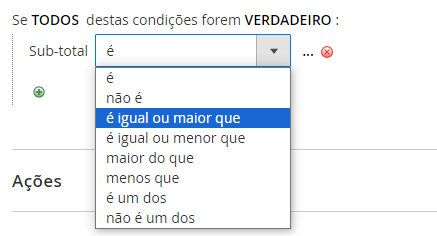
A seção Condições define quando a regra vale. Clique em + para adicionar condições como Sub-total, Código postal de entrega, Forma de pagamento ou Subseleção de produtos. Em branco, a regra vale para qualquer carrinho.

Condição Sub-total com o operador é igual ou maior que

TODOS ou QUALQUER: com TODOS, o carrinho precisa atender a todas as condições. Com QUALQUER, basta uma. Use QUALQUER para várias faixas de CEP na mesma regra.

Resultado esperado: Você sabe montar a condição que ativa a promoção.


4. Conheça a seção Ações

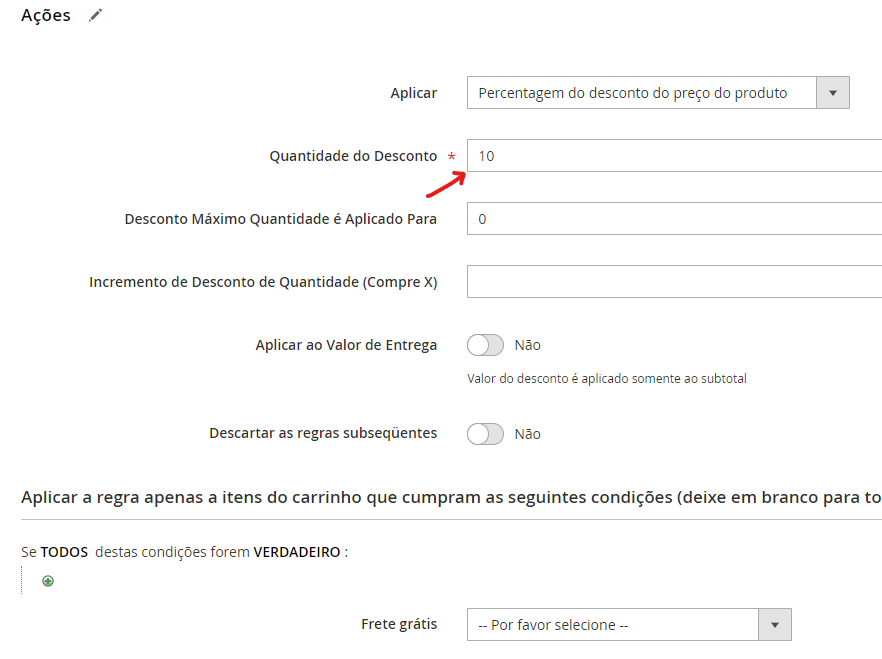
  1. Aplicar: Percentagem do desconto do preço do produto, Desconto de valor fixo, Desconto de valor fixo para todo o carrinho ou Compre X receba Y grátis.
  2. Quantidade do Desconto: porcentagem ou valor em reais. Para porcentagem, informe só o número.
  3. Desconto Máximo Quantidade é Aplicado Para: limite de unidades que recebem o desconto.
  4. Incremento de Desconto de Quantidade (Compre X): quantidade mínima de itens, usada com Compre X receba Y grátis.
  5. Aplicar ao Valor de Entrega: se o desconto também abate o frete.
  6. Descartar as regras subsequentes: Sim impede que regras de prioridade menor sejam somadas a esta.
  7. Frete grátis: concede frete grátis aos itens da regra.

Bloco Ações com Porcentagem do desconto do preço do produto e quantidade 10

Resultado esperado: Você sabe escolher o tipo de desconto e se a regra soma com outras.


5. Conheça a seção Etiquetas

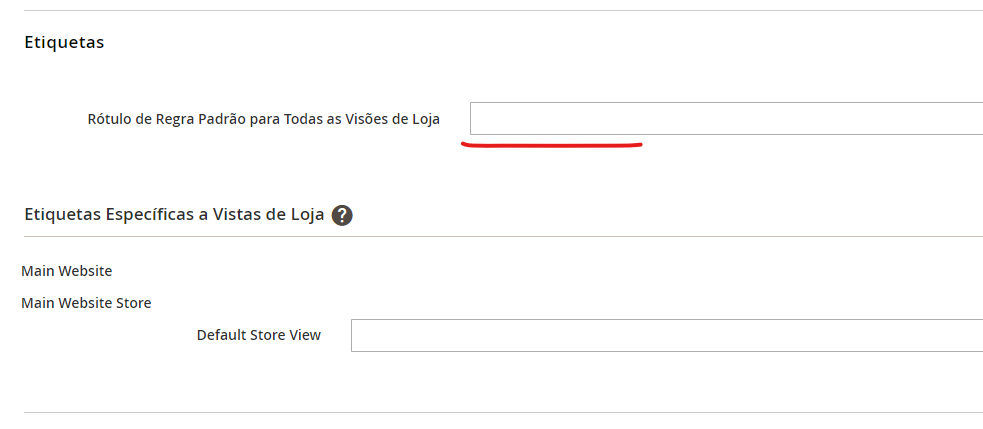
Em Etiquetas, o Rótulo de Regra Padrão para Todas as Visões de Loja é o texto que o cliente vê abaixo do desconto no carrinho. Exemplo: 10% de desconto no boleto.

Bloco Etiquetas com o rótulo padrão da regra

Depois de preencher as seções, clique em Salvar.

Resultado esperado: A mensagem "Você gravou a regra." aparece e a regra passa a valer na loja.


Validação e Testes

Após criar uma regra, execute os testes abaixo para confirmar o funcionamento correto.

Teste 1 — Regra aplicada

Ação: em uma janela anônima, monte um carrinho que atende às condições da regra (e aplique o cupom, se houver).

Resultado esperado: O desconto ou o frete grátis aparece no carrinho com o texto da etiqueta.


Teste 2 — Regra não aplicada

Ação: monte um carrinho que não atende às condições.

Resultado esperado: O carrinho fica sem o benefício.


Teste 3 — Combinação com outras regras

Ação: com outra regra ativa no mesmo carrinho, confira o total de descontos.

Resultado esperado: Com Descartar as regras subsequentes em Sim, as regras de prioridade menor não são somadas.


Se não funcionar, verifique:

  • Se a regra está ativa, no site certo, no período e com o grupo de clientes correto.
  • Se a condição usa TODOS quando deveria usar QUALQUER.
  • A Prioridade e o Descartar as regras subsequentes de outras regras ativas.
  • Se o cache precisa ser atualizado em Sistema → Gerenciamento de Cache.

Pronto! Dessa forma você conhece a configuração das regras de preço do carrinho em sua loja virtual Magento 2.


Observações Importantes

  • Ordem das regras. Regras de prioridade menor (número menor) são aplicadas primeiro, e a seguinte calcula sobre o preço já descontado.
  • Regras automáticas e cupons. Uma regra sem cupom vale para todos os carrinhos que atendem às condições; evite regras amplas sem data final.
  • Condições do carrinho e dos itens. A seção Condições olha o carrinho inteiro; as condições no fim de Ações limitam quais itens recebem o desconto.

Referências e Relacionados


Caso tenha ficado alguma dúvida entre em contato com nosso time de suporte através do chat online dentro da sua loja virtual ou através do e-mail web@tryideas.com.br
Copiar para usar com IA

Este artigo foi útil?

Que bom! O que ajudou mais? O que faltou nesta página?

Opcional — seu voto já foi registrado.

Obrigado pelo seu feedback!