

- Depois da cotação, a integração de pedidos leva os pedidos da loja para a Frenet, onde você gera as etiquetas de envio.
- A Frenet acessa a loja por um usuário de API (SOAP), criado só para isso.
- A Frenet também pode atualizar o status dos pedidos na loja.
- Disponível para lojas Magento 1.
Passo a Passo por Escrito
1. Crie a regra de API
- Acesse Sistema → Serviços Web → SOAP/XML-RPC - Funções (ou Regras) e clique em Adicionar Nova Função.
- Em Nome, informe
Frenet. - Em Recursos da Função, mude Acesso a Recursos para Todos.
- Informe a sua senha do painel para confirmar e clique em Salvar Função.
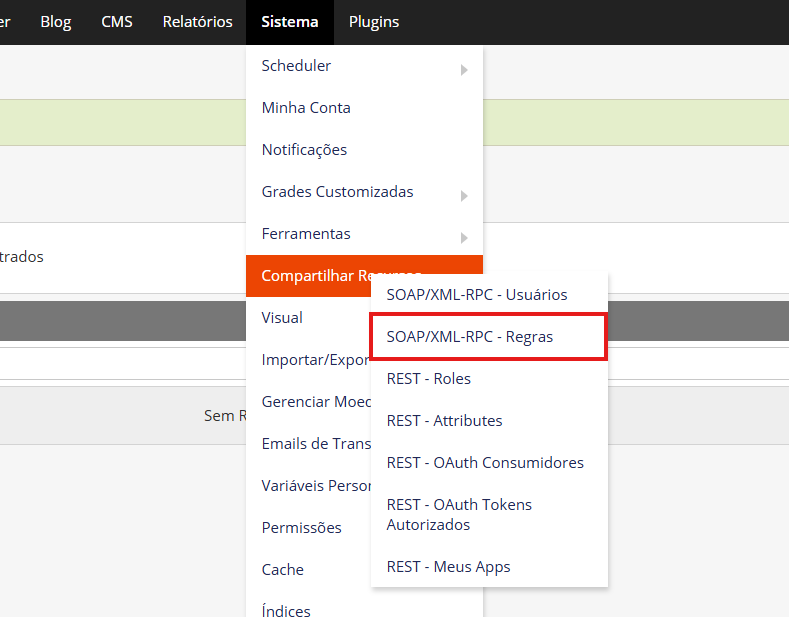
Resultado esperado: A regra Frenet aparece na lista.
2. Crie o usuário de API
- Acesse Sistema → Serviços Web → SOAP/XML-RPC - Usuários e clique em Adicionar Novo Usuário.
- Preencha Nome de Usuário (ex.:
frenet), nome, sobrenome e um e-mail seu. - Em Chave da API, crie uma chave forte com pelo menos 14 caracteres (letras e números) e repita em Confirmação da Chave da API.
- Na aba Função do Usuário, selecione a regra Frenet.
- Informe a sua senha do painel e clique em Salvar Usuário.
Guarde a chave da API com segurança. Ela dá acesso aos dados da loja; use uma chave exclusiva para a Frenet.
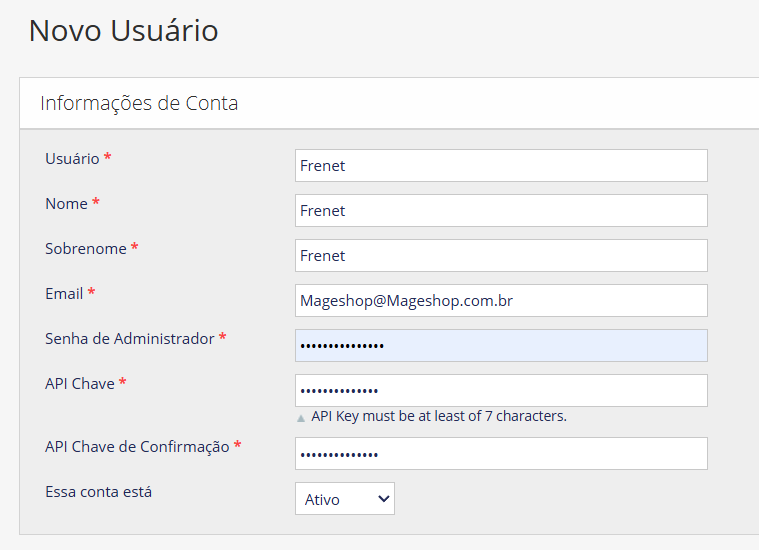
Resultado esperado: O usuário de API está criado.
3. Conecte a loja na Frenet
- No painel da Frenet, na página inicial, clique em Importação de pedidos.
- Escolha a plataforma Magento 1.
- Preencha:
- URL: o endereço da loja (ex.:
https://www.sualoja.com.br). - Usuário da API: o nome de usuário criado no passo 2.
- Chave da API: a chave criada no passo 2.
- Dias para importar na primeira vez: ex.: 15.
- Marque Atualização de status dos pedidos na plataforma.
- URL: o endereço da loja (ex.:
- Clique em Integrar plataforma.
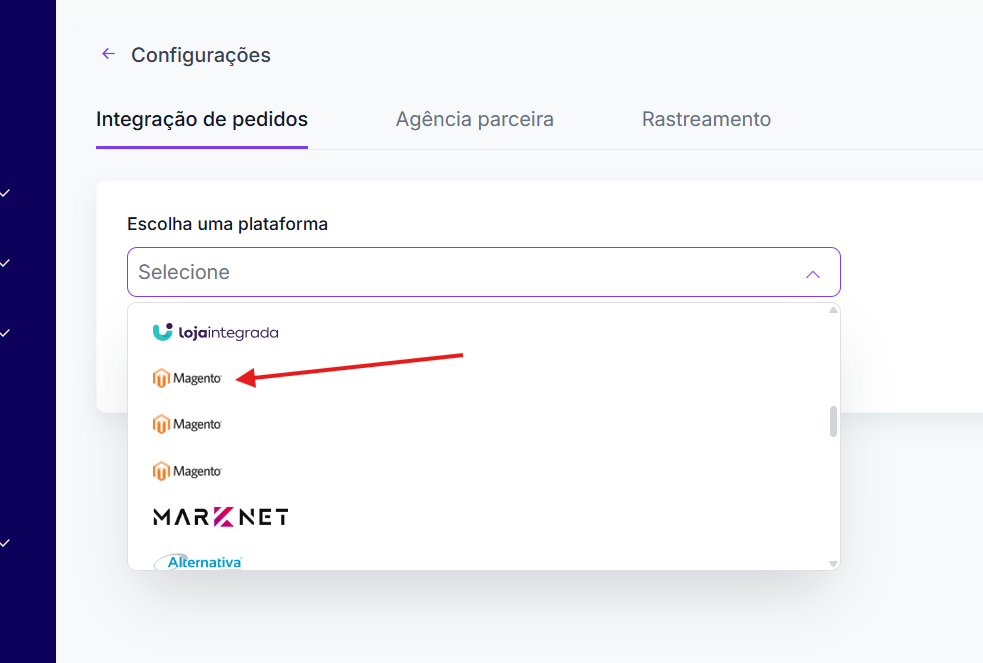
Resultado esperado: A Frenet informa que a integração foi realizada.
4. Consulte os pedidos na Frenet
Em Meus Fretes → Etiquetas, clique em Sincronizar pedidos.
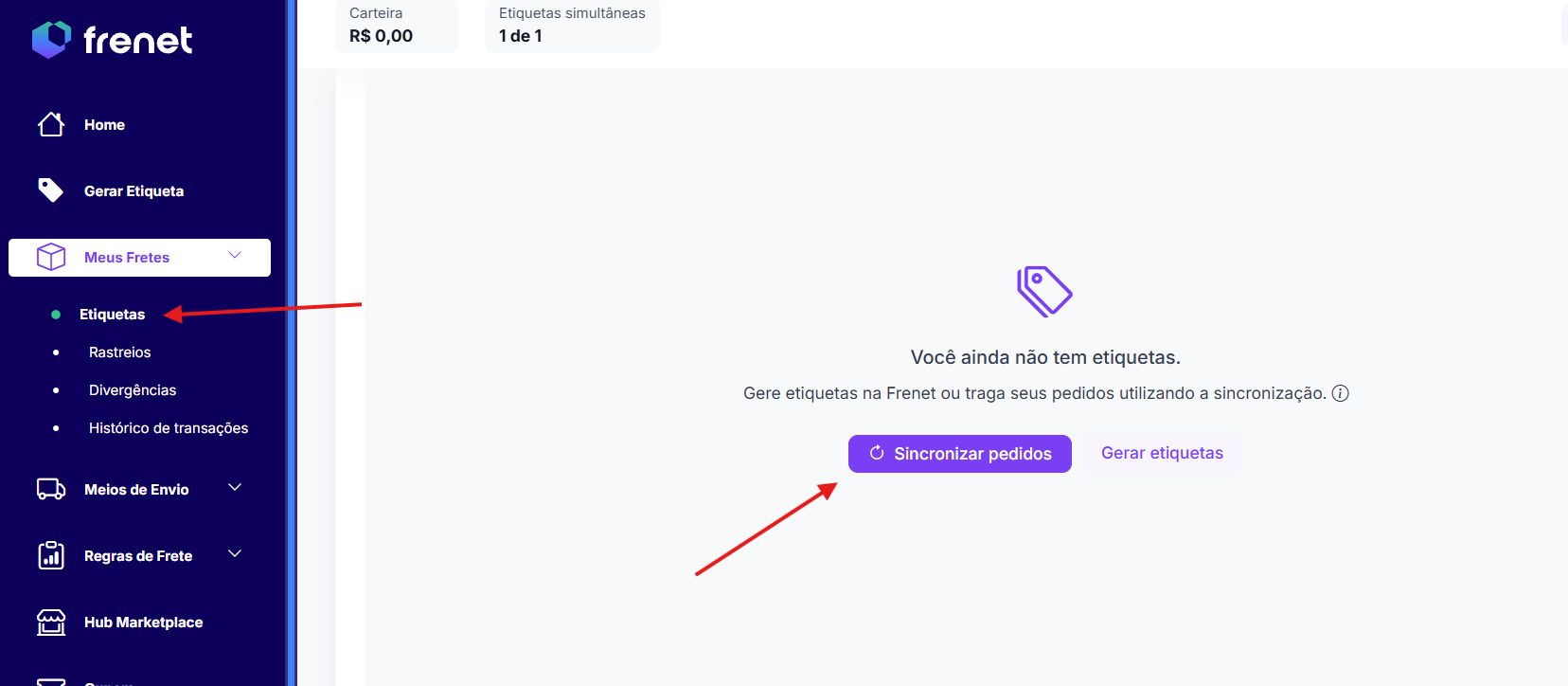
Resultado esperado: Os pedidos da loja aparecem, prontos para gerar etiquetas.
Validação e Testes
Após concluir a configuração, execute os testes abaixo para confirmar o funcionamento correto.
Teste 1 — Importação
Ação: sincronize os pedidos.
Resultado esperado: Os pedidos do período aparecem na Frenet.
Teste 2 — Novo pedido
Ação: faça um pedido teste com frete Frenet e sincronize.
Resultado esperado: O pedido novo aparece.
Teste 3 — Etiqueta e status
Ação: gere a etiqueta do pedido teste (ou simule) e confira a loja.
Resultado esperado: O status e o rastreio são atualizados na loja.
Se não funcionar, verifique:
- URL da loja com
https://e sem barra no final. - Usuário e chave da API exatamente como criados.
- Se a regra do usuário tem acesso a Todos os recursos.
Pronto! Dessa forma realizamos a integração de pedidos com a Frenet em sua loja virtual Magento 1.
Observações Importantes
- Um usuário por integração. Não reaproveite o usuário de API da Frenet em outros serviços.
- Para desconectar, desative o usuário de API na loja.
Referências e Relacionados
- Frenet: cotação de frete (Magento 1): passo anterior.
- Criar usuário de API SOAP/XML-RPC (Magento 1): detalhes do usuário de API.
- Gerar a entrega e informar o código de rastreio do pedido: rastreio no pedido.
Caso tenha ficado alguma dúvida entre em contato com nosso time de suporte através do chat online dentro da sua loja virtual ou através do e-mail web@tryideas.com.br