Pular para o conteúdo
Documentação API Reference
Grupos de clientes Magento 1 Openmage Magento 2 Adobe Commerce

Grupos de clientes: criar e atribuir clientes

Aprenda a criar grupos de clientes, como atacado ou VIP, e a mover clientes para eles para oferecer preços e promoções diferentes.

S Sidenei Steinbach S Sidenei Steinbach 27/11/2026 Atualizado 28/11/2026 por Sidenei Steinbach 4 min de leitura
  • Grupos de clientes separam o público da loja: varejo, atacado, VIP, revendedores.
  • Cada grupo pode ter preços, regras de desconto e promoções próprias, e até ver conteúdos diferentes.
  • Muito usado em lojas B2B ou que vendem para varejo e atacado ao mesmo tempo.
  • Esta é a versão para lojas Magento 1.

Passo a Passo por Escrito

1. Crie o grupo

No painel administrativo, acesse Clientes → Grupos de Clientes e clique em Criar Grupo. Preencha:

  1. Nome do Grupo: exemplo, Atacado.
  2. Grupo de Impostos: mantenha Geral, a menos que a loja tenha regras de impostos próprias.
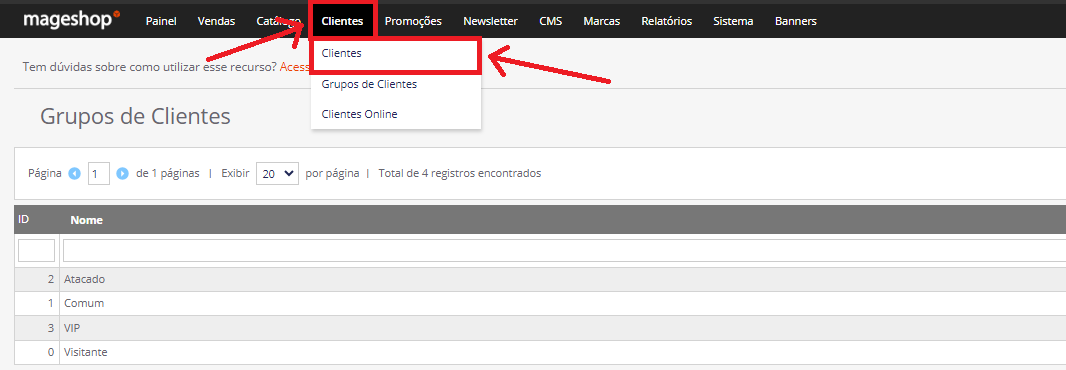
Menu Clientes com a opção Grupo de Clientes

Clique em Salvar Grupo de Clientes.

Resultado esperado: O novo grupo aparece na listagem de Grupos de Clientes.


2. Atribua clientes ao grupo

  1. Acesse Clientes → Clientes.
  2. Marque os clientes que vão para o grupo.
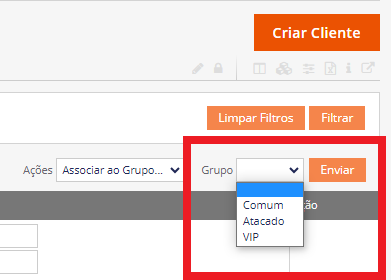
  3. Em Ações, escolha Associar ao Grupo.
  4. Selecione o grupo e clique em Enviar.

Ação Associar ao Grupo com a lista de grupos

Resultado esperado: A coluna de grupo dos clientes marcados mostra o novo grupo.


3. Use o grupo nas promoções

Nas regras de carrinho e nas regras de preço do catálogo, selecione o grupo no campo Grupos de Clientes para que a promoção valha só para ele.

Resultado esperado: Você sabe onde usar o grupo para criar condições exclusivas.


Validação e Testes

Após concluir a configuração, execute os testes abaixo para confirmar o funcionamento correto.

Teste 1 — Grupo do cliente

Ação: abra o cadastro de um cliente atribuído e confira o campo Grupo.

Resultado esperado: O cliente está no novo grupo.


Teste 2 — Promoção do grupo

Ação: crie uma regra de preço só para o grupo e entre na loja com um cliente dele.

Resultado esperado: O cliente do grupo vê o desconto; um cliente de outro grupo não vê.


Teste 3 — Novo pedido

Ação: faça um pedido com um cliente do grupo.

Resultado esperado: O pedido registra o grupo do cliente.


Se não funcionar, verifique:

  • O cliente saiu e entrou de novo na loja depois da mudança de grupo.
  • A promoção tem o grupo selecionado.
  • O cache foi atualizado.

Pronto! Dessa forma realizamos a configuração de grupos de clientes em sua loja virtual Magento 1.


Observações Importantes

  • Visitantes. Quem não fez login pertence ao grupo de visitantes; promoções só para grupos logados não aparecem para eles.
  • Grupo padrão. Novos cadastros entram no grupo padrão da loja, a menos que haja atribuição automática.
  • Estratégia. Grupos funcionam melhor quando a loja conhece os clientes recorrentes e cria condições específicas para cada perfil.

Referências e Relacionados


Caso tenha ficado alguma dúvida entre em contato com nosso time de suporte através do chat online dentro da sua loja virtual ou através do e-mail web@tryideas.com.br

  • Grupos de clientes separam o público da loja: varejo, atacado, VIP, revendedores.
  • Cada grupo pode ter regras de preço, regras de carrinho, cupons e frete grátis próprios.
  • Muito usado em lojas B2B ou que vendem para varejo e atacado ao mesmo tempo.
  • Esta é a versão para lojas Magento 2.

Passo a Passo por Escrito

1. Crie o grupo

No painel administrativo, acesse Clientes → Grupos de Cliente e clique em Adicionar novo grupo de cliente. Preencha:

  1. Nome do Grupo: exemplo, Atacado.
  2. Classe de Impostos: mantenha a padrão, a menos que a loja tenha regras de impostos próprias.
  3. Sites excluídos (opcional): só se a loja tem mais de um site e o grupo não deve acessar algum deles.

Clique em Gravar Grupo de Cliente.

Resultado esperado: O novo grupo aparece na listagem de Grupos de Cliente.


2. Atribua clientes ao grupo

  1. Acesse Clientes → Todos os Clientes.
  2. Marque os clientes que vão para o grupo.
  3. Em Ações, escolha Atribuir um grupo de cliente e selecione o grupo.
  4. Confirme a mensagem clicando em OK.

Resultado esperado: A coluna Grupo dos clientes marcados mostra o novo grupo.


3. Use o grupo nas promoções

Nas regras de preço do carrinho e do catálogo, selecione o grupo em Grupos de Cliente para que a promoção valha só para ele.

Resultado esperado: Você sabe onde usar o grupo para criar condições exclusivas.


Validação e Testes

Após concluir a configuração, execute os testes abaixo para confirmar o funcionamento correto.

Teste 1 — Grupo do cliente

Ação: abra o cadastro de um cliente atribuído e confira o campo Grupo.

Resultado esperado: O cliente está no novo grupo.


Teste 2 — Promoção do grupo

Ação: crie uma regra de preço só para o grupo e entre na loja com um cliente dele.

Resultado esperado: O cliente do grupo vê o desconto; um cliente de outro grupo não vê.


Teste 3 — Novo pedido

Ação: faça um pedido com um cliente do grupo.

Resultado esperado: O pedido registra o grupo do cliente.


Se não funcionar, verifique:

  • O cliente saiu e entrou de novo na loja depois da mudança de grupo.
  • A promoção tem o grupo selecionado.
  • Os índices e o cache foram atualizados.

Pronto! Dessa forma realizamos a configuração de grupos de clientes em sua loja virtual Magento 2.


Observações Importantes

  • Visitantes. Quem não fez login pertence ao grupo NOT LOGGED IN; promoções só para grupos logados não aparecem para eles.
  • Grupo padrão. Novos cadastros entram no grupo padrão definido nas configurações de clientes.
  • B2B. Para aprovar cadastros e esconder preços de quem não foi aprovado, veja o Controle de Acesso B2B.

Referências e Relacionados


Caso tenha ficado alguma dúvida entre em contato com nosso time de suporte através do chat online dentro da sua loja virtual ou através do e-mail web@tryideas.com.br

Copiar para usar com IA

Este artigo foi útil?

Que bom! O que ajudou mais? O que faltou nesta página?

Opcional — seu voto já foi registrado.

Obrigado pelo seu feedback!