

- Imagens grandes deixam a loja lenta; algumas áreas (como banners no Magento 2) só aceitam imagens nas medidas recomendadas.
- Comprimir reduz o peso do arquivo; redimensionar ajusta largura e altura.
- Sugerimos dois programas gratuitos para Windows: Caesium (compressão) e Fotosizer (redimensionamento em massa).
- Vale para lojas Magento 1 e Magento 2.
Passo a Passo por Escrito
1. Redimensione com o Fotosizer
- Baixe o Fotosizer no site oficial do programa, instale e abra (use Continuar para a versão gratuita).
- Clique em Adicionar Imagens e selecione as fotos (segure Ctrl para escolher várias).
- Em tamanho, escolha Ajustar e Personalizado, e informe a medida do lado maior. Para fotos de produto, recomendamos 1200 px.
- Marque Não ampliar se for menor e Manter proporção.
- Na aba Destino, escolha a pasta de saída, o formato (JPEG para fotos) e a opção de criar cópias, para não sobrescrever os originais.
- Clique em Iniciar.
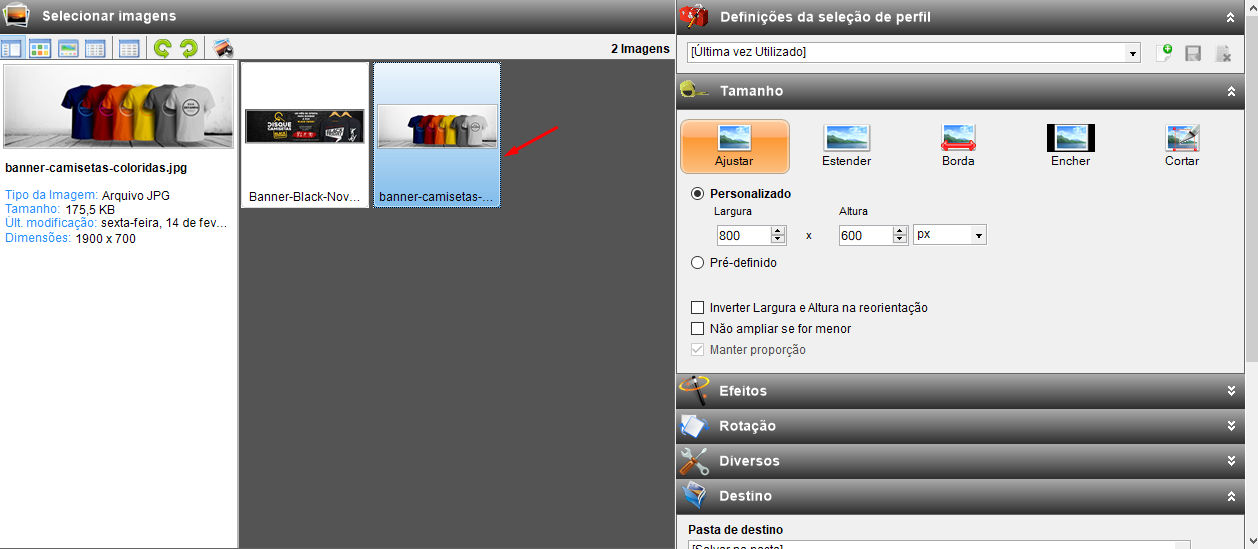
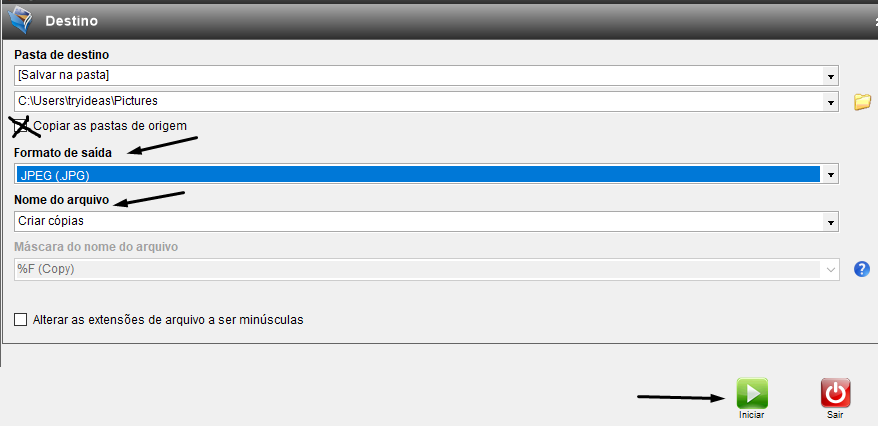
Resultado esperado: Cópias redimensionadas são criadas na pasta escolhida.
2. Comprima com o Caesium
- Baixe o Caesium Image Compressor no site oficial, instale e abra.
- Adicione as imagens.
- Escolha a qualidade (entre 70% e 80% costuma manter boa aparência) e, se quiser, a dimensão máxima.
- Escolha a pasta de saída e clique em Comprimir.
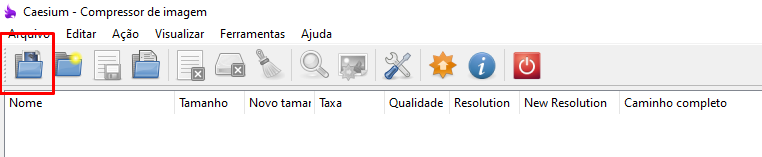
Resultado esperado: Arquivos bem mais leves, sem perda visível de qualidade.
3. Envie para a loja
Use as imagens novas no cadastro de produtos, banners e páginas.
Resultado esperado: As imagens carregam mais rápido na loja.
Validação e Testes
Após concluir a configuração, execute os testes abaixo para confirmar o funcionamento correto.
Teste 1 — Peso do arquivo
Ação: compare o tamanho do arquivo original com o novo.
Resultado esperado: O novo é bem menor (fotos de produto ficam, em geral, abaixo de 300 KB).
Teste 2 — Qualidade
Ação: abra a imagem nova em tela cheia.
Resultado esperado: Sem borrões ou serrilhados visíveis.
Teste 3 — Na loja
Ação: envie a imagem para um produto e abra a página.
Resultado esperado: A imagem aparece nítida e carrega rápido.
Se não funcionar, verifique:
- Se a qualidade não ficou baixa demais na compressão.
- Se a medida respeita a recomendada para a área (banner, produto).
- Se você enviou a cópia nova, e não o original.
Pronto! Dessa forma realizamos a preparação das imagens para sua loja virtual Magento 1 e Magento 2.
Observações Importantes
- Guarde os originais. Trabalhe sempre com cópias.
- Padronize o tamanho e o fundo das fotos de produto para a vitrine ficar uniforme.
Referências e Relacionados
- Gerenciamento e edição de banners: medidas dos banners.
- Criar banners para a loja no Canva: montar as artes.
- Produto Simples: onde as fotos são enviadas.
Caso tenha ficado alguma dúvida entre em contato com nosso time de suporte através do chat online dentro da sua loja virtual ou através do e-mail web@tryideas.com.br