

- A integração entre a loja e o tryerp sincroniza estoque e pedidos automaticamente.
- Para a loja saber qual produto corresponde a qual item do sistema, cada produto precisa do campo Código tryerp preenchido.
- Esse campo é a junção de dois códigos do tryerp: Código e Cód. Classe, separados por hífen.
Passo a Passo por Escrito
1. Exiba o Cód. Classe no tryerp
Na grade de produtos do tryerp, o Código já aparece. O Cód. Classe precisa ser ativado uma vez:
- Clique com o botão direito no cabeçalho da grade.
- Selecione Lista de Colunas.
- Localize Cód. Classe e arraste para a posição desejada.
- No canto do cabeçalho, selecione Salvar Layout, para a coluna continuar visível nas próximas vezes.
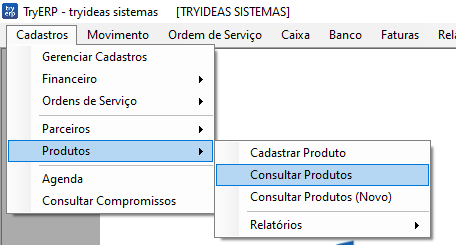
Resultado esperado: A grade mostra as colunas Código e Cód. Classe.
2. Monte o Código tryerp
Junte os dois códigos com hífen:
| No tryerp | Na loja (Código tryerp) |
|---|---|
| Código 13, Cód. Classe 2 | 13-2 |
| Código 13, Cód. Classe vazio | 13-0 |
Código identifica o produto; Cód. Classe identifica a variação ou classificação. Quando o Cód. Classe estiver vazio, use 0.
3. Preencha o campo na loja
No painel da loja, abra o produto e preencha o campo Código tryerp com o valor montado. Salve.
Resultado esperado: O produto fica salvo com o Código tryerp.
Validação e Testes
Teste 1 — Campo preenchido: reabra o produto e confira o Código tryerp.
Resultado esperado: O valor aparece no formato Código-Classe.
Teste 2 — Estoque sincronizado: altere o estoque do item no tryerp e aguarde a próxima sincronização.
Resultado esperado: O estoque do produto na loja é atualizado.
Teste 3 — Variações: em produtos com variações, confira se cada variação tem o seu próprio código.
Resultado esperado: Cada variação tem um Código tryerp diferente.
Se não funcionar, verifique:
- Se o hífen foi usado entre os códigos, sem espaços.
- Se o Cód. Classe vazio foi preenchido como 0.
- Se o código foi informado no produto simples (variação), e não só no produto principal.
Pronto! Dessa forma realizamos o preenchimento do Código tryerp em sua loja virtual.
Observações Importantes
- Produtos sem o Código tryerp não são sincronizados.
- A integração é contratada e configurada pelas equipes do tryerp e da mageshop; o lojista cuida do preenchimento dos códigos.
Referências e Relacionados
- Integração com ERP via magehub: como funciona e o que providenciar: visão geral das integrações com ERP.
Caso tenha ficado alguma dúvida entre em contato com nosso time de suporte através do chat online dentro da sua loja virtual ou através do e-mail web@tryideas.com.br