

Pular para o conteúdo
Documentação API Reference
Pagamentos Magento 1 Openmage Magento 2 Adobe Commerce

Yapay (Vindi): configurar cartão, boleto e transferência

Como ativar o intermediador Yapay (hoje Vindi) na loja: copiar o token da conta e habilitar cartão de crédito, boleto e transferência online.

S Sidenei Steinbach 27/11/2026 Atualizado 28/11/2026 por Sidenei Steinbach 3 min de leitura
  • O Yapay é um intermediador de pagamento que hoje faz parte da Vindi. O módulo da loja aceita cartão de crédito, boleto bancário e transferência online.
  • A ativação tem duas etapas: copiar o token de integração na conta Yapay e informá-lo nas formas de pagamento da loja.

O token dá acesso à sua conta de pagamentos. Não compartilhe o token por e-mail aberto ou em grupos.

Com a mudança de Yapay para Vindi, nomes de menus no painel do intermediador podem ter mudado. Se não encontrar o token, consulte o suporte da Vindi.


Passo a Passo por Escrito

1. Copie o token da conta Yapay

No painel da sua conta Yapay, acesse Minha Conta e copie o token de integração.

Resultado esperado: O token está copiado para colar na loja.


2. Configure o cartão de crédito

No painel da loja, acesse Sistema → Configuração → Formas de Pagamento e abra Yapay Intermediador - Cartão de Crédito.

  1. Habilitado: Sim.
  2. Token: cole o token copiado.
  3. Ajuste os demais campos conforme a sua operação.
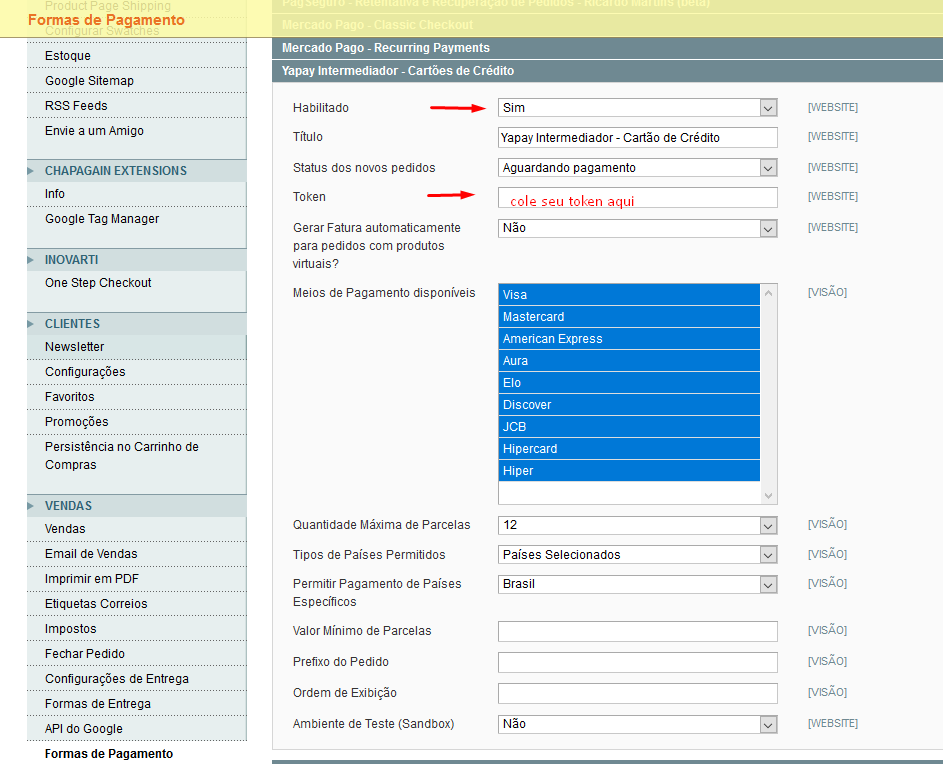
Yapay Intermediador Cartão de Crédito com o campo Token

Resultado esperado: O cartão de crédito fica habilitado com o token.


3. Configure o boleto e a transferência online

Repita o passo anterior em Yapay Intermediador - Boleto bancário e Yapay Intermediador - Transferência Online, com o mesmo token.

Clique em Salvar Configuração e atualize o cache.

Resultado esperado: As três formas de pagamento ficam habilitadas.


Validação e Testes

Teste 1 — Formas no checkout: finalize uma compra teste até a etapa de pagamento.

Resultado esperado: Cartão, boleto e transferência aparecem como opções.

Teste 2 — Pedido no painel da Yapay: conclua a compra teste com boleto.

Resultado esperado: A transação aparece no painel da Yapay/Vindi.

Teste 3 — Status do pedido: confira o pedido em Vendas → Pedidos.

Resultado esperado: O pedido aparece com a forma de pagamento escolhida.

Se não funcionar, verifique:

  • Se o token foi colado completo, sem espaços.
  • Se cada forma de pagamento está como Habilitado = Sim.
  • Se o cache foi atualizado.

Pronto! Dessa forma realizamos a configuração do Yapay em sua loja virtual Magento 1.


Observações Importantes

  • Use dados de outra pessoa na compra teste: o intermediador não permite comprar de você mesmo.
  • Taxas e prazos de recebimento são definidos no contrato com a Yapay/Vindi.

Referências e Relacionados


Caso tenha ficado alguma dúvida entre em contato com nosso time de suporte através do chat online dentro da sua loja virtual ou através do e-mail web@tryideas.com.br
  • O Yapay é um intermediador de pagamento que hoje faz parte da Vindi. O módulo da loja aceita cartão de crédito, boleto e transferência online.
  • A ativação tem duas etapas: copiar o token de integração na conta Yapay e informá-lo na configuração da loja.

O token dá acesso à sua conta de pagamentos. Não compartilhe o token por e-mail aberto ou em grupos.

Com a mudança de Yapay para Vindi, nomes de menus no painel do intermediador podem ter mudado. Se não encontrar o token, consulte o suporte da Vindi.


Passo a Passo por Escrito

1. Copie o token da conta Yapay

No painel da sua conta Yapay, acesse Minha Conta e copie o token de integração.

Resultado esperado: O token está copiado para colar na loja.


2. Informe o token na loja

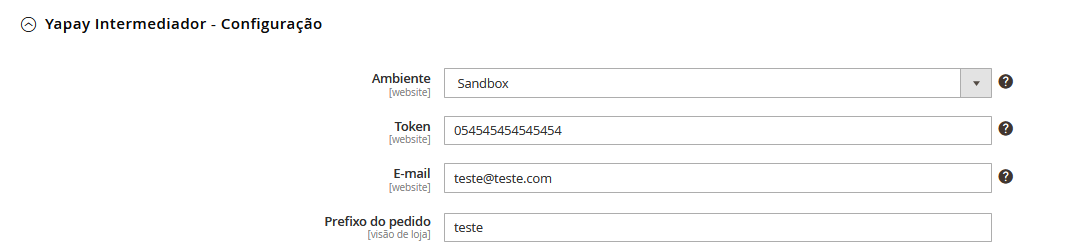
No painel da loja, acesse Lojas → Configuração → Vendas → Formas de Pagamento e abra Yapay Intermediador - Configuração. Cole o token no campo Token e ajuste os demais campos conforme a sua operação.

Yapay Intermediador Configuração com ambiente, token e e-mail

Resultado esperado: O token fica salvo na configuração geral do Yapay.


3. Ative as formas de pagamento

Ative cada forma que for usar:

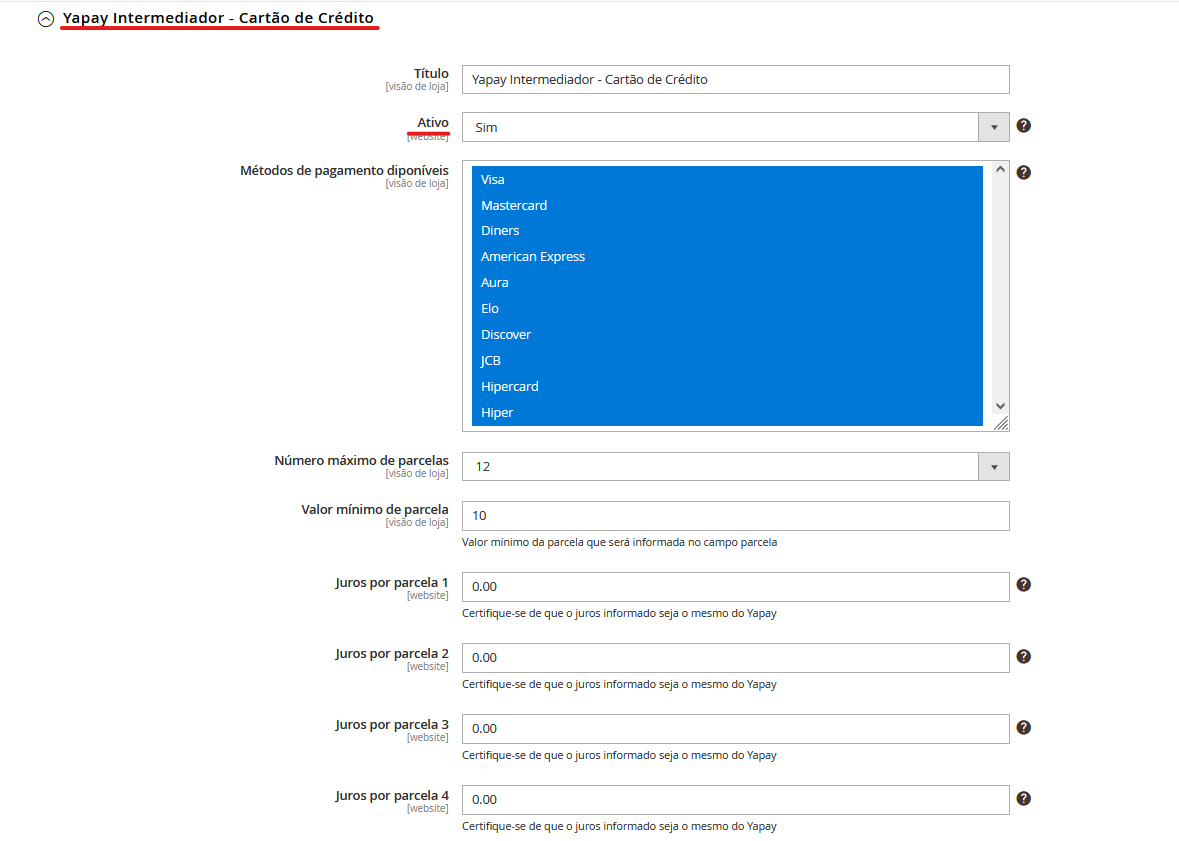
  1. Yapay Intermediador - Cartão de Crédito: Ativo = Sim.
  2. Yapay Intermediador - Transferência Online: Ativo = Sim.
  3. Yapay Intermediador - Boleto: Ativo = Sim.

Clique em Salvar Configuração e atualize o cache.

Yapay Intermediador Cartão de Crédito com Ativo e bandeiras

Resultado esperado: As formas escolhidas ficam ativas.


Validação e Testes

Teste 1 — Formas no checkout: finalize uma compra teste até a etapa de pagamento.

Resultado esperado: As formas ativadas aparecem como opções.

Teste 2 — Pedido no painel da Yapay: conclua a compra teste com boleto.

Resultado esperado: A transação aparece no painel da Yapay/Vindi.

Teste 3 — Status do pedido: confira o pedido em Vendas → Pedidos.

Resultado esperado: O pedido aparece com a forma de pagamento escolhida.

Se não funcionar, verifique:

  • Se o token foi colado completo, sem espaços.
  • Se cada forma está como Ativo = Sim.
  • Se o cache foi atualizado.

Pronto! Dessa forma realizamos a configuração do Yapay em sua loja virtual Magento 2.


Observações Importantes

  • Use dados de outra pessoa na compra teste: o intermediador não permite comprar de você mesmo.
  • Taxas e prazos de recebimento são definidos no contrato com a Yapay/Vindi.

Referências e Relacionados


Caso tenha ficado alguma dúvida entre em contato com nosso time de suporte através do chat online dentro da sua loja virtual ou através do e-mail web@tryideas.com.br

Copiar para usar com IA

Este artigo foi útil?

Que bom! O que ajudou mais? O que faltou nesta página?

Opcional — seu voto já foi registrado.

Obrigado pelo seu feedback!