

- Um chat on-line permite atender o cliente enquanto ele navega na loja.
- Ferramentas como o JivoChat fornecem um código de instalação (script) que é colado no painel da loja.
- Não precisa de módulo: basta colar o script e atualizar o cache.
- Disponível para lojas Magento 1.
Passo a Passo por Escrito
1. Escolha a ferramenta e copie o código
Escolha o sistema de chat e confirme que ele oferece instalação por script em qualquer site. No JivoChat: abra o aplicativo, vá em Configurações → Canais, clique em Configurações no canal do site, depois em Instalação, e copie o código.
Resultado esperado: O código do chat está copiado.
2. Cole o código na loja
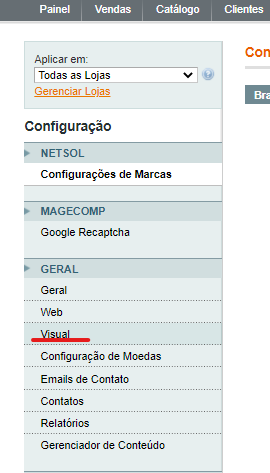
- Acesse Sistema → Configuração → Visual.
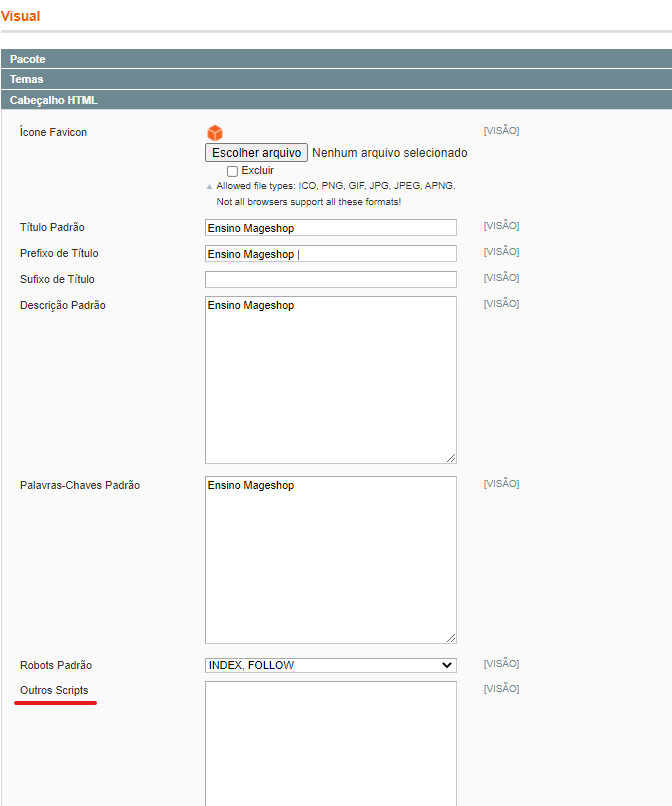
- Cole o código em Cabeçalho HTML → Outros Scripts (ou em Rodapé → Outros Códigos HTML, se a ferramenta pedir no fim da página), abaixo do conteúdo existente.
- Clique em Salvar Configuração e atualize o cache.
Resultado esperado: O botão do chat aparece na loja.
Validação e Testes
Após concluir a configuração, execute os testes abaixo para confirmar o funcionamento correto.
Teste 1 — Botão visível
Ação: abra a loja em janela anônima.
Resultado esperado: O botão do chat aparece no canto da tela.
Teste 2 — Mensagem
Ação: envie uma mensagem de teste pelo chat.
Resultado esperado: A mensagem chega no aplicativo da ferramenta.
Teste 3 — Celular
Ação: abra a loja no celular.
Resultado esperado: O botão não cobre o botão de compra nem o menu.
Se não funcionar, verifique:
- Se o código foi colado inteiro.
- Se o domínio da loja está cadastrado na ferramenta de chat.
- Se o cache foi atualizado.
Pronto! Dessa forma realizamos a instalação do chat on-line em sua loja virtual Magento 1.
Observações Importantes
- Um botão flutuante por vez. Chat e botão de WhatsApp no mesmo canto se sobrepõem; ajuste a posição em uma das ferramentas.
- Horário de atendimento. Configure a mensagem de ausência na ferramenta.
Referências e Relacionados
- Instalar popup ou script de ferramenta externa na loja: instalação de scripts no Magento 1 e 2.
- WhatsApp da loja: número e botão de chat: alternativa de atendimento.
Caso tenha ficado alguma dúvida entre em contato com nosso time de suporte através do chat online dentro da sua loja virtual ou através do e-mail web@tryideas.com.br