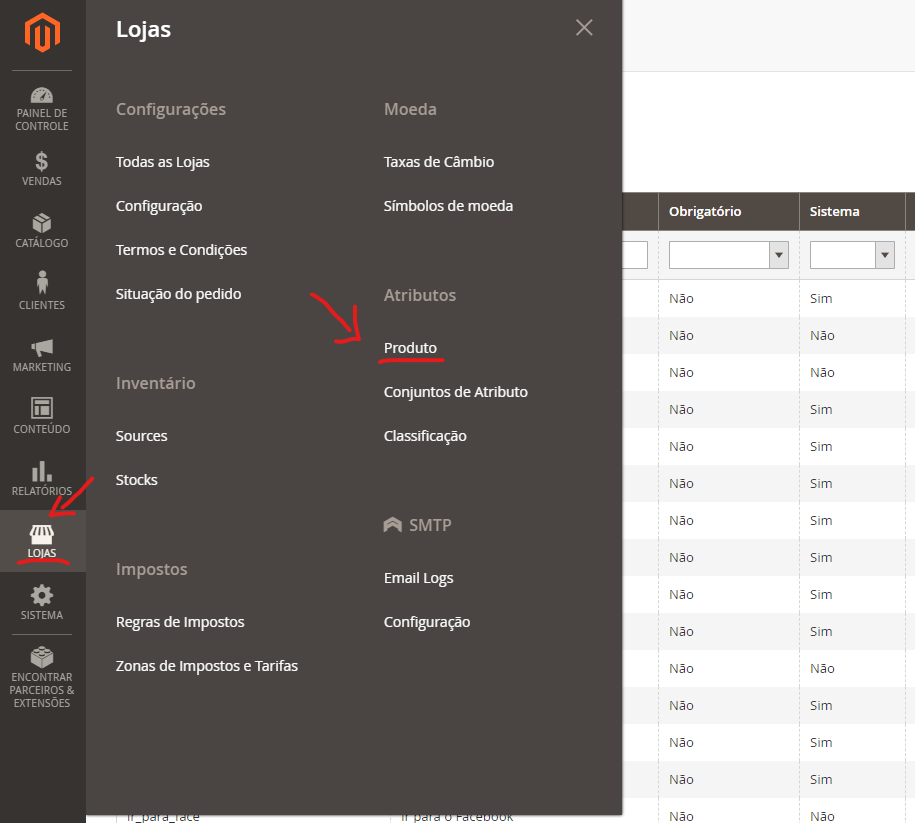
- Atributo é uma característica do produto (cor, tamanho, material, voltagem). A loja já vem com os atributos principais; crie novos só quando o seu negócio precisar.
- O tipo de campo define como o atributo é preenchido no cadastro e se ele pode virar filtro ou variação de produto configurável.
- Depois de criado, o atributo precisa ser colocado em um grupo de atributos para aparecer no cadastro do produto.
- Disponível para lojas Magento 1.
Passo a Passo por Escrito
1. Confira se o atributo já existe
Acesse Catálogo → Atributos → Gerenciar Atributos e pesquise pelo nome. Se já existir, use o existente.
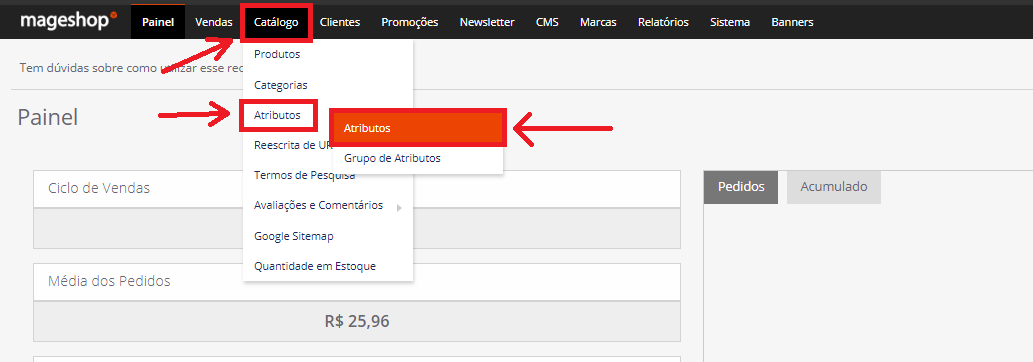
Resultado esperado: Você confirma que o atributo ainda não existe.
2. Preencha as propriedades do atributo
Clique em Criar Novo Atributo. Na aba Propriedades, preencha:
| Campo | O que informar |
|---|---|
| Código do Atributo | Identificador interno: minúsculas, sem acentos, espaços ou caracteres especiais. Use _ no lugar do espaço (ex.: tipo_tecido). |
| Escopo | Global (vale para todas as lojas), salvo orientação diferente. |
| Formato do Campo p/ Lojista | O tipo de campo (veja a tabela abaixo). |
| Valor Padrão | Valor já preenchido em novos produtos, se houver. |
| Valor Único | Sim só se cada produto precisar de um valor diferente. |
| Campo Obrigatório | Sim se todo produto precisa preencher. |
| Aplicar Para | Todos os tipos de produto ou só os escolhidos. |
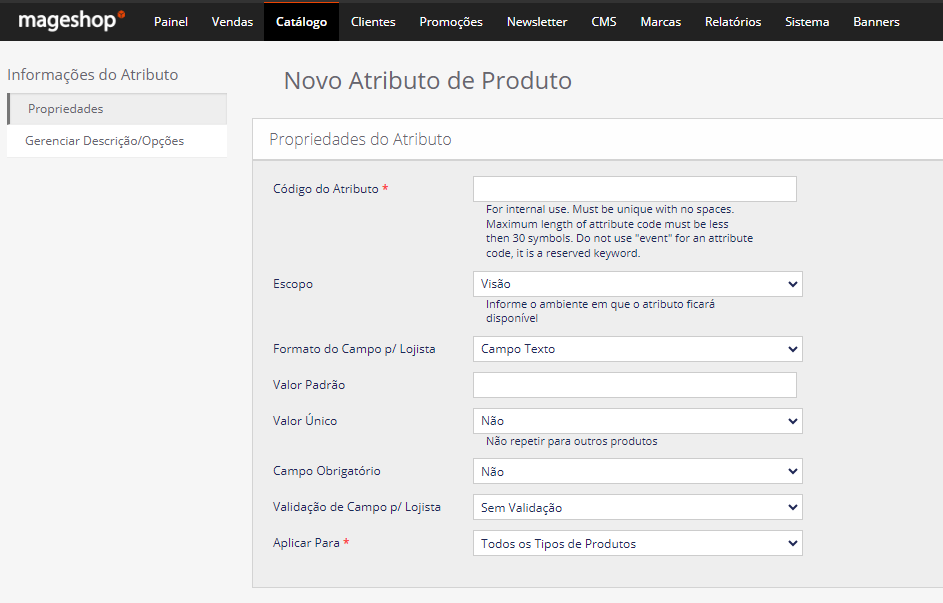
Tipos de campo mais usados:
| Tipo | Quando usar |
|---|---|
| Campo Texto | Texto curto (ex.: código do fabricante). |
| Área de Texto | Texto longo (ex.: modo de uso). |
| Data | Datas (ex.: validade). |
| Sim/Não | Resposta binária (ex.: aceita embalagem para presente). |
| Combobox (lista) | Uma opção entre várias (ex.: voltagem). É o tipo usado em filtros e em produtos configuráveis. |
| Múltiplas Seleções | Várias opções ao mesmo tempo (ex.: ocasiões de uso). |
| Preço | Valores em dinheiro. |
Produto configurável: ao escolher Combobox com escopo Global, aparece Utilizar Para Criar Produtos Configuráveis. Marque Sim se o atributo for virar variação que o cliente escolhe na página do produto.
Resultado esperado: As propriedades básicas estão preenchidas.
3. Defina onde o atributo aparece na loja
No bloco de propriedades de frontend:
- Utilizar em Busca Rápida / Busca Avançada: o cliente encontra produtos pesquisando esse valor.
- Utilizar na Navegação em Camadas: o atributo vira filtro na lateral das categorias (só para Combobox, Múltiplas Seleções e Preço).
- Utilizar como Condição de Regra Promocional: permite criar promoções por esse atributo.
- Visível nas Páginas de Produto no Frontend: mostra o valor em Informações adicionais do produto.
- Utilizar na Listagem de Produtos / para Ordenar: usa o atributo nas listagens e na ordenação.
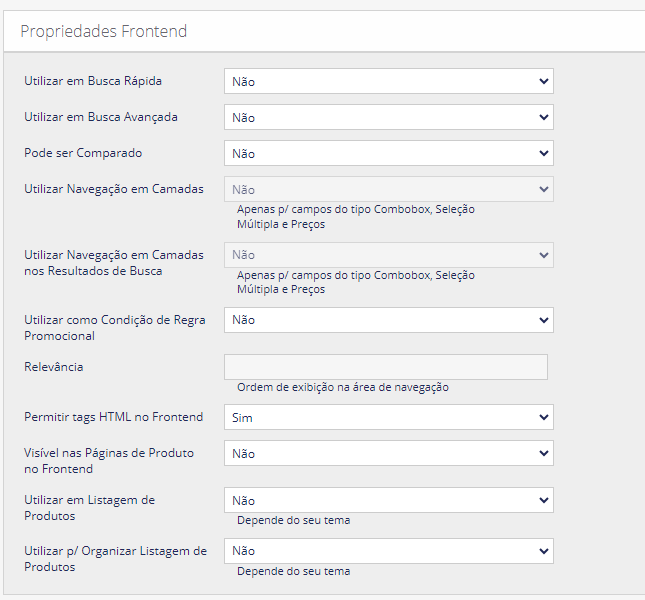
Resultado esperado: O comportamento do atributo na loja está definido.
4. Cadastre os títulos e as opções
Na aba Gerenciar Títulos/Opções:
- Em Admin, o nome que você vê no painel; em Português, o nome que o cliente vê.
- Para Combobox ou Múltiplas Seleções, clique em Adicionar Opção para cada valor, informe a Posição (ordem de exibição) e marque É padrão se uma opção deve vir selecionada.
- Clique em Salvar Atributo.
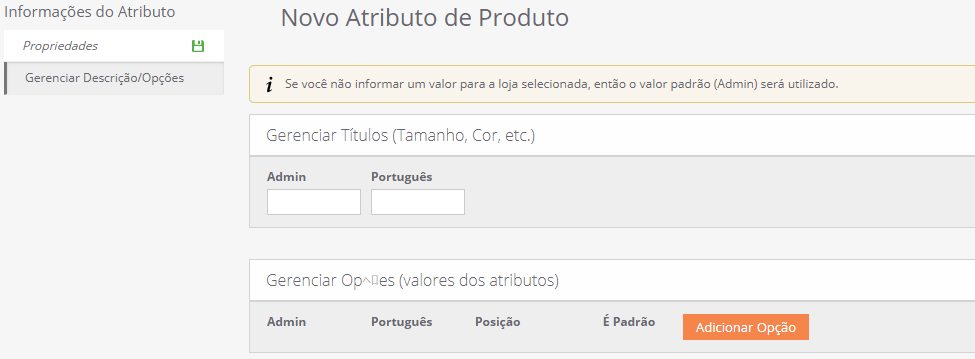
Resultado esperado: O atributo aparece na lista de atributos.
5. Coloque o atributo em um grupo de atributos
- Acesse Catálogo → Atributos → Gerenciar Grupos de Atributos e abra o grupo usado pelos seus produtos (normalmente Default).
- O novo atributo está na coluna Atributos não utilizados. Arraste-o para uma pasta da coluna do meio (recomendamos a pasta Geral ou uma pasta própria).
- Clique em Salvar Grupo de Atributos e atualize o cache.
Resultado esperado: O atributo aparece no cadastro dos produtos que usam esse grupo.
Validação e Testes
Após concluir a configuração, execute os testes abaixo para confirmar o funcionamento correto.
Teste 1 — Cadastro do produto
Ação: abra um produto do grupo escolhido.
Resultado esperado: O campo do novo atributo aparece na pasta onde foi colocado.
Teste 2 — Exibição na loja
Ação: preencha o atributo em um produto, salve, atualize o cache e abra o produto na loja.
Resultado esperado: O valor aparece em Informações adicionais (se marcado como visível).
Teste 3 — Filtro
Ação: se marcou navegação em camadas, abra uma categoria com esse produto.
Resultado esperado: O atributo aparece como filtro na lateral.
Se não funcionar, verifique:
- Se o atributo foi arrastado para o grupo de atributos e o grupo foi salvo.
- Se o produto usa esse grupo de atributos.
- Se o cache e os índices foram atualizados.
Pronto! Dessa forma realizamos a criação de um atributo de produto em sua loja virtual Magento 1.
Observações Importantes
- Código não muda. Depois de salvo, o código do atributo não pode ser alterado; revise antes de salvar.
- Evite duplicados. Dois atributos para a mesma informação (ex.: cor e cores) bagunçam filtros e relatórios.
- Filtros pedem reindexação. Se o filtro não aparecer, reindexe a loja.
Referências e Relacionados
- Grupos (conjuntos) de atributos: como organizar os atributos no cadastro.
- Cadastrar opções de atributo (cores, tamanhos e outros): incluir novos valores em um atributo existente.
- Produtos Configuráveis: uso de atributos como variações.
- Como reindexar os índices da loja: quando o filtro não aparece.
Caso tenha ficado alguma dúvida entre em contato com nosso time de suporte através do chat online dentro da sua loja virtual ou através do e-mail web@tryideas.com.br