

- Cria uma cópia editável de um e-mail padrão da loja (novo pedido, fatura, envio etc.).
- Permite traduzir ou ajustar o assunto e o texto, por exemplo trocar New Order por Novo Pedido.
- Depois de criado, o template precisa ser escolhido na configuração para entrar em uso.
- Disponível para lojas Magento 1.
Passo a Passo por Escrito
1. Crie o template a partir do padrão
- No painel administrativo, acesse Sistema → E-mails de Transação e clique em Adicionar Novo Template.
- Em Template, escolha o e-mail padrão que servirá de base (ex.: Novo Pedido).
- Clique em Carregar Template.
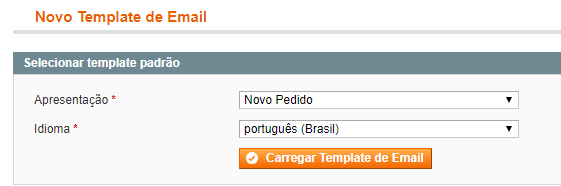
Resultado esperado: Os campos de nome, assunto e conteúdo são preenchidos com o modelo padrão.
2. Ajuste nome, assunto e texto
- Em Nome do Template, dê um nome fácil de achar (ex.: E-mail de Novo Pedido).
- Em Assunto do Template, troque o texto, por exemplo de New Order para Novo Pedido.
- No Conteúdo do Template, ajuste os textos que quiser.
- Clique em Salvar Template.
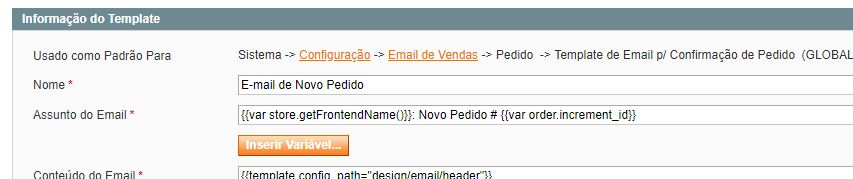
Não altere o que está entre chaves duplas (ex.: {{var order.increment_id}}). Esses trechos são variáveis preenchidas automaticamente; apagá-los quebra o e-mail. Mudanças na estrutura HTML exigem conhecimento técnico.
Resultado esperado: O novo template aparece na lista de e-mails de transação.
3. Defina o template como o usado pela loja
- Acesse Sistema → Configuração → E-mails de Vendas.
- No bloco correspondente (ex.: Pedido), em Template do Novo Pedido, escolha o template criado.
- Clique em Salvar Configuração.
Resultado esperado: A configuração salva aponta para o seu template.
Validação e Testes
Após concluir a configuração, execute os testes abaixo para confirmar o funcionamento correto.
Teste 1 — Visualização
Ação: abra o template e clique em Visualizar Template.
Resultado esperado: O texto aparece com as suas alterações.
Teste 2 — E-mail real
Ação: faça um pedido teste com um e-mail seu.
Resultado esperado: O e-mail chega com o novo assunto e texto, e com os dados do pedido preenchidos.
Teste 3 — Variáveis
Ação: confira número do pedido, itens e endereço no e-mail recebido.
Resultado esperado: Todos os dados aparecem; nenhuma variável aparece em branco ou como texto entre chaves.
Se não funcionar, verifique:
- Se o template foi escolhido em E-mails de Vendas na visão de loja correta.
- Se alguma variável entre chaves foi apagada ou alterada.
- Se o envio de e-mails da loja está funcionando.
Pronto! Dessa forma realizamos a personalização dos e-mails de transação em sua loja virtual Magento 1.
Observações Importantes
- Um template por e-mail. Repita o processo para cada e-mail que quiser ajustar (fatura, envio, cadastro etc.).
- Guarde o original. Como você cria uma cópia, o padrão continua disponível caso precise voltar.
- Escopo. Se a loja tiver mais de uma visão, confira a configuração em cada uma.
Referências e Relacionados
- Receber cópia de novo pedido por e-mail: configurações do mesmo bloco de e-mails de vendas.
- Dados da loja: nome, endereço, telefone, horário e CNPJ: remetentes e dados que aparecem nos e-mails.
- Recuperação de Carrinhos Abandonados: outro e-mail automático da loja.
Caso tenha ficado alguma dúvida entre em contato com nosso time de suporte através do chat online dentro da sua loja virtual ou através do e-mail web@tryideas.com.br