

- Os impostos permitem acrescentar um percentual ao valor dos produtos no checkout, conforme o estado ou a faixa de CEP do cliente.
- A configuração tem três partes: a taxa de imposto (onde e quanto), a regra de imposto (que liga a taxa à loja) e a classe de imposto de cada produto.
- Disponível para lojas Magento 2.
A configuração de impostos altera o valor cobrado do cliente. Antes de ativar, confirme com o seu contador quais percentuais e regiões devem ser aplicados.
Passo a Passo por Escrito
1. Crie a taxa de imposto
No painel administrativo, acesse Lojas → Zonas de Impostos e Tarifas e clique em Adicionar Nova Taxa de Imposto.
Preencha os campos:
| Campo | O que informar | Exemplo |
|---|---|---|
| Identificador Fiscal | Nome da taxa, para identificá-la depois | Imposto Paraná |
| CEP está no intervalo | Marque se a taxa vale para uma faixa de CEP | Marcado |
| Intervalo De / Até | Início e fim da faixa de CEP | 80000000 a 87999999 |
| Estado | Estado onde a taxa se aplica | Paraná |
| País | País onde a taxa se aplica | Brasil |
| Porcentagem de Taxa | Percentual acrescentado ao valor | 10 |
Clique em Gravar Taxa.
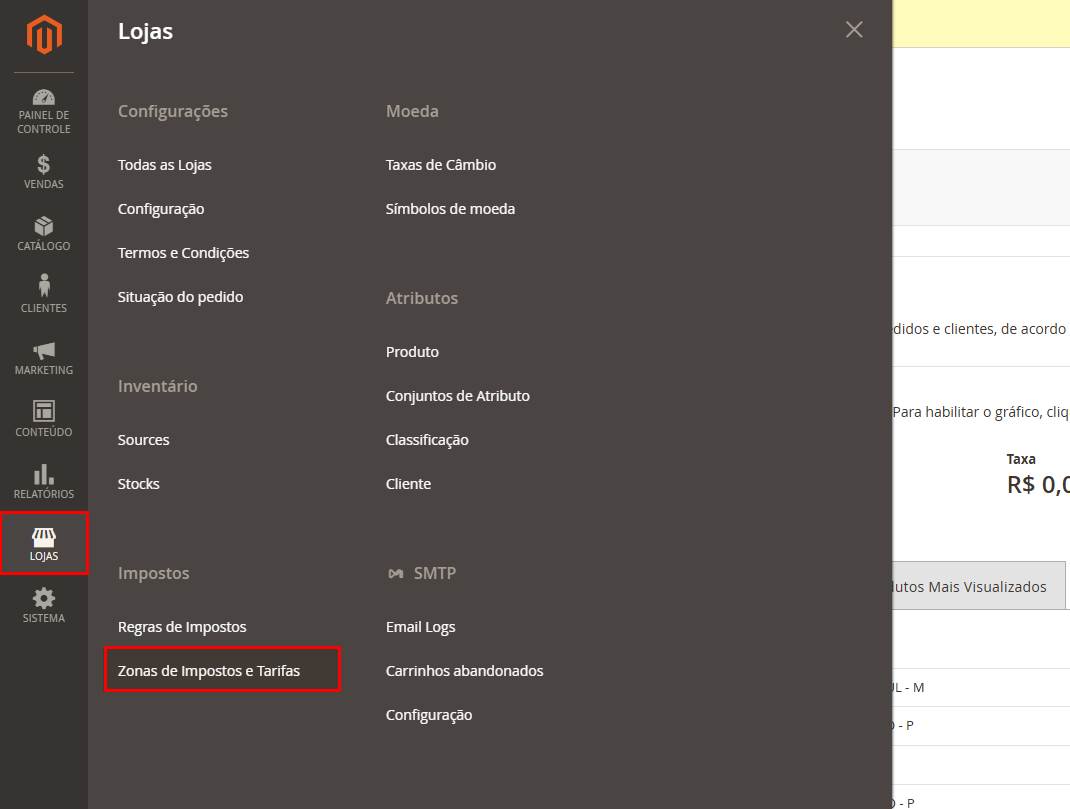
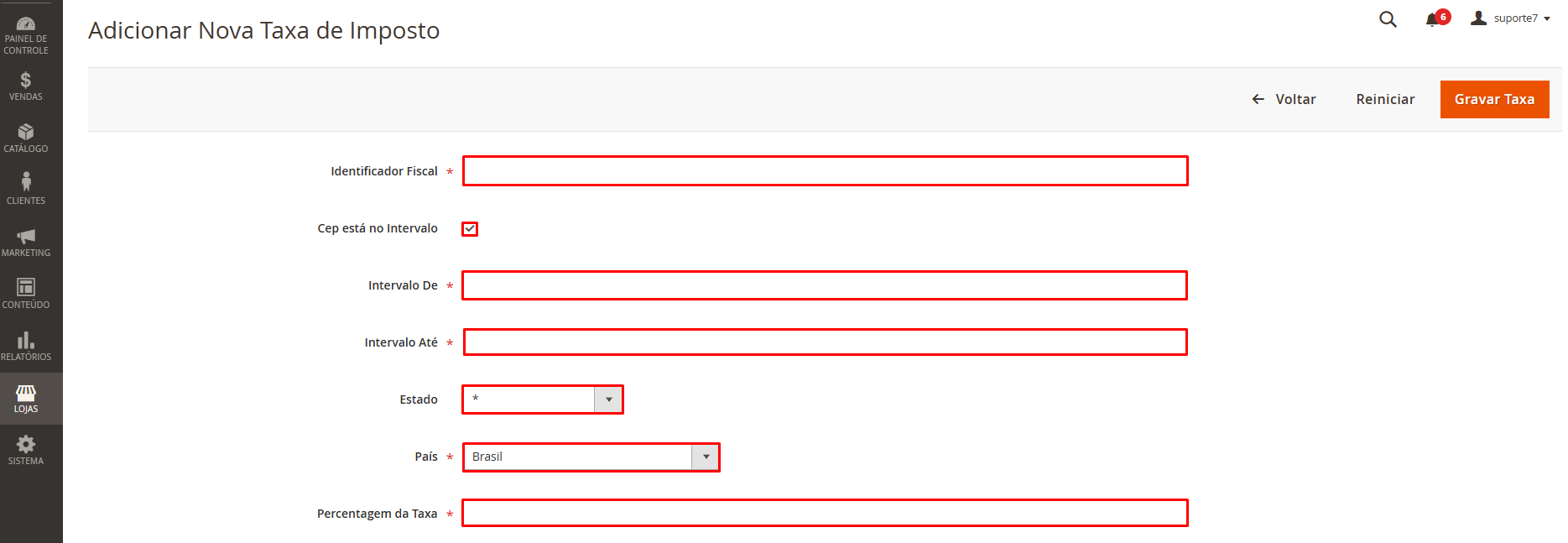
Resultado esperado: A nova taxa aparece na lista de Zonas de Impostos e Tarifas.
2. Crie a regra de imposto
Acesse Lojas → Regras de Impostos e clique em Adicionar Nova Regra de Taxa.
- Em Nome, informe um nome para a regra. Exemplo: Imposto Paraná.
- Em Taxa, selecione a taxa criada no passo anterior.
- Clique em Gravar Regra.
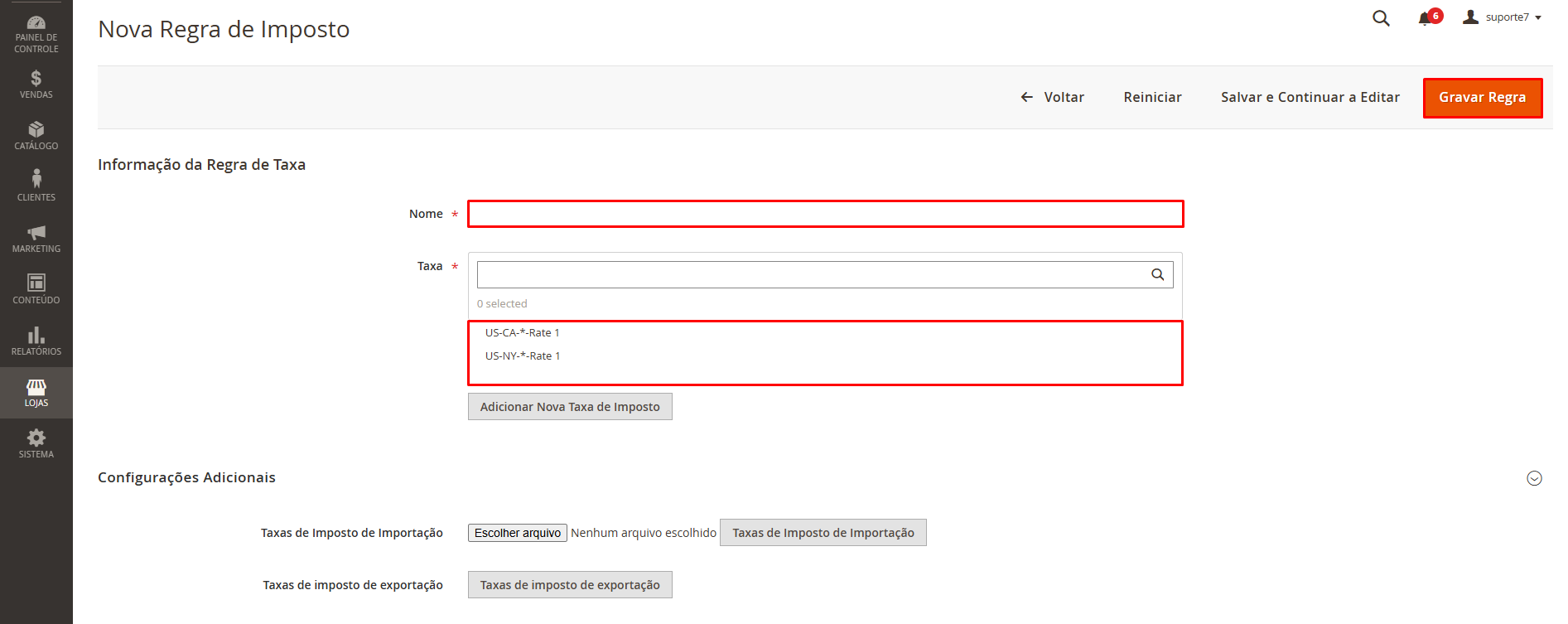
Resultado esperado: A regra aparece na lista de Regras de Impostos, vinculada à taxa.
3. Defina a classe de imposto dos produtos
Abra cada produto que deve receber o imposto em Catálogo → Produtos e confira o campo Classe de Imposto. Para o imposto ser aplicado, ele deve estar como Taxable Goods.
Salve o produto e atualize o cache da loja.
Produtos com a classe de imposto Nenhum não recebem o acréscimo, mesmo com a regra ativa.
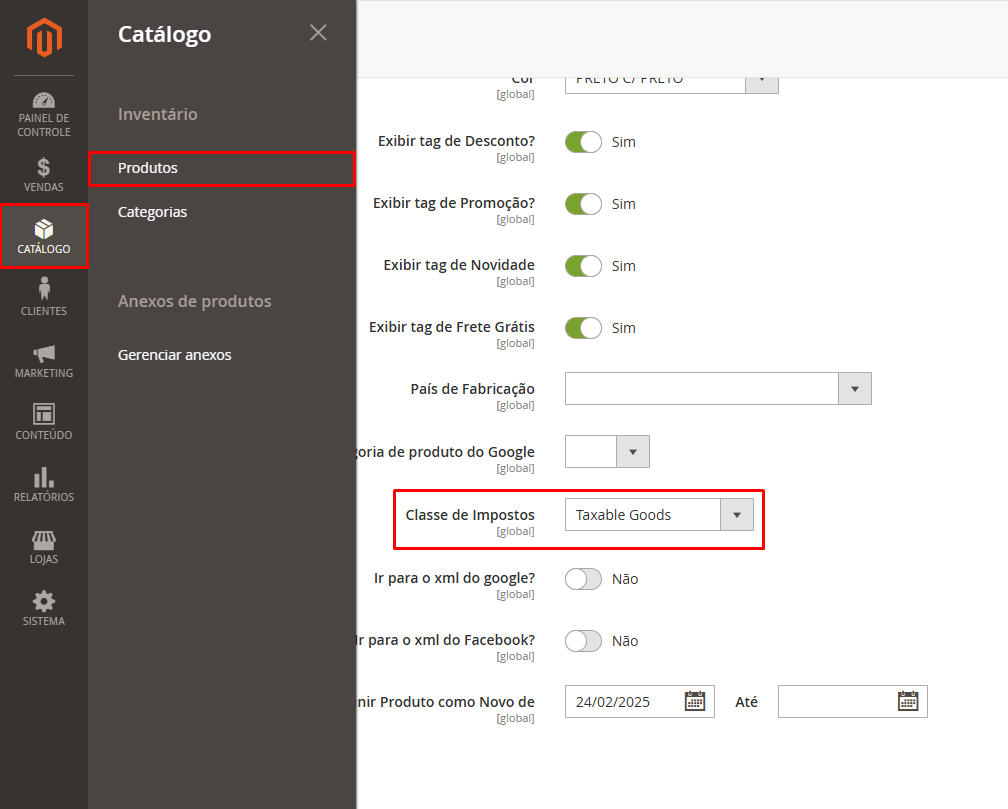
Resultado esperado: O produto fica salvo com a classe Taxable Goods.
Validação e Testes
Teste 1 — Taxa e regra cadastradas
Ação: confira se a taxa aparece em Zonas de Impostos e Tarifas e a regra em Regras de Impostos.
Resultado esperado: As duas aparecem nas listas, com os dados informados.
Teste 2 — Imposto no checkout
Ação: em uma janela anônima, adicione ao carrinho um produto com a classe Taxable Goods e informe um CEP dentro da faixa configurada.
Resultado esperado: O resumo do pedido mostra o acréscimo do imposto.
Teste 3 — CEP fora da faixa
Ação: repita o teste com um CEP fora da faixa.
Resultado esperado: O imposto não é aplicado.
Se não funcionar, verifique:
- Se a regra está vinculada à taxa correta.
- Se a faixa de CEP foi digitada só com números.
- Se o produto está com a classe Taxable Goods.
- Se o cache da loja foi atualizado.
Pronto! Dessa forma realizamos a configuração de impostos em sua loja virtual Magento 2.
Observações Importantes
- Cada estado ou faixa de CEP precisa da sua própria taxa. Uma mesma regra pode reunir várias taxas.
- Revise as regras sempre que houver mudança na legislação ou na orientação do seu contador.
Referências e Relacionados
- Como atualizar o cache: necessário após alterar os produtos.
- Produto Simples: onde fica o campo Classe de Imposto no cadastro.
Caso tenha ficado alguma dúvida entre em contato com nosso time de suporte através do chat online dentro da sua loja virtual ou através do e-mail web@tryideas.com.br