Pular para o conteúdo
Documentação API Reference
ERP Magento 1 Openmage Magento 2 Adobe Commerce

Bling: integrar com a loja

Conecte a loja ao ERP Bling para sincronizar pedidos, produtos e estoque, criando o acesso de API na loja e configurando a integração no painel do Bling.

S Sidenei Steinbach 27/11/2026 Atualizado 28/11/2026 por Sidenei Steinbach 4 min de leitura
  • O Bling é um ERP on-line que se integra direto com a loja.
  • A integração usa um usuário de API (SOAP) criado na loja, que o Bling usa para ler e atualizar pedidos e produtos.
  • Depois de conectar, você define no Bling como estoque, produtos e pedidos serão sincronizados.
  • Disponível para lojas Magento 1.

Passo a Passo por Escrito

1. Crie a regra de API

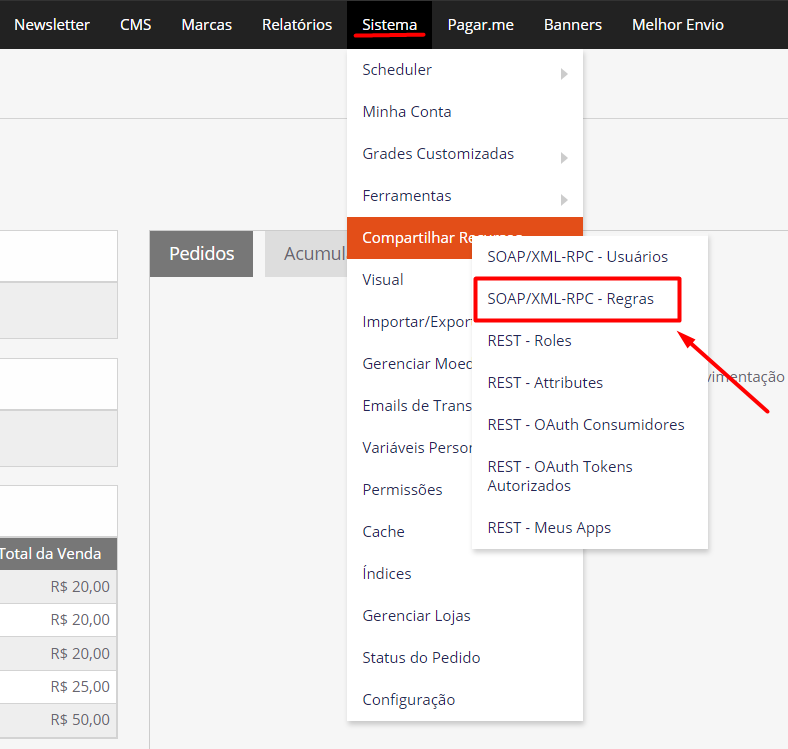
  1. Acesse Sistema → Serviços Web → SOAP/XML-RPC - Funções (ou Regras) e clique em Adicionar Nova Função.
  2. Em Nome, informe bling e, em Sua senha, a senha do seu usuário do painel.
  3. Em Recursos da Função, mude Acesso a Recursos para Todos.
  4. Clique em Salvar Função.

Menu Compartilhar Recursos com a opção SOAP/XML-RPC - Regras

Resultado esperado: A regra bling aparece na lista.


2. Crie o usuário de API

  1. Acesse Sistema → Serviços Web → SOAP/XML-RPC - Usuários e clique em Adicionar Novo Usuário.
  2. Preencha Nome de Usuário (ex.: bling), nome, sobrenome e e-mail.
  3. Crie uma Chave da API forte (letras, números e símbolos) e repita na confirmação.
  4. Na aba Função do Usuário, selecione a regra bling.
  5. Informe sua senha do painel e clique em Salvar Usuário.

Guarde usuário e chave com segurança. Use um usuário exclusivo para o Bling, e não o usuário administrador.
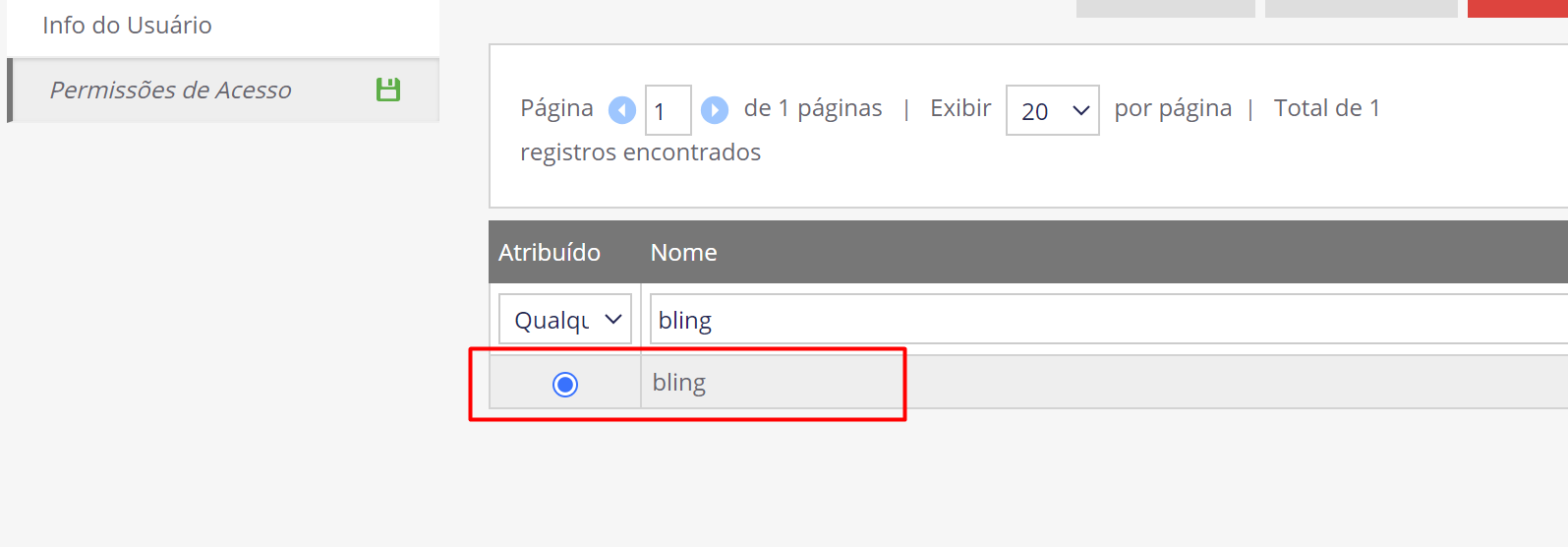
Usuário de API selecionado com a função bling

Resultado esperado: O usuário de API do Bling está criado.


3. Conecte no Bling

  1. No Bling, clique na engrenagem e em Configurações de Integrações; pesquise Magento e clique na integração.
  2. Dê um nome à integração.
  3. Informe o usuário e a chave da API e clique em Testar.
  4. Deixe Endpoint da WSDL em branco e mantenha a Versão do SSL padrão.
  5. Em URL do canal de venda, informe o endereço da loja sem a barra no final.
  6. Clique em Salvar.

Se der erro ao salvar, confira os dados e tente outra opção em Versão do SSL.
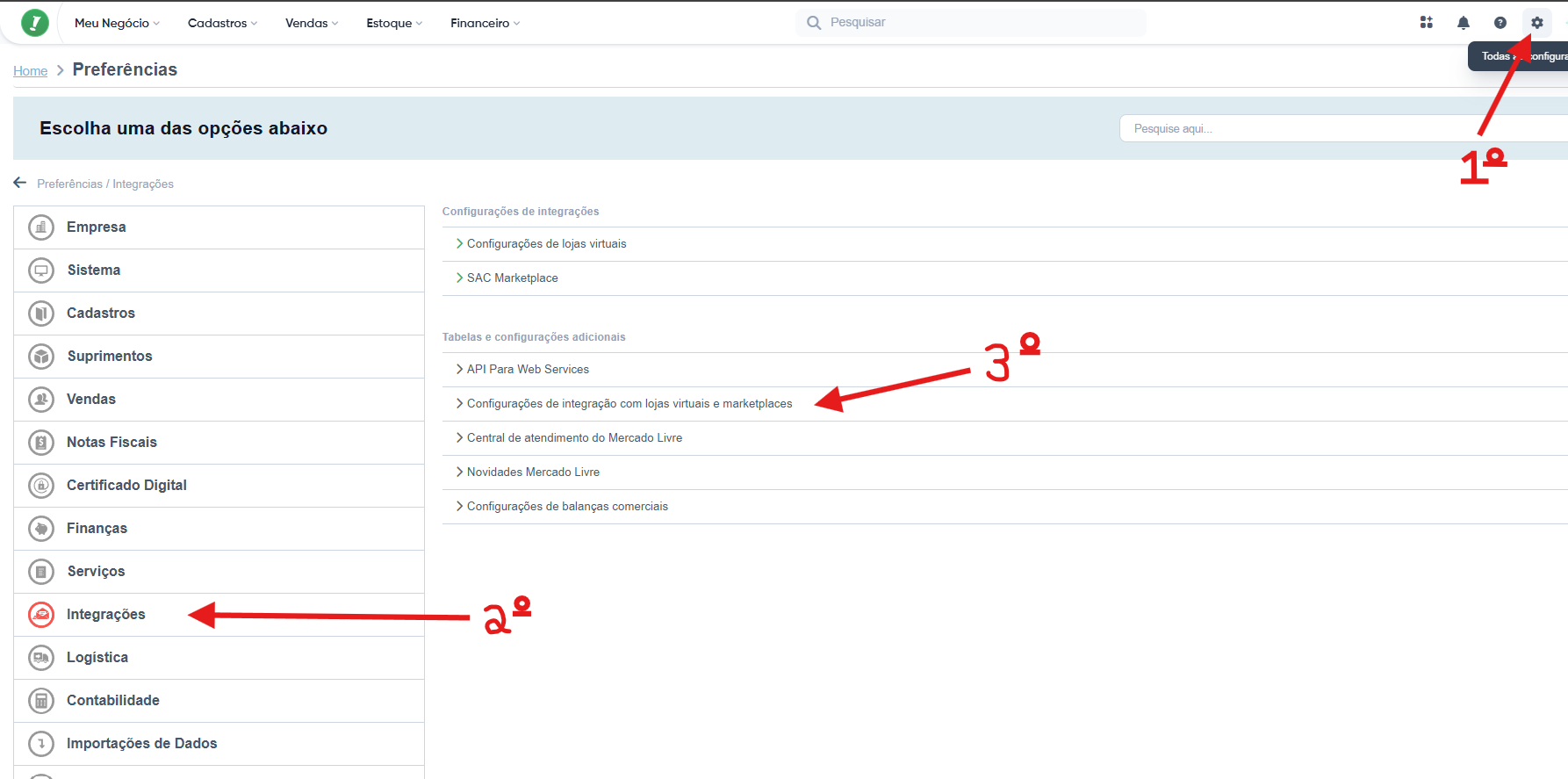
Preferências do Bling com o caminho para as integrações

Resultado esperado: O teste passa e a integração é salva.


4. Configure a sincronização no Bling

Defina no Bling as regras de importação de pedidos, envio de estoque e produtos, conforme a documentação do próprio Bling. Atualize o cache da loja ao terminar.

Resultado esperado: Pedidos e estoque passam a sincronizar.


Validação e Testes

Após concluir a configuração, execute os testes abaixo para confirmar o funcionamento correto.

Teste 1 — Conexão

Ação: use Testar na integração do Bling.

Resultado esperado: Conexão bem-sucedida.


Teste 2 — Pedido

Ação: faça um pedido teste na loja.

Resultado esperado: O pedido aparece no Bling.


Teste 3 — Estoque

Ação: altere o estoque de um produto no Bling.

Resultado esperado: O estoque é atualizado na loja.


Se não funcionar, verifique:

  • Usuário e chave da API exatamente como criados.
  • URL da loja sem barra no final.
  • Se a regra do usuário tem acesso a Todos os recursos.

Pronto! Dessa forma realizamos a integração com o Bling em sua loja virtual Magento 1.


Observações Importantes

  • Defina quem manda no cadastro. Escolha se produtos e preços são mantidos no Bling ou na loja, para não sobrescrever informações.
  • Para desconectar, desative o usuário de API na loja.

Referências e Relacionados


Caso tenha ficado alguma dúvida entre em contato com nosso time de suporte através do chat online dentro da sua loja virtual ou através do e-mail web@tryideas.com.br
  • O Bling é um ERP on-line que se integra direto com a loja.
  • A integração usa uma integração de API criada na loja, com chaves de acesso que o Bling usa para ler e atualizar pedidos e produtos.
  • Depois de conectar, você define no Bling como produtos, estoque e pedidos serão sincronizados.
  • Disponível para lojas Magento 2.

Passo a Passo por Escrito

1. Crie a integração na loja

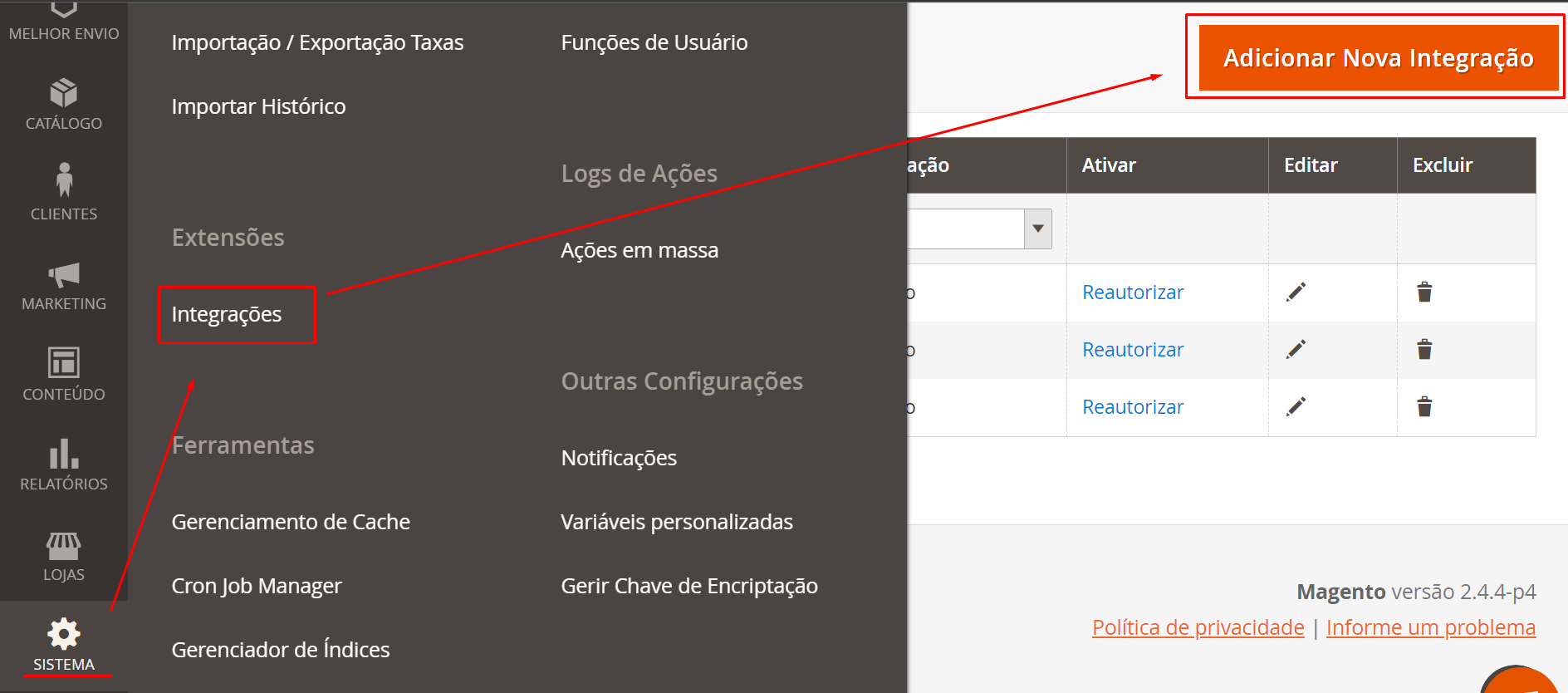
  1. Acesse Sistema → Extensões → Integrações e clique em Adicionar Nova Integração.
  2. Informe um Nome (ex.: Bling) e a sua senha do painel.
  3. Na aba API, mude Acesso a Recursos para Todos.
  4. Clique em Salvar.

Menu Sistema com Integrações e o botão Adicionar Nova Integração

Resultado esperado: A integração aparece na lista como inativa.


2. Ative e copie as chaves

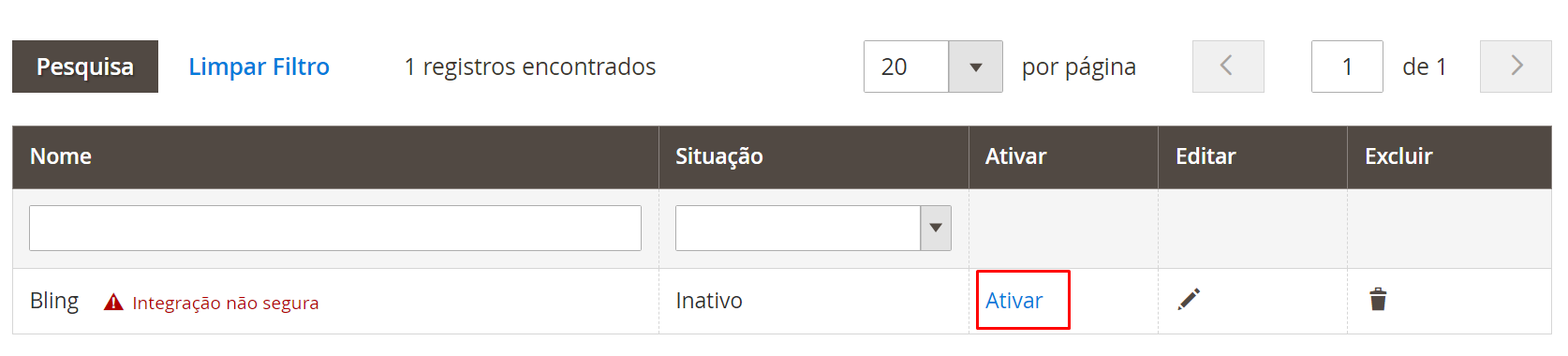
  1. Na lista, clique em Ativar na integração criada e depois em Permitir.
  2. Copie as quatro chaves exibidas (Consumer Key, Consumer Secret, Access Token e Access Token Secret).
  3. Clique em Feito.

Chaves de acesso são sigilosas. Use-as só no Bling e não as envie por canais abertos.

Integração Bling na lista com a opção Ativar

Resultado esperado: A integração está ativa e você tem as chaves.


3. Conecte no Bling

  1. No Bling, clique na engrenagem → Integrações → Configurações de integração com lojas virtuais e marketplaces.
  2. Pesquise Magento 2 e adicione.
  3. Dê um nome à integração, cole as chaves e informe a URL do canal de venda (endereço da loja).
  4. Clique em Testar e, com sucesso, em Salvar.

Resultado esperado: A integração é salva no Bling.


4. Configure produtos e pedidos no Bling

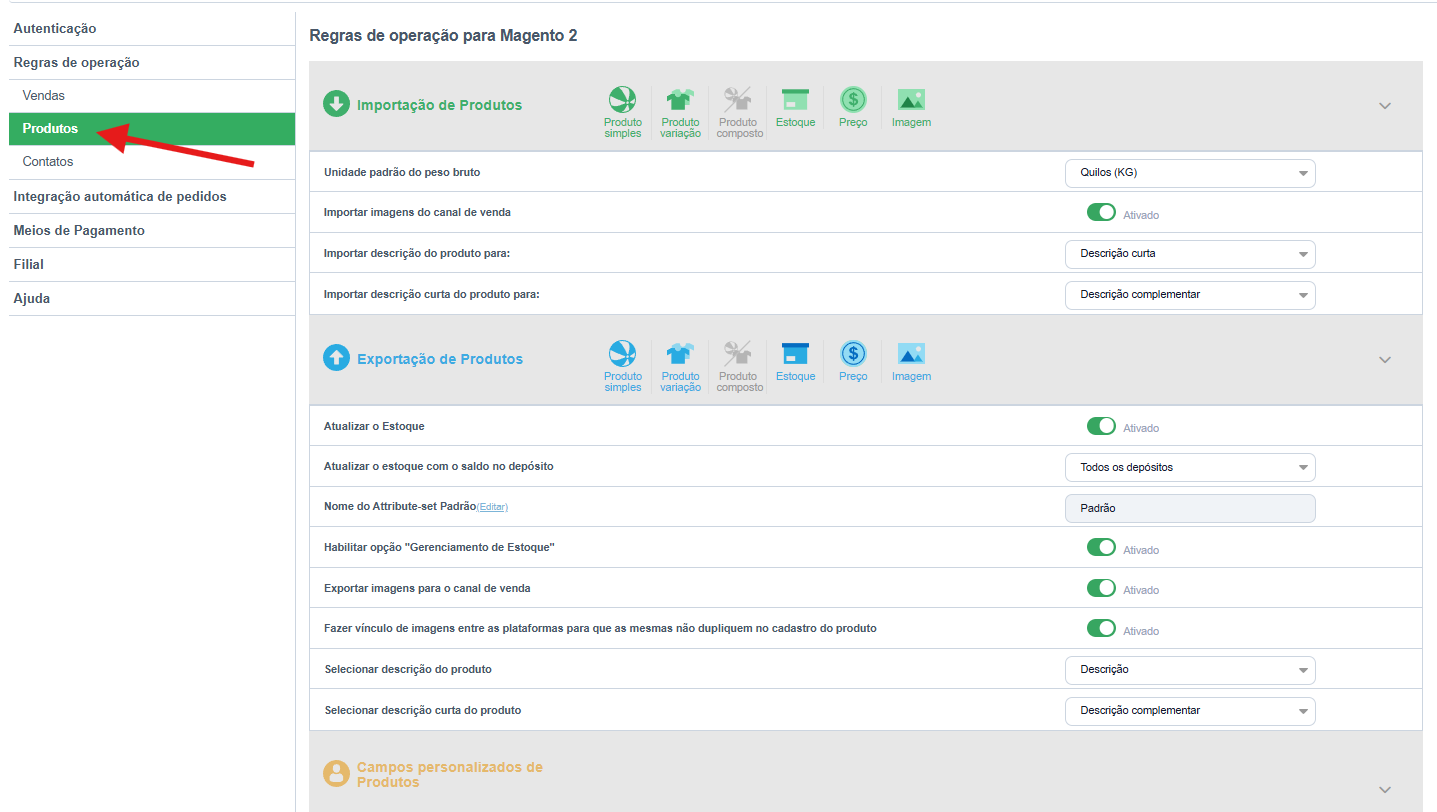
Configurações recomendadas na aba Produtos:

Grupo Opção Valor
Importação Unidade padrão do peso bruto Quilos (kg)
Importação Importar imagens do canal de venda Ativado
Importação Importar descrição / descrição curta para Descrição curta / Descrição complementar
Exportação Atualizar o estoque Ativado, com saldo de todos os depósitos
Exportação Nome do attribute-set padrão Padrão
Exportação Habilitar gerenciamento de estoque Ativado
Exportação Exportar imagens e vincular imagens entre plataformas Ativado (evita imagens duplicadas)
Exportação Descrição / descrição curta Descrição / Descrição complementar

Em Integração automática de pedidos, ative a importação automática e vincule cada status de pedido da loja ao status correspondente no Bling. A aba Vendas pode ficar como está. Salve e atualize o cache da loja.

Regras de operação de produtos no Bling para Magento 2

Resultado esperado: Pedidos, produtos e estoque passam a sincronizar.


Validação e Testes

Após concluir a configuração, execute os testes abaixo para confirmar o funcionamento correto.

Teste 1 — Conexão

Ação: use Testar na integração do Bling.

Resultado esperado: Conexão bem-sucedida.


Teste 2 — Pedido

Ação: faça um pedido teste na loja.

Resultado esperado: O pedido aparece no Bling com o status vinculado.


Teste 3 — Estoque

Ação: altere o estoque de um produto no Bling.

Resultado esperado: O estoque é atualizado na loja.


Se não funcionar, verifique:

  • Se a integração está Ativa na loja.
  • Se as quatro chaves foram coladas nos campos certos.
  • Se a URL da loja está correta.

Pronto! Dessa forma realizamos a integração com o Bling em sua loja virtual Magento 2.


Observações Importantes

  • Defina quem manda no cadastro (Bling ou loja) para não sobrescrever informações.
  • Para desconectar, desative a integração em Sistema → Integrações.

Referências e Relacionados


Caso tenha ficado alguma dúvida entre em contato com nosso time de suporte através do chat online dentro da sua loja virtual ou através do e-mail web@tryideas.com.br
Copiar para usar com IA

Este artigo foi útil?

Que bom! O que ajudou mais? O que faltou nesta página?

Opcional — seu voto já foi registrado.

Obrigado pelo seu feedback!