Pular para o conteúdo
Documentação API Reference
Regras de preço de catálogo Magento 1 Openmage Magento 2 Adobe Commerce

Regras de preço do catálogo: promoções automáticas nos produtos

Aprenda a criar regras que aplicam desconto automático no preço dos produtos do catálogo, por categoria, atributo ou grupo de clientes, sem cupom.

S Sidenei Steinbach 27/11/2026 6 min de leitura
  • Uma regra de preço do catálogo aplica desconto direto no preço dos produtos, sem cupom. O cliente já vê o preço com desconto na vitrine.
  • O desconto pode valer para categorias, atributos (como cor e tamanho), SKUs e grupos de clientes.
  • Pode ter período de validade, para campanhas com data de início e fim.
  • Esta é a versão para lojas Magento 1.

Passo a Passo por Escrito

1. Acesse as Regras de Preços

No painel administrativo, acesse Promoções → Regras de Preços.
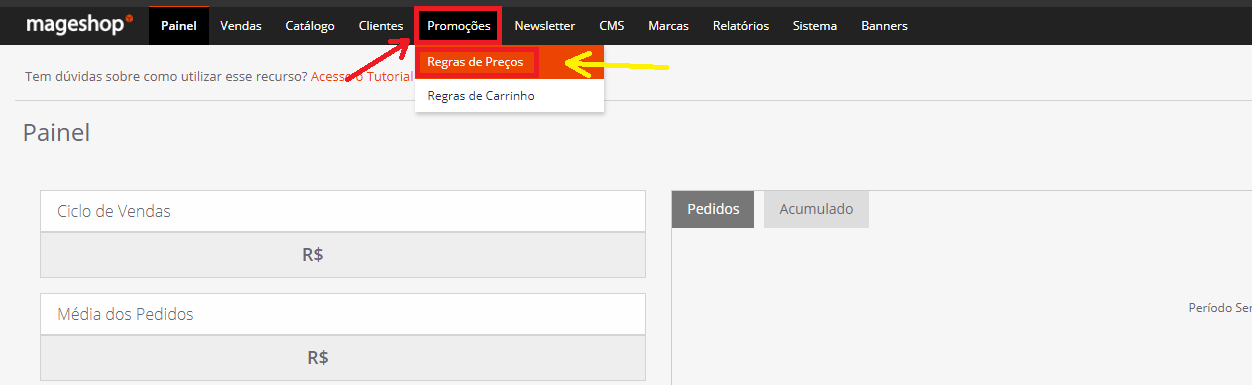
Menu Promoções com a opção Regras de Preços

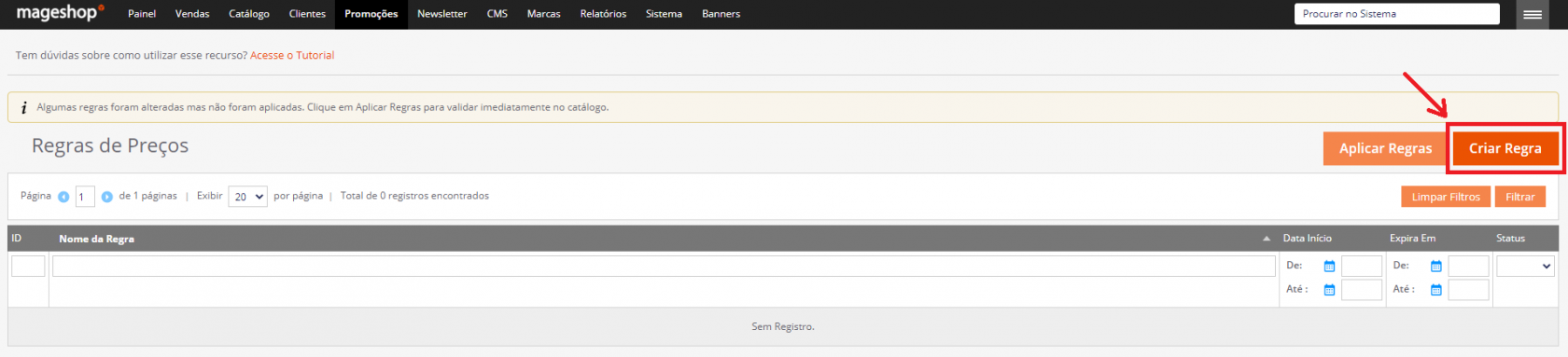
Clique em Criar Regra.

Listagem de Regras de Preços com o botão Criar Regra

Resultado esperado: A tela Nova Regra é aberta na aba Informações da Regra.


2. Preencha as informações da regra

  1. Nome da Regra: um nome para a promoção. Exemplo: Inverno 15% em blusas.
  2. Descrição (opcional): detalhes da campanha.
  3. Status: Ativo.
  4. Grupos de Clientes: quem recebe o desconto. Para selecionar vários, segure Ctrl ao clicar. Exemplo: só o grupo Atacado, para uma promoção de atacado.
  5. Iniciar em e Finalizar em (opcional): período da promoção. Em branco, a regra vale sem prazo.
  6. Prioridade (opcional): ordem entre regras que atingem os mesmos produtos.

Resultado esperado: Nome, status, grupos e período preenchidos.


3. Escolha os produtos na aba Condições

Na aba Condições, defina em quais produtos o desconto vale. É possível usar categoria, cor, tamanho, SKU, nome, preço e outros atributos.

Exemplo: desconto só na categoria Blusas ou só em produtos da cor vermelha.
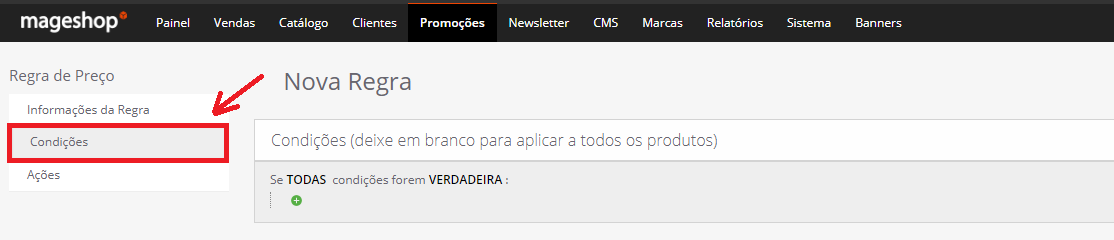
Aba Condições da regra de preço

Aba em branco: sem condições, o desconto vale para todos os produtos da loja.

Resultado esperado: As condições escolhidas aparecem na aba Condições.


4. Defina o desconto na aba Ações

Em Aplicar, escolha como o desconto é calculado:

  1. Porcentagem Sobre Valor do Produto: desconto em porcentagem. Exemplo: 10% sobre R$ 100,00 resulta em R$ 90,00.
  2. Reduzir do Valor do Produto: subtrai um valor em reais. Exemplo: R$ 15,00 a menos.
  3. Apenas o Valor da Porcentagem: o produto passa a custar a porcentagem informada. Exemplo: 30% sobre R$ 100,00 resulta em R$ 30,00.
  4. Valor Informado: todos os produtos da regra passam a custar o valor informado.

Depois, preencha:

  1. Valor de Desconto: o número da porcentagem ou o valor em reais.
  2. Aplicar Desconto em Subprodutos: Sim para aplicar também nas variações de produtos configuráveis. Ao marcar Sim, informe de novo o valor do desconto no campo que aparece.
  3. Aplicar Somente esta Regra (opcional): Sim para esta regra não se somar a outras de menor prioridade.
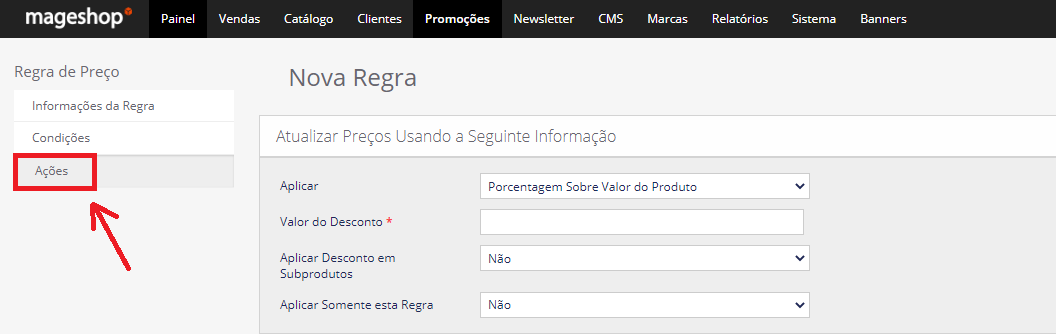
Aba Ações da regra de preço com os campos Aplicar e Valor de Desconto

Resultado esperado: Forma de desconto e valor preenchidos.


5. Salve e aplique a regra

Clique em Salvar e Aplicar. Depois, atualize o cache da loja.

Salvar e aplicar: só salvar não atualiza os preços da vitrine. Use Salvar e Aplicar (ou Aplicar Regras na listagem) sempre que criar ou alterar uma regra.

Resultado esperado: A regra aparece na listagem de Regras de Preços e os produtos atingidos passam a exibir o preço com desconto na loja.


Validação e Testes

Após concluir a configuração, execute os testes abaixo para confirmar o funcionamento correto.

Teste 1 — Preço com desconto na vitrine

Ação: abra na loja um produto que atende às condições da regra.

Resultado esperado: O preço com desconto aparece na listagem e na página do produto.


Teste 2 — Produto fora da regra

Ação: abra um produto que não atende às condições.

Resultado esperado: O produto continua com o preço normal.


Teste 3 — Grupo de clientes

Ação: se a regra é só para um grupo (exemplo: Atacado), confira o produto sem login e depois logado com um cliente desse grupo.

Resultado esperado: O desconto aparece só para o cliente do grupo selecionado.


Se não funcionar, verifique:

  • A regra foi salva com Salvar e Aplicar.
  • O Status está Ativo e a data de hoje está dentro do período.
  • O grupo do cliente do teste está selecionado.
  • O cache da loja foi atualizado.

Pronto! Dessa forma realizamos a configuração das regras de preço do catálogo em sua loja virtual Magento 1.


Observações Importantes

  • Sem cupom. A regra de catálogo é automática. Para descontos com código, use as regras de carrinho.
  • Produtos configuráveis. Sem Aplicar Desconto em Subprodutos, as variações podem não receber o desconto.
  • Várias regras no mesmo produto. As regras são aplicadas por ordem de Prioridade; use Aplicar Somente esta Regra para evitar descontos somados.

Referências e Relacionados


Caso tenha ficado alguma dúvida entre em contato com nosso time de suporte através do chat online dentro da sua loja virtual ou através do e-mail web@tryideas.com.br
  • Uma regra de preço do catálogo aplica desconto direto no preço dos produtos, sem cupom. O cliente já vê o preço com desconto na vitrine.
  • O desconto pode valer para categorias, atributos (como cor e tamanho), SKUs e grupos de clientes.
  • Pode ter período de validade, para campanhas com data de início e fim.
  • Esta é a versão para lojas Magento 2.

Passo a Passo por Escrito

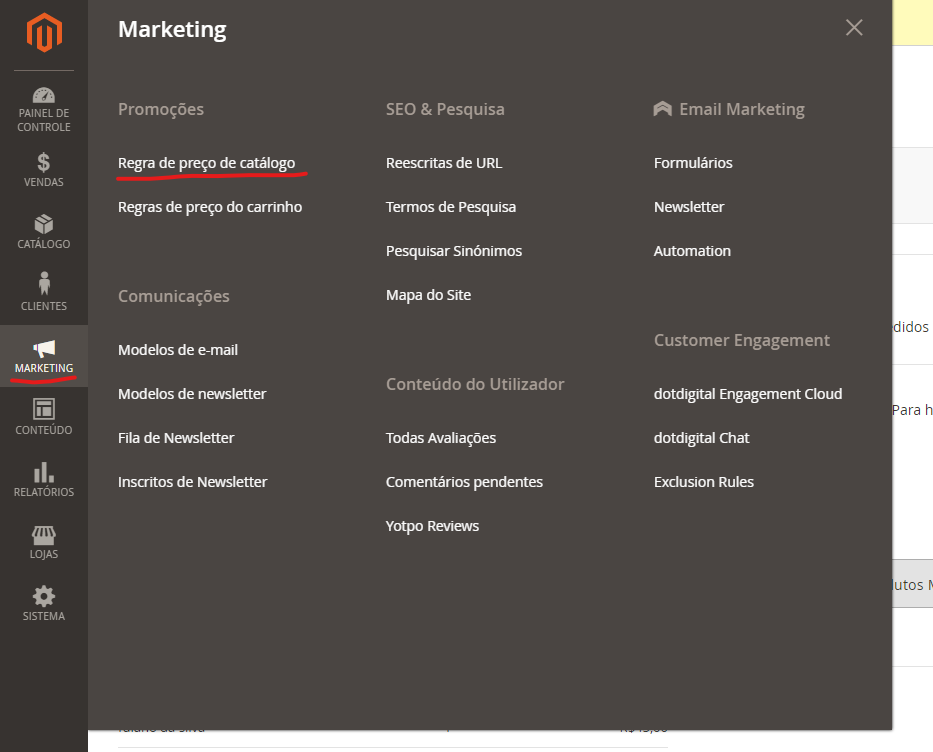
No painel administrativo, acesse Marketing → Regra de preço do catálogo e clique em Adicionar Nova Regra.

Menu Marketing com a opção Regra de preço do catálogo

Resultado esperado: O formulário da nova regra é aberto.


2. Preencha as informações da regra

  1. Nome da regra: um nome para a promoção. Exemplo: Inverno 15% em blusas.
  2. Descrição (opcional).
  3. Ativo: ligado.
  4. Sites: o site onde a regra vale (útil para quem tem mais de uma loja).
  5. Grupos de Cliente: quem recebe o desconto. NOT LOGGED IN são os visitantes sem login; Wholesale é o grupo de atacado.
  6. De e Até (opcional): período da promoção. Em branco, a regra vale sem prazo.
  7. Prioridade (opcional): 0 é a prioridade mais alta.

Resultado esperado: Nome, site, grupos e período preenchidos.


3. Escolha os produtos no bloco Condições

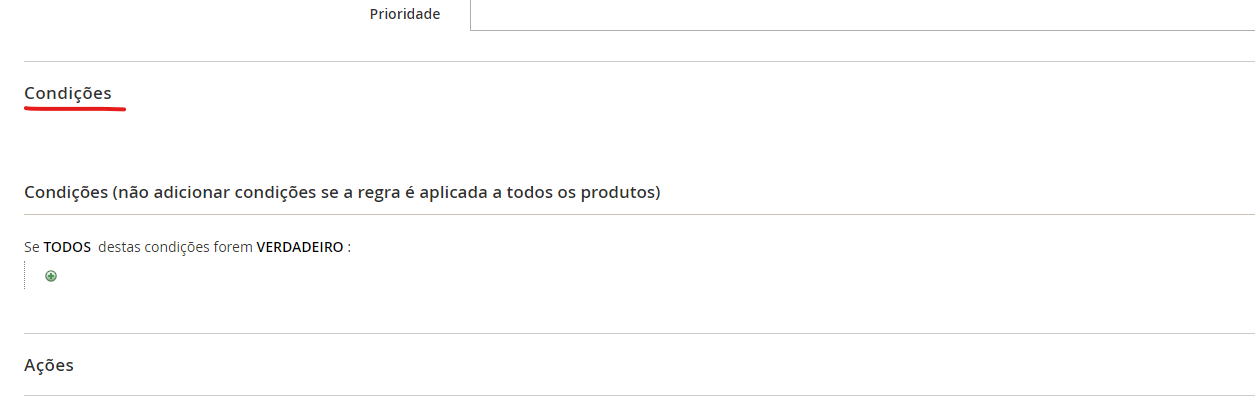
No bloco Condições, clique em + e escolha o atributo: categoria, cor, SKU, marca, preço e outros. Exemplo: desconto só na categoria Blusas.

Bloco Condições da regra de preço do catálogo

Bloco em branco: sem condições, o desconto vale para todos os produtos da loja.

Resultado esperado: As condições escolhidas aparecem no bloco Condições.


4. Defina o desconto no bloco Ações

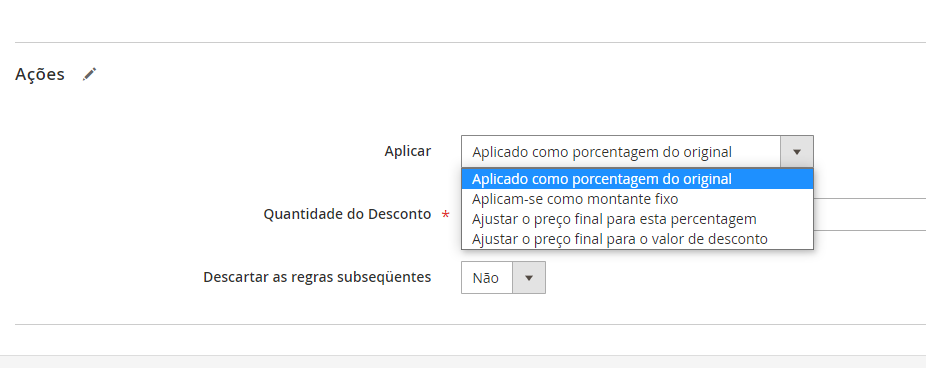
Em Aplicar, escolha como o desconto é calculado:

  1. Aplicado como porcentagem do original: desconto em porcentagem. Exemplo: 10% sobre R$ 100,00 resulta em R$ 90,00.
  2. Aplicam-se como montante fixo: subtrai um valor em reais.
  3. Ajustar o preço final para esta porcentagem: o produto passa a custar a porcentagem informada. Exemplo: 30% sobre R$ 100,00 resulta em R$ 30,00.
  4. Ajustar o preço final para o valor de desconto: os produtos passam a custar o valor informado.

Bloco Ações com as opções do campo Aplicar

Depois, preencha:

  1. Quantidade do Desconto: o número da porcentagem ou o valor em reais.
  2. Descartar as regras subsequentes (opcional): Sim para esta regra não se somar a outras de menor prioridade.

Resultado esperado: Forma de desconto e valor preenchidos.


5. Salve e aplique a regra

Clique em Salvar e Aplicar. Depois, atualize o cache em Sistema → Gerenciamento de Cache, se o painel indicar cache desatualizado.

Salvar e aplicar: só salvar não atualiza os preços da vitrine. Use Salvar e Aplicar (ou Aplicar regras na listagem) sempre que criar ou alterar uma regra.

Resultado esperado: A regra aparece na listagem e os produtos atingidos passam a exibir o preço com desconto na loja.


Validação e Testes

Após concluir a configuração, execute os testes abaixo para confirmar o funcionamento correto.

Teste 1 — Preço com desconto na vitrine

Ação: abra na loja um produto que atende às condições da regra.

Resultado esperado: O preço com desconto aparece na listagem e na página do produto.


Teste 2 — Produto fora da regra

Ação: abra um produto que não atende às condições.

Resultado esperado: O produto continua com o preço normal.


Teste 3 — Grupo de clientes

Ação: se a regra é só para um grupo, confira o produto sem login e depois logado com um cliente desse grupo.

Resultado esperado: O desconto aparece só para o cliente do grupo selecionado.


Se não funcionar, verifique:

  • A regra foi salva com Salvar e Aplicar.
  • A regra está ativa, no site certo e dentro do período.
  • O grupo do cliente do teste está selecionado.
  • O cache e os índices da loja estão atualizados.

Pronto! Dessa forma realizamos a configuração das regras de preço do catálogo em sua loja virtual Magento 2.


Observações Importantes

  • Sem cupom. A regra de catálogo é automática. Para descontos com código, use as regras de preço do carrinho.
  • Várias regras no mesmo produto. As regras são aplicadas por ordem de Prioridade; use Descartar as regras subsequentes para evitar descontos somados.
  • Atualização dos preços. Os preços com desconto dependem da reindexação da loja; se demorarem a aparecer, confira os índices.

Referências e Relacionados


Caso tenha ficado alguma dúvida entre em contato com nosso time de suporte através do chat online dentro da sua loja virtual ou através do e-mail web@tryideas.com.br
Copiar para usar com IA

Este artigo foi útil?

Que bom! O que ajudou mais? O que faltou nesta página?

Opcional — seu voto já foi registrado.

Obrigado pelo seu feedback!