- Mostra como criar um cupom que aplica uma porcentagem de desconto no carrinho. Exemplo: 10% de desconto com o cupom
BEMVINDO10. - O cupom pode ter limite de usos e período de validade.
- Opcionalmente, o desconto só vale acima de um valor mínimo de compra.
- Esta é a versão para lojas Magento 1.
Passo a Passo por Escrito
1. Acesse as Regras de Carrinho
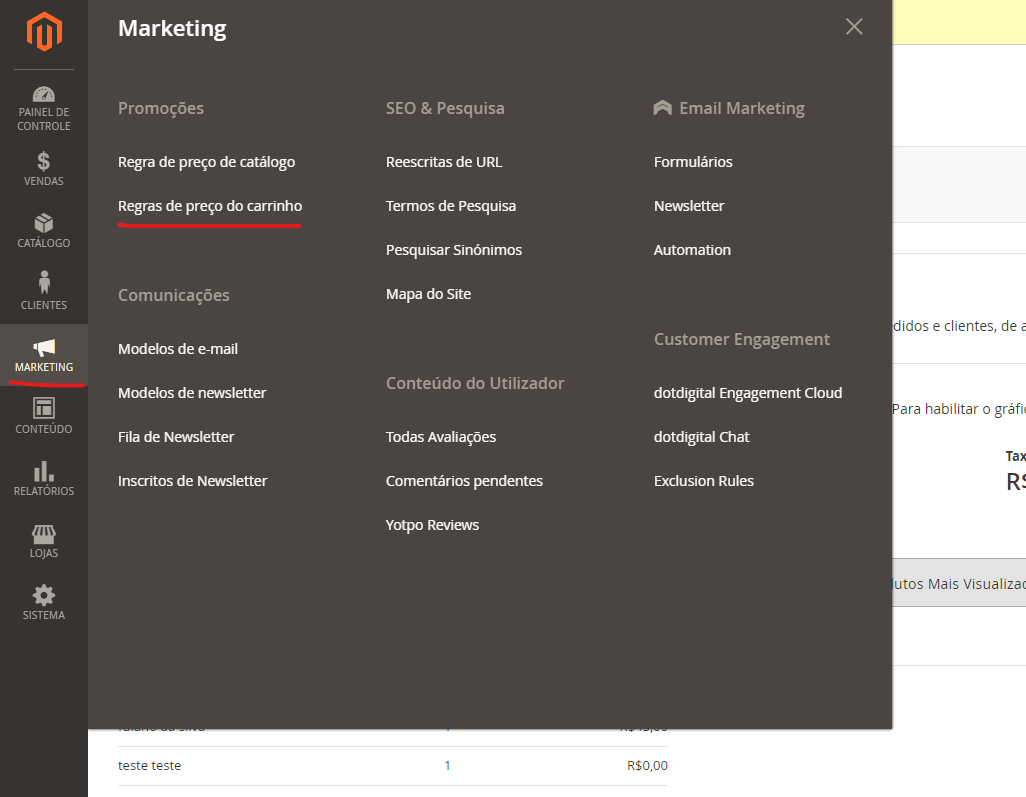
No painel administrativo, acesse Promoções → Regras de Carrinho e clique em Criar Regra, no canto superior direito.
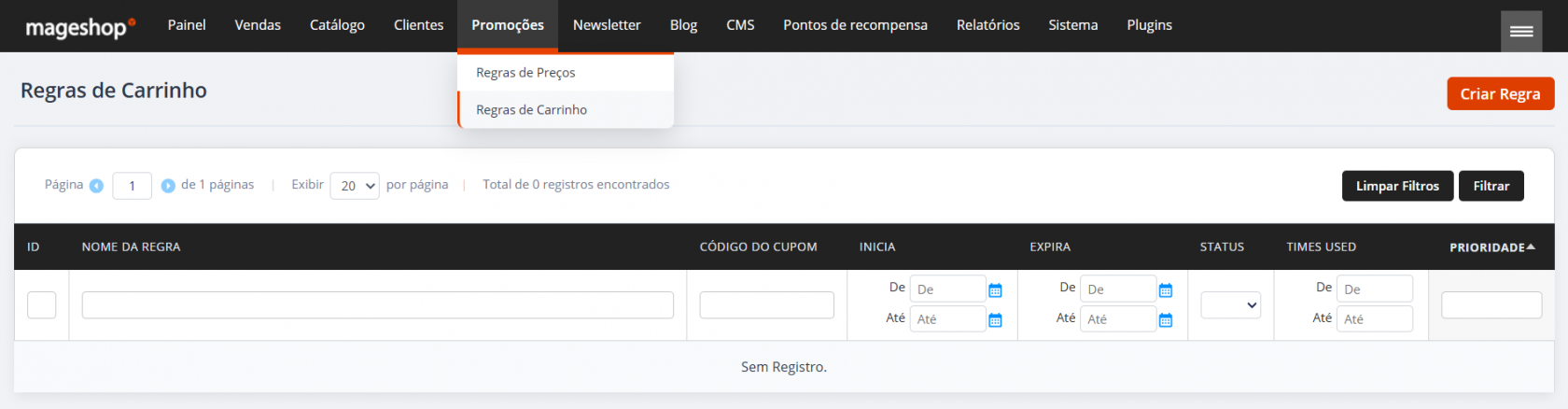
Resultado esperado: A tela Nova Regra é aberta na aba Informações da Regra.
2. Preencha as informações da regra
- Nome da Regra: um nome para identificar a promoção. Exemplo:
Cupom 10% boas-vindas. - Descrição (opcional): detalhes da promoção.
- Status: Ativo.
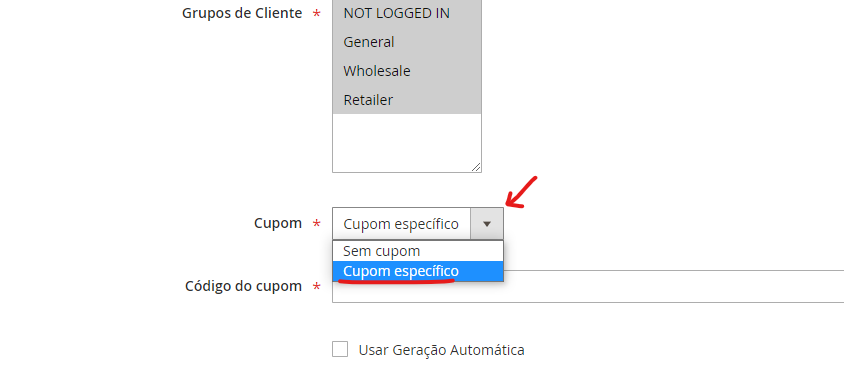
- Grupo de Clientes: os grupos que podem usar o cupom. O grupo de visitantes corresponde a quem ainda não fez login. Para selecionar vários, segure Ctrl (ou Shift) ao clicar.
Resultado esperado: Nome, status e grupos de clientes preenchidos.
3. Defina o código e os limites do cupom
- Em Cupom, selecione Cupom Específico.
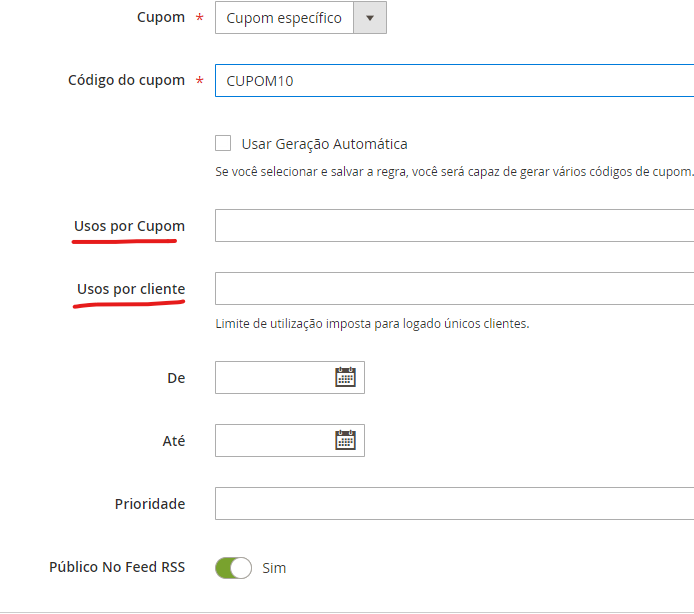
- Em Código do Cupom, digite o código que o cliente vai usar. Exemplo:
BEMVINDO10. - Usos por Cupom: total de vezes que o cupom pode ser usado. Deixe vazio para não limitar.
- Usos por Cliente: quantos pedidos cada cliente pode fazer com o cupom. Deixe vazio para não limitar.
- Da Data e Para Data (opcional): período de validade.
- Prioridade (opcional): use quando esta regra não deve ser somada a outras. Número menor tem prioridade maior.

Qualquer pessoa com o código consegue usar o cupom. Para cupons de um cliente só, use um código difícil de adivinhar e limite os usos.
Resultado esperado: Cupom Específico selecionado e o código preenchido.
4. Defina um valor mínimo de compra (opcional)
Para o desconto valer só acima de um valor de compra, na aba Condições:
- Clique em + e selecione Subtotal.
- Clique em é e troque para igual ou maior que.
- Informe o valor mínimo. Exemplo:
200.
Para um cupom sem valor mínimo, deixe a aba Condições em branco.
Resultado esperado: A condição Subtotal igual ou maior que o valor informado aparece na aba Condições (ou a aba fica em branco, se não houver valor mínimo).
5. Configure a porcentagem na aba Ações
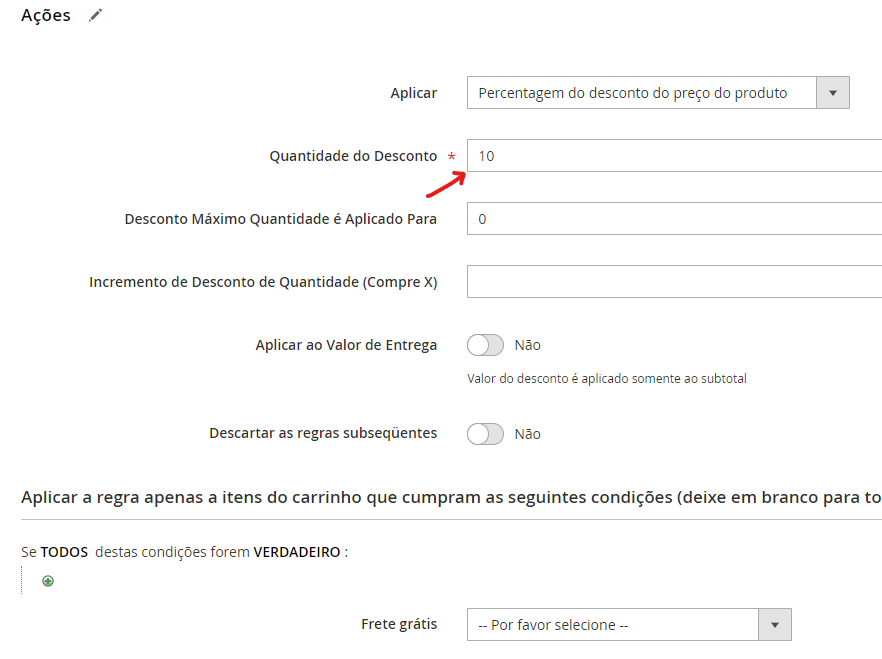
- Em Aplicar, selecione Valor Percentual do Desconto %.
- Em Valor do Desconto, informe só o número da porcentagem. Exemplo:
10. - Mantenha os demais campos como estão.
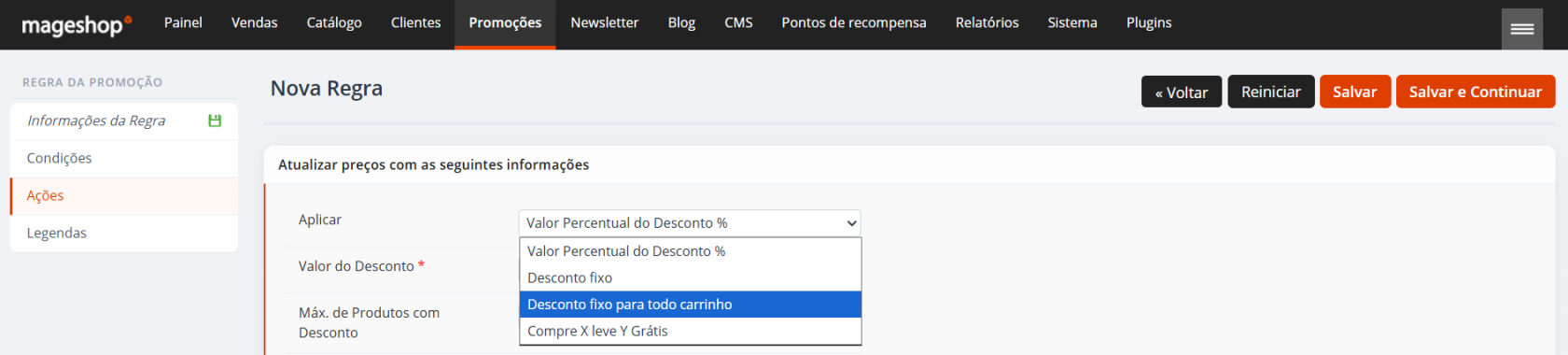
As outras opções do campo Aplicar: Desconto Fixo desconta um valor em reais de cada produto; Desconto fixo para todo o carrinho desconta um valor em reais do total.
No fim da aba Ações, é possível limitar o desconto a determinados produtos, com condições por atributo. Deixe em branco para o desconto valer em todo o carrinho.
Resultado esperado: Aplicar em Valor Percentual do Desconto % e o percentual preenchido em Valor do Desconto.
6. Preencha a legenda e salve
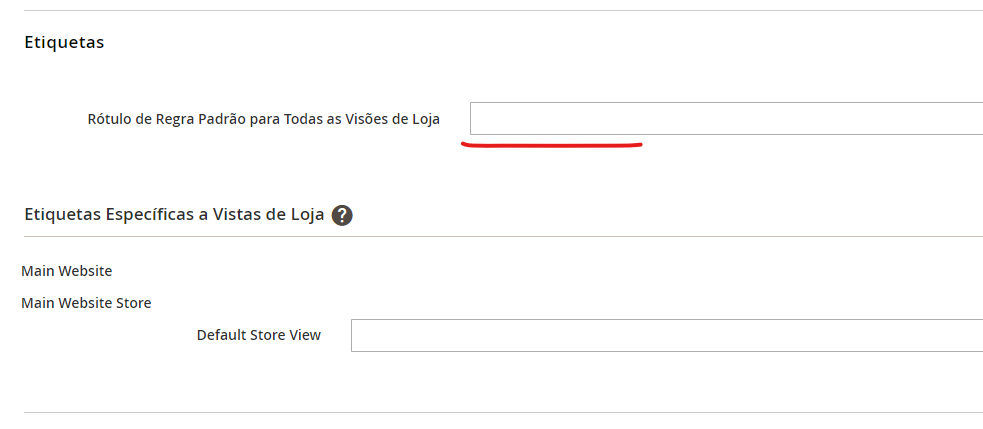
Na aba Legendas, preencha a Legenda Padrão com o texto que o cliente vê no pedido. Exemplo: 10% de desconto com o cupom BEMVINDO10.
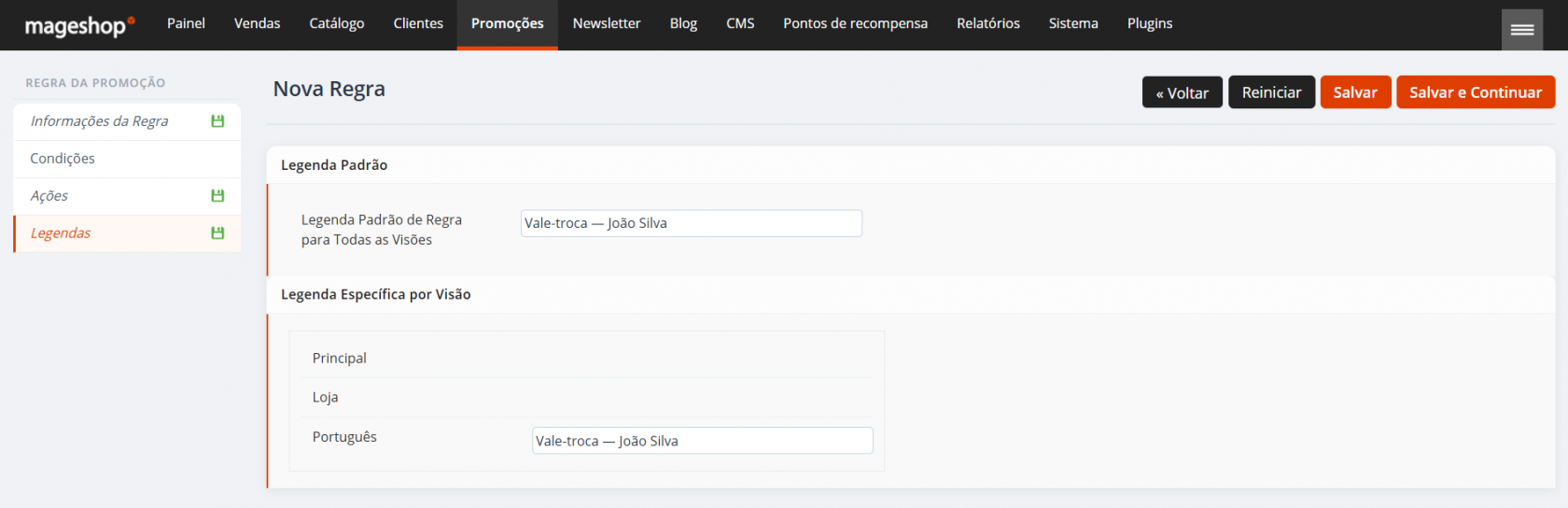
Clique em Salvar e atualize o cache da loja.
Resultado esperado: A mensagem "A regra foi salva." aparece e a regra fica na listagem de Regras de Carrinho com status Ativo.
Validação e Testes
Após concluir a configuração, execute os testes abaixo para confirmar o funcionamento correto.
Teste 1 — Aplicar o cupom
Ação: abra a loja em uma janela anônima, adicione produtos ao carrinho e aplique o código do cupom.
Resultado esperado: O desconto em porcentagem é aplicado ao carrinho, com a legenda definida.
Teste 2 — Valor mínimo (se configurado)
Ação: monte um carrinho abaixo do valor mínimo e aplique o cupom; depois, adicione produtos até passar do valor mínimo e aplique de novo.
Resultado esperado: O cupom é recusado abaixo do valor mínimo e aceito acima dele.
Teste 3 — Limite de usos (se configurado)
Ação: com Usos por Cliente em 1, finalize um pedido com o cupom e tente usá-lo de novo com o mesmo cliente.
Resultado esperado: O cupom é recusado no segundo uso.
Se não funcionar, verifique:
- O Status da regra está Ativo e a data de hoje está dentro da validade.
- O grupo do cliente do teste está selecionado em Grupo de Clientes.
- O código digitado é o mesmo cadastrado.
- O cache da loja foi atualizado depois de salvar.
Pronto! Dessa forma realizamos a configuração do cupom de desconto percentual em sua loja virtual Magento 1.
Observações Importantes
- Desconto sobre os produtos. A porcentagem é aplicada sobre os produtos do carrinho; o frete só recebe desconto se Aplicar ao Valor de Entrega estiver em Sim.
- Combinação com outras regras. Se outra regra também estiver ativa, os descontos podem se somar. Use Prioridade e Aplicar Somente esta Regra para controlar isso.
- Valor mínimo considera o subtotal. A condição Subtotal usa o valor dos produtos, sem o frete.
Referências e Relacionados
- Cupom de vale-troca para um cliente: para dar um valor fixo em reais a um cliente, com uso único.
- Como configurar a Regra de Primeira Compra: desconto só no primeiro pedido do cliente, sem precisar de cupom.
- Barra de Progresso para Frete Grátis: mostra ao cliente quanto falta para atingir um valor de compra, útil quando o cupom tem valor mínimo.
- Como atualizar o cache: necessário para a regra valer logo após salvar.
Caso tenha ficado alguma dúvida entre em contato com nosso time de suporte através do chat online dentro da sua loja virtual ou através do e-mail web@tryideas.com.br