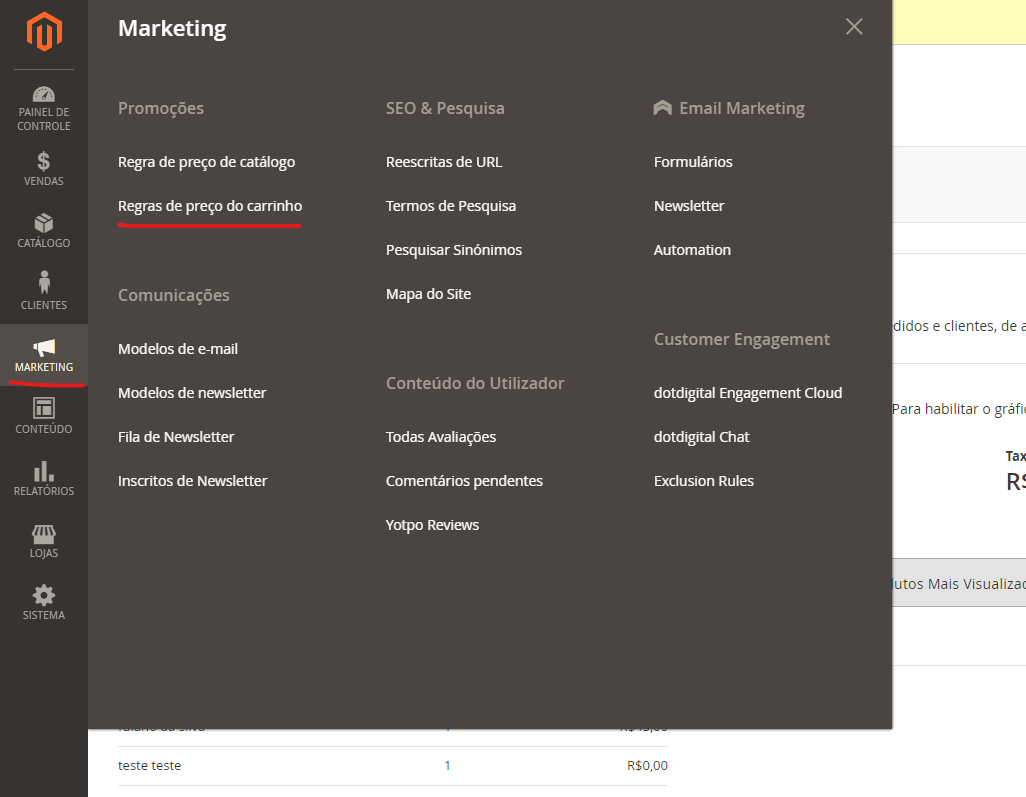
- Cria uma regra de carrinho que aplica desconto quando o cliente escolhe uma forma de pagamento. Exemplo: 10% de desconto no boleto.
- O desconto aparece no checkout, quando a forma de pagamento é selecionada.
- O mesmo procedimento vale para PIX ou outra forma de pagamento.
- Esta é a versão para lojas Magento 1.
Passo a Passo por Escrito
1. Confira o nome da forma de pagamento
Acesse Sistema → Configuração → Vendas → Formas de Pagamento e veja qual módulo de boleto está ativo e o Título dele. Exemplo: Boleto bancário PagHiper.
Por que conferir: na regra você precisa escolher exatamente a forma de pagamento que a loja usa. Se houver mais de um boleto ativo, inclua todos.
Resultado esperado: Você sabe qual é a forma de pagamento de boleto ativa na loja.
2. Crie a regra de carrinho
Acesse Promoções → Regras de Carrinho e clique em Criar Regra.
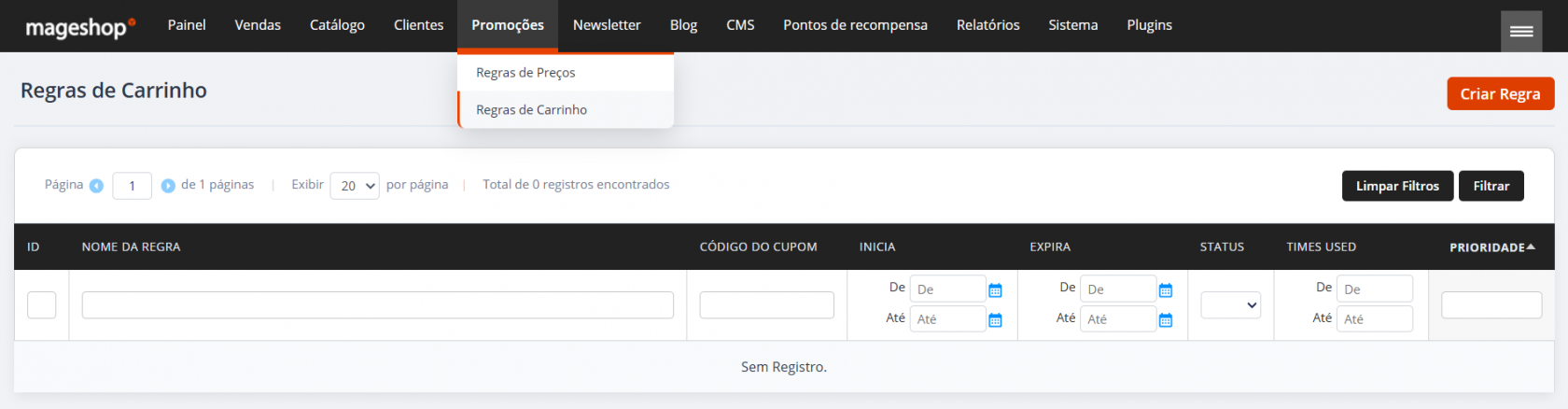
Preencha Nome da Regra (exemplo: 10% no boleto), Status Ativo e os Grupos de Clientes. Deixe Cupom em Sem Cupom.
Resultado esperado: As informações básicas da regra estão preenchidas.
3. Escolha a forma de pagamento na aba Condições
- Na aba Condições, clique em + e selecione Forma de Pagamento.
- Clique em ... e escolha a forma de pagamento conferida no passo 1.
Resultado esperado: A condição Forma de Pagamento é o boleto da loja aparece na aba Condições.
4. Defina o desconto na aba Ações
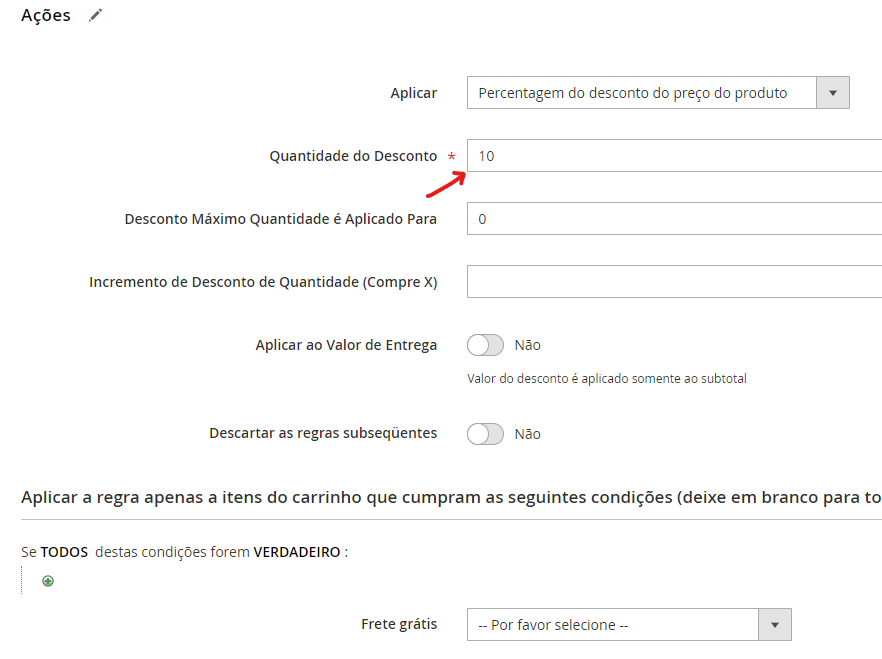
- Em Aplicar, selecione Valor Percentual do Desconto %.
- Em Valor do Desconto, informe o percentual. Exemplo:
10. - Em Aplicar Somente esta Regra, escolha Sim se o desconto do boleto não pode ser somado a cupons.
Na aba Legendas, escreva o texto que o cliente vê. Exemplo: 10% de desconto no boleto. Clique em Salvar e atualize o cache.
Resultado esperado: A regra é salva e aparece na listagem como Ativo.
Validação e Testes
Após concluir a configuração, execute os testes abaixo para confirmar o funcionamento correto.
Teste 1 — Desconto ao escolher o boleto
Ação: em uma janela anônima, adicione produtos ao carrinho, vá ao checkout e selecione o boleto.
Resultado esperado: O desconto aparece no resumo do pedido com a legenda da regra.
Teste 2 — Outra forma de pagamento
Ação: no mesmo checkout, troque para cartão de crédito.
Resultado esperado: O desconto é removido.
Teste 3 — Desconto com cupom
Ação: com o boleto selecionado, aplique um cupom de outra promoção.
Resultado esperado: Com Aplicar Somente esta Regra em Sim, os descontos não se somam.
Se não funcionar, verifique:
- A forma de pagamento escolhida na condição é a mesma que está ativa na loja.
- O Status está Ativo e o grupo do cliente está selecionado.
- O cache foi atualizado.
Pronto! Dessa forma realizamos a configuração do desconto no boleto em sua loja virtual Magento 1.
Observações Importantes
- Troca de módulo de boleto. Se a loja trocar de intermediador de pagamento, atualize a forma de pagamento na condição da regra.
- Desconto sobre os produtos. O percentual é aplicado sobre os produtos; o frete só recebe desconto com Aplicar ao Valor de Entrega em Sim.
- Exibição do desconto nas páginas. Para mostrar o preço com desconto no boleto na vitrine, use a configuração de parcelamento e preço à vista do tema.
Referências e Relacionados
- Configurando PIX Offline: outra forma de pagamento que pode ter desconto com esta mesma regra.
- Preço Parcelado: exibição das parcelas e do preço na página do produto.
- Regras de carrinho: como funcionam: o que faz cada campo da regra.
Caso tenha ficado alguma dúvida entre em contato com nosso time de suporte através do chat online dentro da sua loja virtual ou através do e-mail web@tryideas.com.br