

- Depois de criar uma página, ela só aparece na navegação se você incluir o link no menu ou no rodapé.
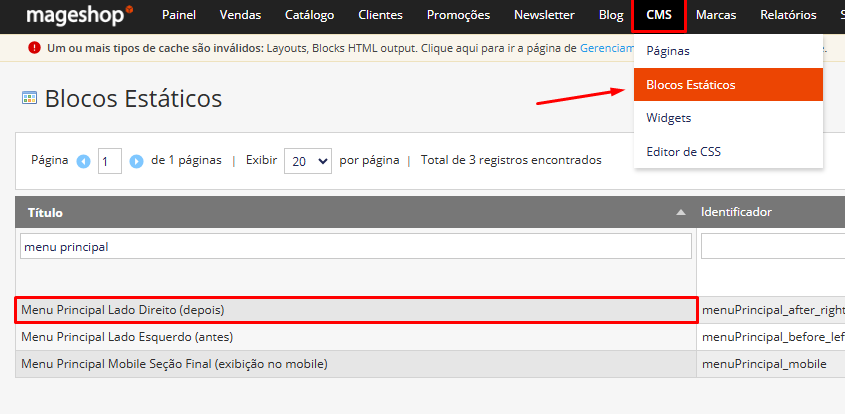
- Os links ficam em blocos estáticos: Menu Principal Lado Direito (depois) para o menu e Menu Rodapé Links Editáveis para o rodapé.
- A edição é feita copiando uma linha de código existente e trocando o endereço e o nome.
- Disponível para lojas Magento 1.
Passo a Passo por Escrito
1. Anote a URL da página
Em CMS → Páginas, abra a página e copie a Chave URL (ex.: politica-de-troca).
Resultado esperado: Você tem a URL da página.
2. Abra o bloco e faça uma cópia de segurança
- Acesse CMS → Blocos Estáticos.
- Abra Menu Principal Lado Direito (depois) (menu) ou Menu Rodapé Links Editáveis (rodapé).
- Copie todo o conteúdo do campo Conteúdo e cole em um bloco de notas no seu computador.
Não use o botão Mostrar/Ocultar Editor em blocos estáticos: o editor visual altera o código original e pode quebrar o layout.
Resultado esperado: O código original está guardado.
3. Inclua o link
Copie a linha abaixo, cole depois da última linha parecida do bloco e troque URLDAPAGINA pela chave URL e NOME DA PÁGINA pelo texto do link.
Para o menu:
<li class="level0 nav-1 institucional direita"><a href="{{config path="web/secure/base_url"}}URLDAPAGINA" class="level0"><div class="textoMenu"><div class="centerTextoMenu">NOME DA PÁGINA</div></div></a></li>
Para o rodapé:
<li class="first"><a href="{{store url=""}}URLDAPAGINA">NOME DA PÁGINA</a></li>
Clique em Salvar Bloco e atualize o cache.

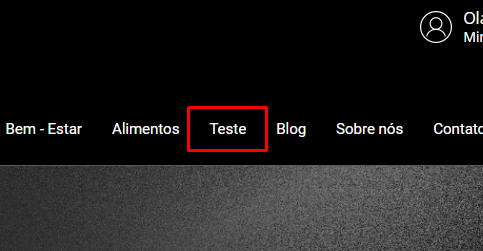
Resultado esperado: O bloco é salvo com o novo link.
Validação e Testes
Após concluir a configuração, execute os testes abaixo para confirmar o funcionamento correto.
Teste 1 — Link visível
Ação: recarregue a loja (Ctrl + F5) e confira o menu ou o rodapé.
Resultado esperado: O novo link aparece com o nome definido.
Teste 2 — Destino
Ação: clique no link.
Resultado esperado: Abre a página correta.
Teste 3 — Layout
Ação: confira o restante do menu ou rodapé, no computador e no celular.
Resultado esperado: Os demais itens continuam iguais.
Se não funcionar, verifique:
- Se a URL foi colada sem espaços e sem barra no início.
- Se a linha foi colada inteira, com aspas e sinais de
<e>. - Se o cache foi atualizado. Se o layout quebrou, cole de volta o código guardado.
Pronto! Dessa forma realizamos a inclusão de páginas no menu e no rodapé em sua loja virtual Magento 1.
Observações Importantes
- Ordem dos links segue a ordem das linhas no bloco; mova a linha para mudar a posição.
- Temas personalizados podem usar blocos com outros nomes; se não encontrar o bloco, fale com o suporte.
Referências e Relacionados
- Criar e editar páginas institucionais (Sobre nós, políticas): criar a página antes de linkar.
- Blocos estáticos: editar conteúdos da loja: regras gerais para editar blocos.
- MageMenu e BarraTopo: ativar e personalizar: menu de departamentos com ícones.
Caso tenha ficado alguma dúvida entre em contato com nosso time de suporte através do chat online dentro da sua loja virtual ou através do e-mail web@tryideas.com.br