Pular para o conteúdo
Documentação API Reference
Elementos Magento 1 Openmage Magento 2 Adobe Commerce

Criar e editar páginas institucionais (Sobre nós, políticas)

Crie páginas novas e edite as páginas institucionais da loja (Sobre nós, políticas de troca, privacidade e entrega), com URL, conteúdo e informações de SEO.

S Sidenei Steinbach 27/11/2026 Atualizado 28/11/2026 por Sidenei Steinbach 4 min de leitura
  • Páginas institucionais são as páginas de conteúdo da loja: Sobre nós, políticas de troca, privacidade, entrega, perguntas frequentes.
  • O mesmo caminho serve para criar uma página nova ou editar uma existente.
  • Você define título, endereço (URL), conteúdo e as informações que aparecem no Google.
  • Disponível para lojas Magento 1.

Passo a Passo por Escrito

1. Abra a lista de páginas

Acesse CMS → Páginas. Para editar, clique na página (ex.: Institucional ou Sobre nós); para criar, clique em Adicionar Nova Página.
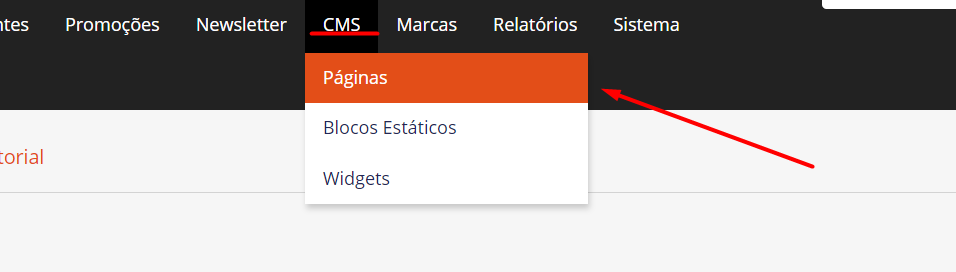
Menu CMS com a opção Páginas

Resultado esperado: A tela de edição da página é aberta.


2. Preencha as informações da página

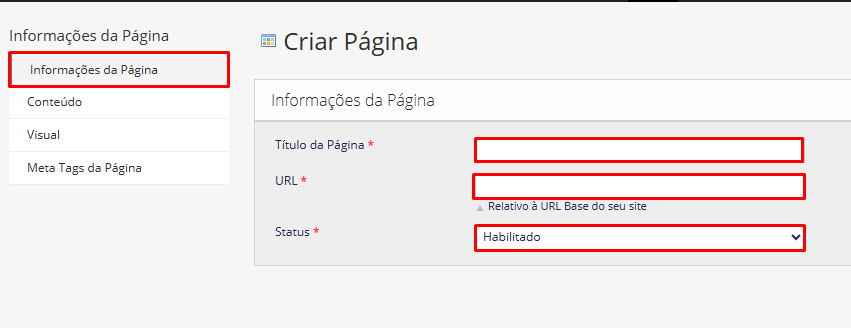
Na aba Informação da Página:

Campo O que informar
Título da Página Nome da página (aparece na aba do navegador).
Chave URL Endereço da página: minúsculas, sem acentos e espaços, palavras separadas por hífen (ex.: politica-de-troca).
Status Habilitado para a página ficar visível.

Aba Informações da Página com título, URL e status

Páginas que já existem: não altere a URL de páginas como Sobre nós e políticas. Links do rodapé e do Google apontam para elas; se precisar mudar, fale com o suporte.

Resultado esperado: Título, URL e status definidos.


3. Escreva o conteúdo

Na aba Conteúdo:

  1. Em Título do Cabeçalho, o título exibido no topo da página.
  2. No editor, escreva o texto. O botão Mostrar/Ocultar Editor alterna entre o editor visual (negrito, listas, links) e o código HTML.

Resultado esperado: O conteúdo está pronto.


4. Ajuste o visual (opcional)

Na aba Visual, em Leiaute, escolha o número de colunas da página (uma coluna é o mais comum em páginas de texto). Os demais campos são avançados; mantenha como estão.

Resultado esperado: O leiaute está definido.


5. Preencha as meta tags

Na aba Meta Dados:

  • Palavras-chave: termos relacionados, separados por vírgula.
  • Descrição: texto curto (cerca de 150 caracteres) que aparece no Google abaixo do título.

Clique em Salvar Página e atualize o cache.

Resultado esperado: A página fica salva e disponível no endereço definido.


Validação e Testes

Após concluir a configuração, execute os testes abaixo para confirmar o funcionamento correto.

Teste 1 — Acesso pela URL

Ação: abra endereco-da-loja/chave-url no navegador.

Resultado esperado: A página abre com o conteúdo salvo.


Teste 2 — Página editada

Ação: abra a página Sobre nós pelo link do rodapé.

Resultado esperado: Mostra o texto atualizado.


Teste 3 — Celular

Ação: abra a página no celular.

Resultado esperado: O texto se ajusta à tela, sem cortes.


Se não funcionar, verifique:

  • Se o Status está como Habilitado.
  • Se a página está associada à visão de loja correta.
  • Se o cache foi atualizado.

Pronto! Dessa forma realizamos a criação e edição de páginas institucionais em sua loja virtual Magento 1.


Observações Importantes

  • Página nova não aparece sozinha no menu. Depois de criada, inclua o link no menu ou no rodapé.
  • Evite colar texto do Word direto no editor visual; ele traz formatação escondida. Cole como texto simples.

Referências e Relacionados


Caso tenha ficado alguma dúvida entre em contato com nosso time de suporte através do chat online dentro da sua loja virtual ou através do e-mail web@tryideas.com.br
  • Páginas institucionais são as páginas de conteúdo da loja: Sobre nós, políticas de troca, privacidade, entrega, perguntas frequentes.
  • O mesmo caminho serve para criar uma página nova ou editar uma existente; o conteúdo é montado no Page Builder (editor visual de arrastar e soltar).
  • Você define título, conteúdo e as informações que aparecem no Google.
  • Disponível para lojas Magento 2.

Passo a Passo por Escrito

1. Abra a lista de páginas

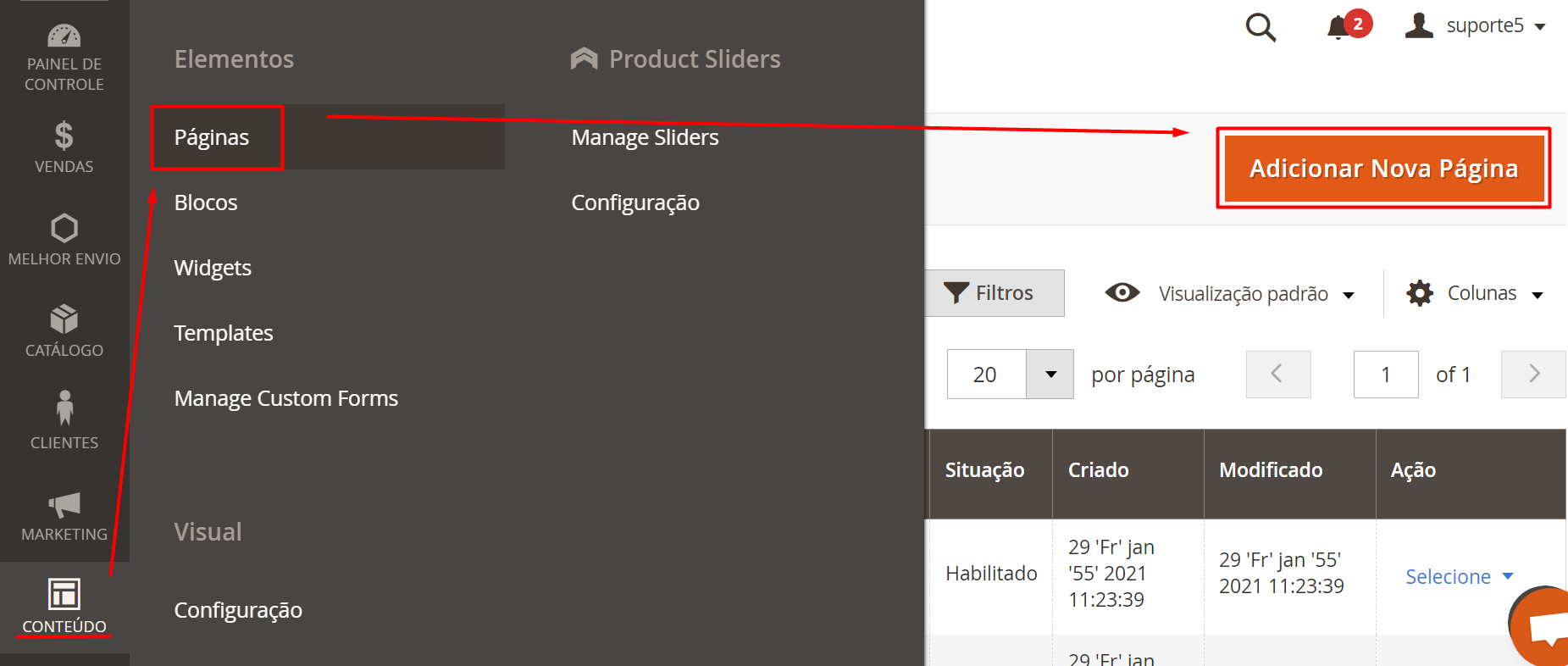
Acesse Conteúdo → Elementos → Páginas. Para editar, localize a página (ex.: Sobre Nós) e clique em Selecionar → Editar; para criar, clique em Adicionar Nova Página.

Menu Conteúdo com Páginas e o botão Adicionar Nova Página

Resultado esperado: A tela de edição da página é aberta.


2. Defina o título

Em Título da Página, escreva o nome da página. Confira se Ativar Página está ligado.

Resultado esperado: Título definido e página ativa.


3. Monte o conteúdo no Page Builder

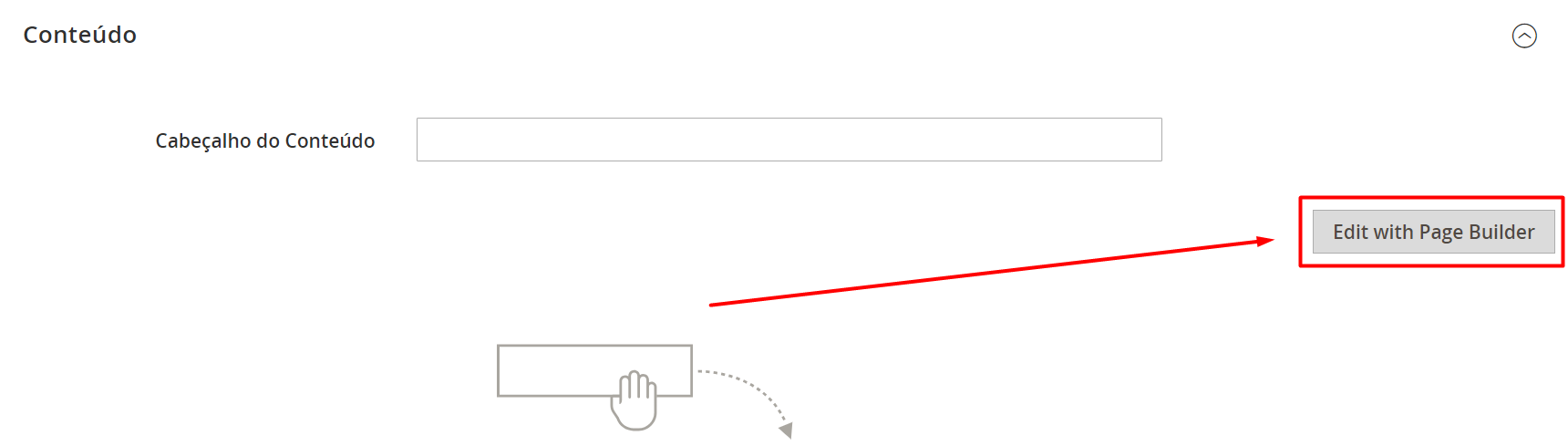
  1. Abra a seção Conteúdo e clique em Editar com o Page Builder.
  2. No menu da esquerda, em Layout, arraste uma Linha (Row) para a área de edição.
  3. Em Elementos, arraste para dentro da linha o que precisar: Título (Heading), Texto, Imagem, Vídeo, Botão.
  4. Clique em cada elemento para editar o conteúdo.

Botão Edit with Page Builder na seção Conteúdo

Resultado esperado: O conteúdo da página aparece montado no editor.


4. Preencha as informações de SEO

Na seção Mecanismos de Pesquisa:

Campo O que informar
Chave de URL Endereço da página (ex.: politica-de-troca). Em branco, é gerado do título.
Meta Título Normalmente o próprio título da página.
Meta Palavras-chave Termos relacionados, separados por vírgula.
Meta Descrição Texto curto (até cerca de 150 caracteres) exibido no Google.

Páginas que já existem: não altere a chave de URL de páginas como Sobre Nós e políticas, pois links do rodapé e do Google apontam para elas.

Clique em Salvar e atualize o cache.

Resultado esperado: A página fica salva e disponível no endereço definido.


Validação e Testes

Após concluir a configuração, execute os testes abaixo para confirmar o funcionamento correto.

Teste 1 — Acesso pela URL

Ação: abra endereco-da-loja/chave-de-url no navegador.

Resultado esperado: A página abre com o conteúdo salvo.


Teste 2 — Página editada

Ação: abra a página Sobre Nós pelo link do rodapé.

Resultado esperado: Mostra o conteúdo atualizado.


Teste 3 — Celular

Ação: abra a página no celular.

Resultado esperado: Os blocos se ajustam à tela.


Se não funcionar, verifique:

  • Se a página está ativa e associada à visão de loja correta.
  • Se o conteúdo foi salvo no Page Builder antes de salvar a página.
  • Se o cache foi atualizado.

Pronto! Dessa forma realizamos a criação e edição de páginas institucionais em sua loja virtual Magento 2.


Observações Importantes

  • Página nova não aparece sozinha no menu. Depois de criada, inclua o link no menu ou no rodapé.
  • Imagens leves. Comprima as imagens antes de enviar para a página carregar rápido.

Referências e Relacionados


Caso tenha ficado alguma dúvida entre em contato com nosso time de suporte através do chat online dentro da sua loja virtual ou através do e-mail web@tryideas.com.br

Copiar para usar com IA

Este artigo foi útil?

Que bom! O que ajudou mais? O que faltou nesta página?

Opcional — seu voto já foi registrado.

Obrigado pelo seu feedback!