

- Mostra um termo com as condições da loja (envio, pagamento, troca, garantia) no fechamento do pedido.
- O cliente só conclui a compra depois de marcar a caixa de aceite.
- Tem duas etapas: ativar a opção e cadastrar o termo.
- Disponível para lojas Magento 1.
Passo a Passo por Escrito
1. Ative a exibição dos termos
- No painel administrativo, acesse Sistema → Configuração → Fechar Pedido.
- No bloco Opções ao Fechar Pedido, defina Exibir Termos e Condições como Sim.
- Clique em Salvar Configuração.
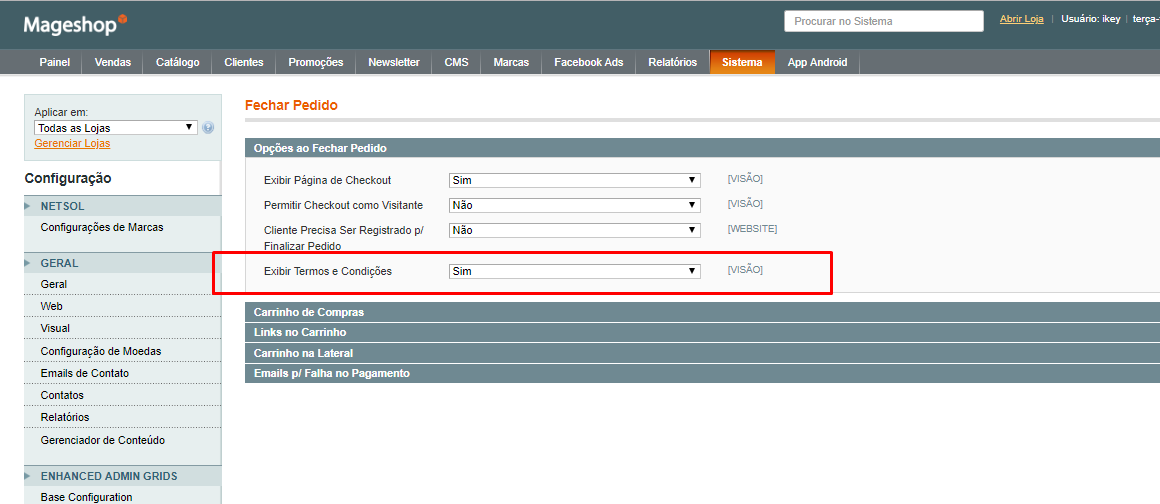
Resultado esperado: A configuração é salva com a opção ativada.
2. Crie o termo
Acesse Vendas → Termos e Condições e clique em Criar Novo Termo. Preencha:
| Campo | O que informar |
|---|---|
| Nome | Nome interno do termo (ex.: Política de troca). |
| Status | Habilitado. |
| Exibir Conteúdo Como | Texto (sem formatação) ou HTML (com formatação). |
| Texto do Checkbox | Frase ao lado da caixa de aceite, ex.: Li e aceito os termos e condições. |
| Conteúdo | O texto completo das condições da loja. |
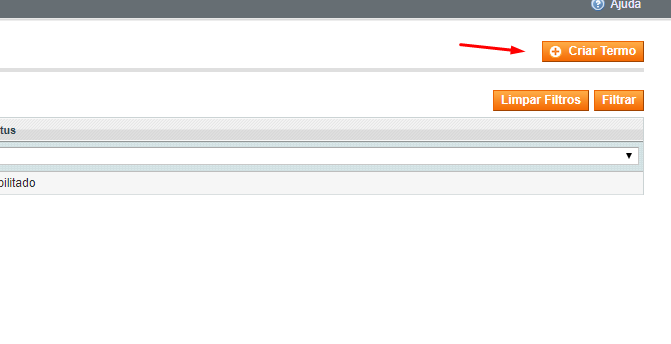
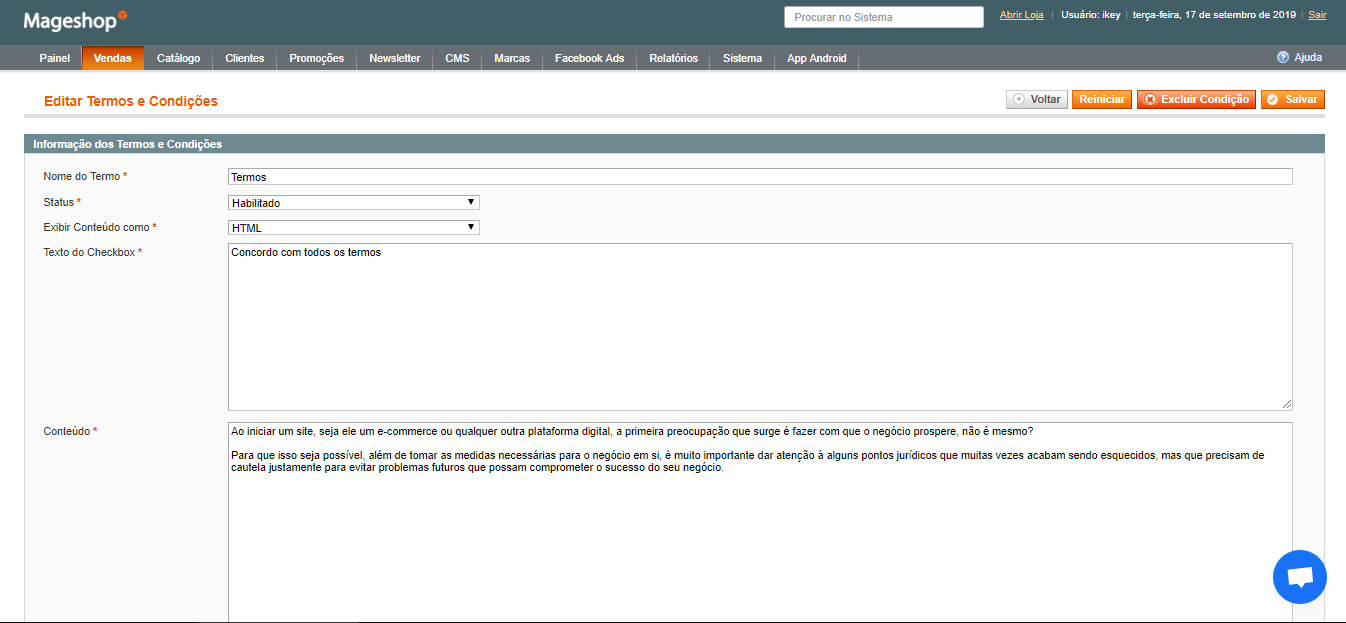
Clique em Salvar Condição.
Resultado esperado: O termo aparece na lista com status Habilitado.
3. Atualize o cache
Atualize o cache da loja para o termo aparecer no checkout.
Resultado esperado: A caixa de aceite aparece na revisão do pedido.
Validação e Testes
Após concluir a configuração, execute os testes abaixo para confirmar o funcionamento correto.
Teste 1 — Exibição no checkout
Ação: faça uma compra teste até a etapa de revisão do pedido.
Resultado esperado: O texto do checkbox e o link para o termo aparecem.
Teste 2 — Compra sem aceite
Ação: tente finalizar sem marcar a caixa.
Resultado esperado: A loja pede que o termo seja aceito antes de concluir.
Teste 3 — Compra com aceite
Ação: marque a caixa e finalize.
Resultado esperado: O pedido é concluído normalmente.
Se não funcionar, verifique:
- Se Exibir Termos e Condições está como Sim.
- Se o termo está Habilitado e na visão de loja correta.
- Se o cache foi atualizado.
Pronto! Dessa forma realizamos a configuração de termos e condições em sua loja virtual Magento 1.
Observações Importantes
- Textos longos. Um termo muito extenso ocupa espaço no checkout. Se for o seu caso, fale com o suporte para exibi-lo em uma área com barra de rolagem.
- HTML. Use o modo HTML só se precisar de formatação (títulos, listas, links).
- Mais de um termo. Cada termo habilitado gera uma caixa de aceite própria.
Referências e Relacionados
- Como atualizar o cache: necessário depois de criar ou alterar o termo.
- Checklist: o que conferir antes de colocar a loja no ar: inclui a revisão das políticas da loja.
Caso tenha ficado alguma dúvida entre em contato com nosso time de suporte através do chat online dentro da sua loja virtual ou através do e-mail web@tryideas.com.br