

- O Meta Pixel envia para a Meta (Facebook e Instagram) o que os visitantes fazem na sua loja: páginas vistas, produtos vistos, carrinho, checkout, cadastro e compras.
- Com esses dados, a Meta mostra quantas vendas vieram de cada anúncio e entrega os anúncios para quem tem mais chance de comprar.
- Os eventos podem ir por dois caminhos ao mesmo tempo: pelo navegador do visitante (o pixel tradicional) e pelo servidor da loja (a API de Conversões). Como os dois mandam o mesmo código de evento, a Meta junta os dois e conta uma vez só.
- Você escolhe quando a compra é contada: assim que o pedido é feito, só depois do pagamento confirmado ou quando o pedido entra em um status.
- Pedidos de marketplaces e integrações nunca são contados como venda dos seus anúncios.
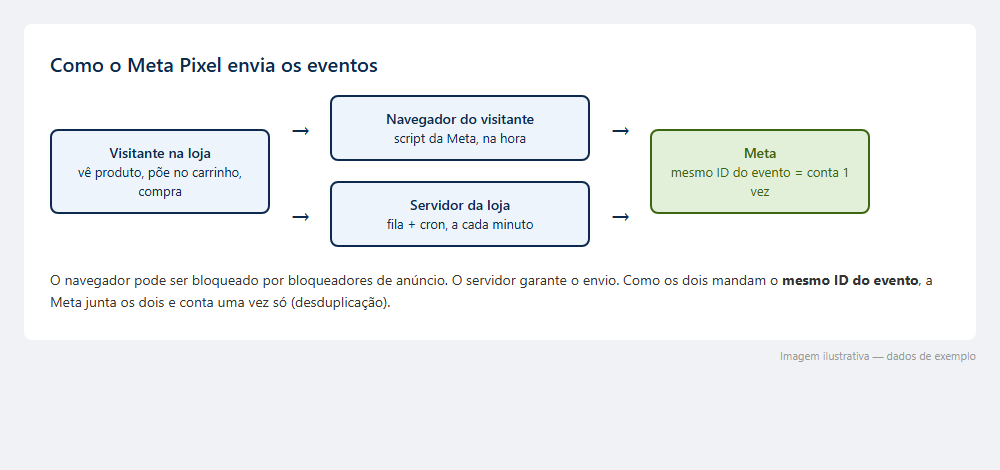
Passo a Passo por Escrito
A configuração tem três partes:
- Na Meta (passos 1 a 4): criar o pixel, copiar o ID, gerar o token de acesso e, para testar, pegar o código de teste.
- Na sua loja (passos 5 a 13): preencher a tela do Meta Pixel e salvar.
- Testes (seção Validação e Testes): conferir no Gerenciador de Eventos se tudo está chegando.
A Meta muda com frequência os nomes dos botões e das telas, e às vezes eles aparecem em inglês. Se algum nome não bater exatamente com este guia, procure a opção de sentido mais parecido. Em caso de dúvida nos passos feitos na Meta, acione primeiro o suporte da Meta; se não conseguir avançar, fale com o nosso suporte.
Antes de ligar: se a sua loja já tem outro pixel da Meta instalado (por outro módulo, colado no tema ou dentro do Google Tag Manager), ele precisa ser desligado. Senão, tudo é contado em dobro. O Facebook Pixel antigo da plataforma (Serviços → Facebook Pixel) é a exceção: ele é desativado nas páginas automaticamente.
1. Tenha um portfólio empresarial e um pixel na Meta
Acesse business.facebook.com com a conta do Facebook da loja. Você precisa ser administrador do portfólio empresarial (antigo Gerenciador de Negócios).
Se a loja ainda não tem um pixel, crie pelo portfólio: Configurações do portfólio → Fontes de dados → Conjuntos de dados → Adicionar. Dê um nome (ex.: o nome da sua loja) e desmarque a opção de conectar o conjunto de dados automaticamente à API de Conversões. Quem faz essa conexão é a sua loja.
A Meta passou a chamar o pixel de conjunto de dados. É a mesma coisa.
Crie o pixel dentro do portfólio. Pixel criado fora dele (na conta de anúncios pessoal) não deixa gerar o token de acesso: a Meta mostra "Pré-requisito ausente: você precisa ser administrador ou desenvolvedor deste portfólio".
Conta do Facebook muito nova não consegue criar portfólio na hora: a Meta pede para esperar cerca de 1 hora.
Resultado esperado: o pixel da loja aparece em Gerenciador de Eventos, na lista da esquerda, com o nome do portfólio no seletor do canto superior.
2. Copie o ID do pixel
No Gerenciador de Eventos, clique no pixel da loja. O ID aparece logo abaixo do nome, como Identificação 123456789012345 (só números).
Copie e guarde num bloco de notas. Ele vai no campo ID do Pixel da loja (passo 6).
Resultado esperado: você tem o ID do pixel, com 15 ou 16 números.
3. Gere o token de acesso
O token é uma "senha" longa que autoriza o servidor da sua loja a enviar eventos para o pixel. Ele é necessário para o envio pelo servidor (API de Conversões), que é o envio mais confiável.
No pixel, abra a aba Configurações e role até a seção API de Conversões. Em Configurar integração direta, mantenha a opção recomendada e clique em Gerar token de acesso.
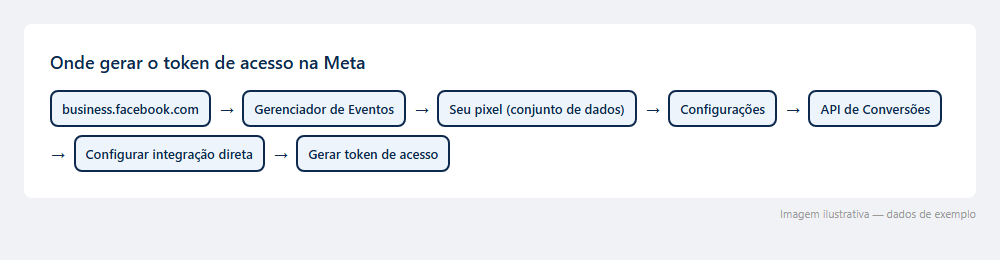
Não use o botão Conectar (integração sem código da Meta) nem "Configurar manualmente". Use só Gerar token de acesso.
O token aparece uma vez só. Copie na hora e guarde em local seguro (gerenciador de senhas). Não envie por WhatsApp, não tire print e não compartilhe. Se perder, basta gerar outro e colar na loja.
Resultado esperado: você tem um token longo (centenas de letras e números), guardado em local seguro.
4. Pegue o código de teste (para os testes)
O código de teste faz os eventos enviados pelo servidor aparecerem na tela Eventos de teste da Meta, sem entrar nos relatórios reais.
No pixel, abra a aba Eventos de teste. Em Selecionar o canal, escolha Site. Copie o código que aparece como test_event_code: TEST12345.
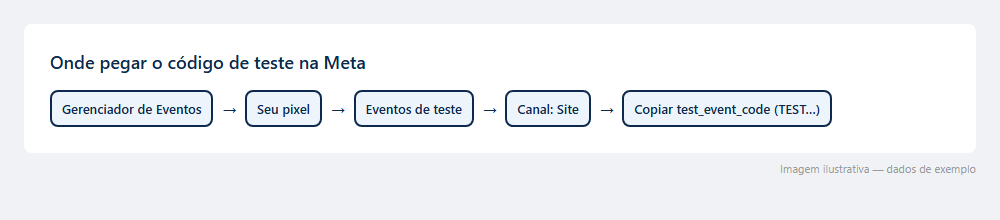
Deixe a aba Eventos de teste aberta: você vai usá-la na seção de testes.
Resultado esperado: você tem um código no formato TEST seguido de números.
5. Acesse a configuração do Meta Pixel na loja
No painel administrativo, acesse Sistema → Configuração. No menu lateral, dentro do grupo Serviços, clique em Meta Pixel (Facebook e Instagram).
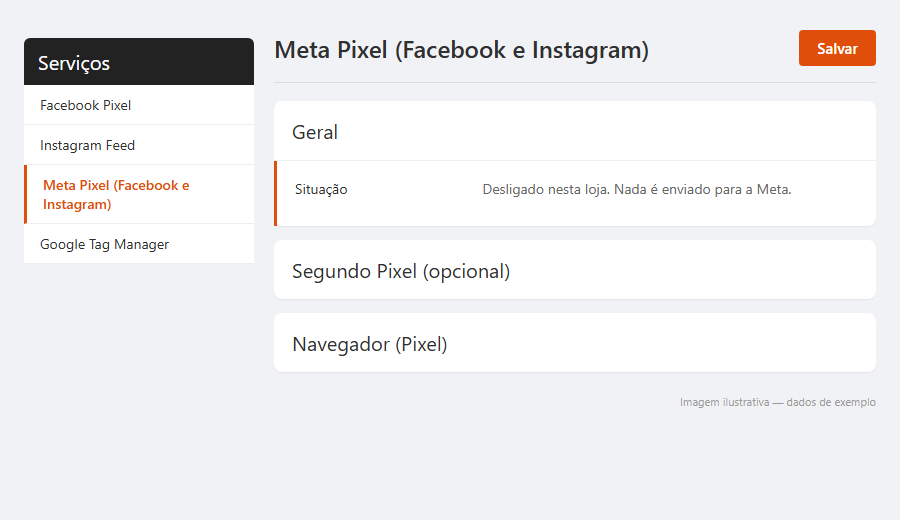
Na primeira vez, o quadro Situação mostra "Desligado nesta loja. Nada é enviado para a Meta." É normal: o recurso vem desligado.
Se a opção Meta Pixel (Facebook e Instagram) não aparecer no menu, entre em contato com o nosso suporte.
Resultado esperado: a tela do Meta Pixel abre com os grupos Geral, Segundo Pixel, Navegador, Servidor, Compra e Privacidade.
6. Preencha o grupo Geral
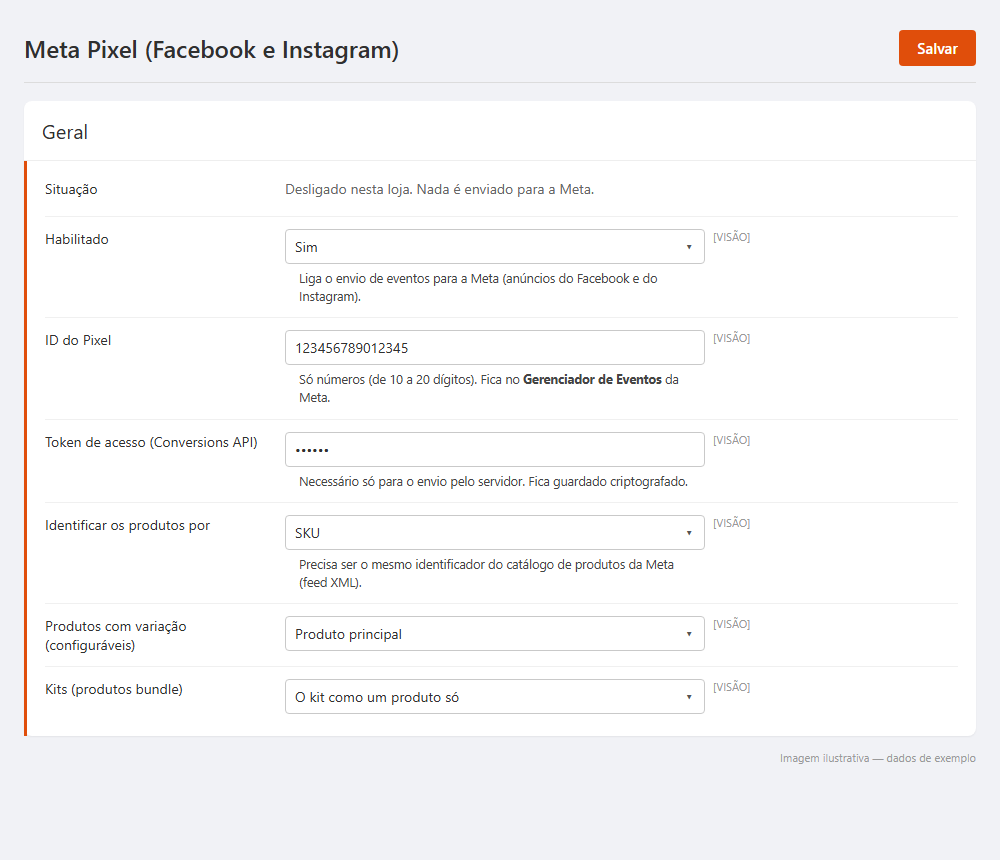
| Campo | O que preencher |
|---|---|
| Habilitado | Sim liga o envio para a Meta. |
| ID do Pixel | O ID copiado no passo 2 (só números, de 10 a 20 dígitos). |
| Token de acesso (Conversions API) | O token do passo 3. Depois de salvo, ele fica guardado criptografado e aparece só como pontinhos. |
| Identificar os produtos por | SKU ou ID do produto no Magento. Use o mesmo identificador do catálogo de produtos da Meta (o feed XML). Na dúvida, SKU. |
| Produtos com variação (configuráveis) | Produto principal (recomendado) ou Variação escolhida. Use Variação escolhida só se o catálogo da Meta tiver uma linha para cada cor/tamanho. Na página do produto vai sempre o principal, porque a variação ainda não foi escolhida. |
| Kits (produtos bundle) | O kit como um produto só (recomendado) ou Cada item do kit. Siga o que o catálogo da Meta tiver. |
Se o identificador for diferente do usado no catálogo de produtos da Meta, a Meta não consegue ligar o evento ao produto, e os anúncios de catálogo perdem eficiência.
Resultado esperado: os campos do grupo Geral preenchidos.
7. Segundo pixel (opcional)
Use só se a loja precisar enviar os mesmos eventos para mais um pixel (por exemplo, o da agência). Preencha ID do segundo Pixel e, se tiver, o Token de acesso do segundo Pixel.
Sem token, o segundo pixel recebe só os eventos do navegador. Os dois pixels precisam ser diferentes.
Resultado esperado: campos em branco (se não usar) ou com o segundo pixel preenchido.
8. Configure o envio pelo navegador
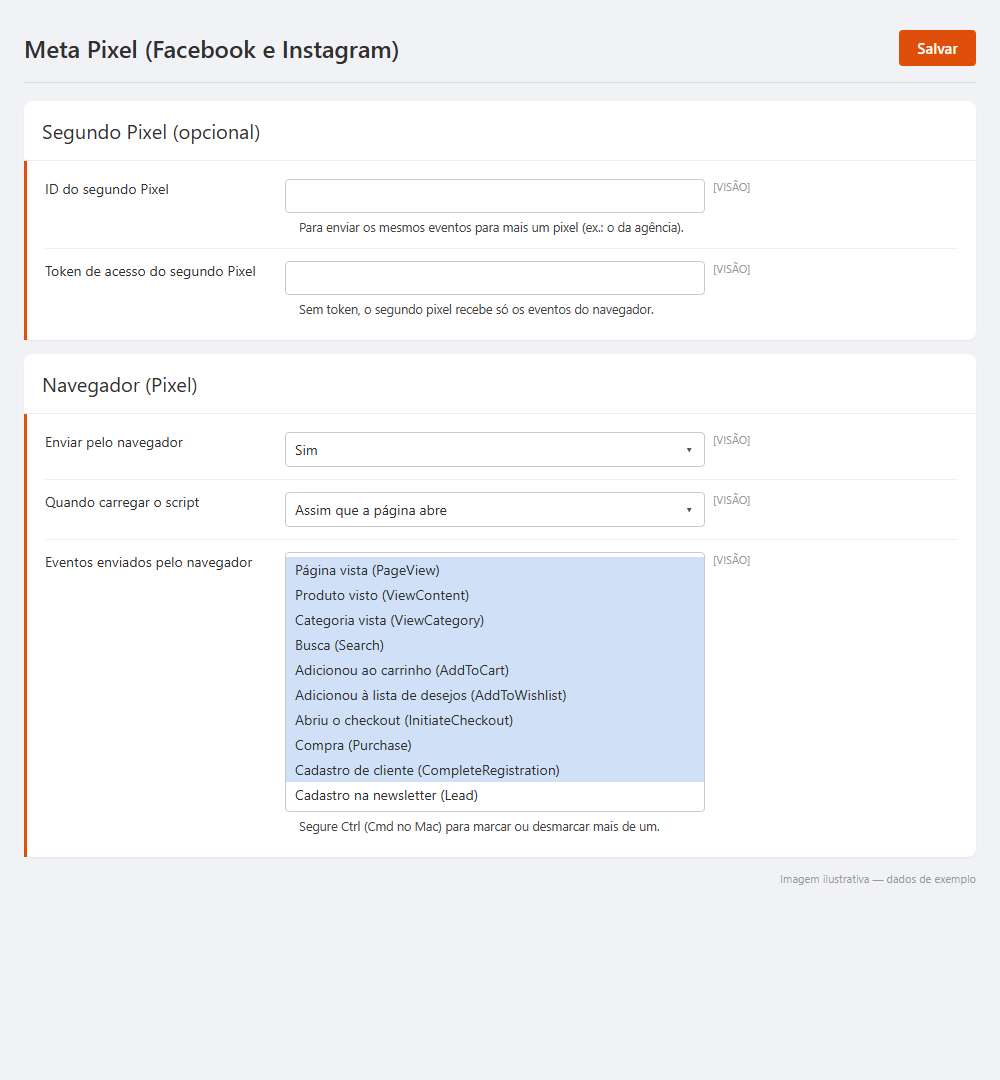
| Campo | O que preencher |
|---|---|
| Enviar pelo navegador | Sim (recomendado). Carrega o script da Meta nas páginas da loja. |
| Quando carregar o script | Assim que a página abre (recomendado) ou Após a primeira interação do visitante. A segunda opção deixa a loja mais rápida (melhora a nota do PageSpeed), mas não registra o visitante que sai sem rolar, tocar, teclar ou mexer o mouse. |
| Eventos enviados pelo navegador | Os eventos que o navegador envia. Recomendamos deixar todos marcados. Cadastro na newsletter (Lead) vem desmarcado: marque se quiser medir cadastros na newsletter. |
Nas listas de eventos, segure Ctrl (ou Cmd no Mac) para marcar mais um item. Um clique simples desmarca todos os outros.
Na página de pedido concluído, o script carrega na hora mesmo com "Após a primeira interação", para a compra nunca se perder.
Resultado esperado: envio pelo navegador ligado e os eventos desejados marcados (fundo azul).
9. Configure o envio pelo servidor (API de Conversões)
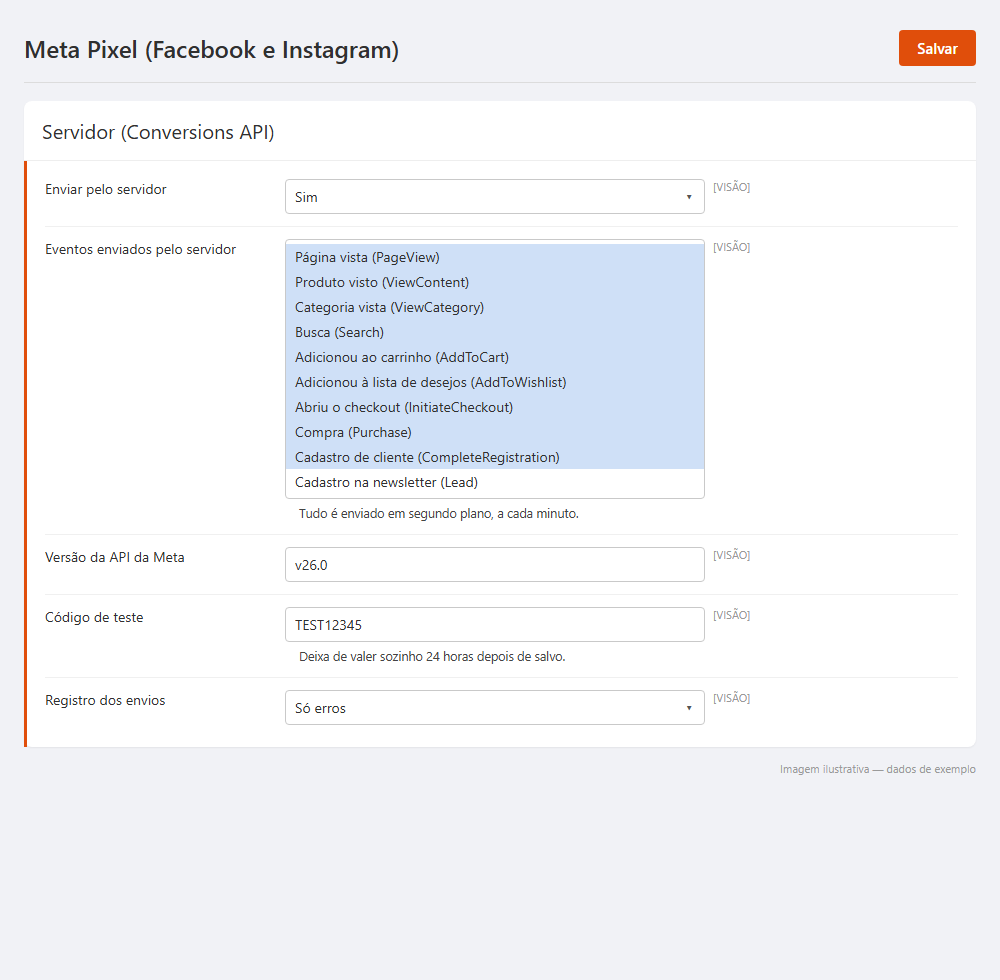
| Campo | O que preencher |
|---|---|
| Enviar pelo servidor | Sim (recomendado). O servidor da loja envia os eventos para a Meta. Funciona mesmo quando o navegador do cliente bloqueia o pixel e é a única forma de contar a compra depois da confirmação do pagamento. Precisa do token. |
| Eventos enviados pelo servidor | Recomendamos marcar os mesmos do navegador. Os eventos de página (Página vista, Produto visto, Categoria vista e Busca) fazem uma chamada rápida extra à loja a cada página aberta. |
| Versão da API da Meta | Deixe v26.0. Só mude se a Meta pedir. |
| Código de teste | O código do passo 4, só durante os testes. Deixa de valer sozinho 24 horas depois de salvo. |
| Registro dos envios | Só erros no dia a dia. Tudo (por 24 horas) grava cada envio, para o suporte analisar; volta sozinho para Só erros depois de 24 horas. |
O servidor não envia na hora: os eventos entram numa fila e saem a cada minuto, em segundo plano. Isso não deixa a loja mais lenta.
Resultado esperado: envio pelo servidor ligado, com os eventos marcados.
10. Escolha quando a compra é contada
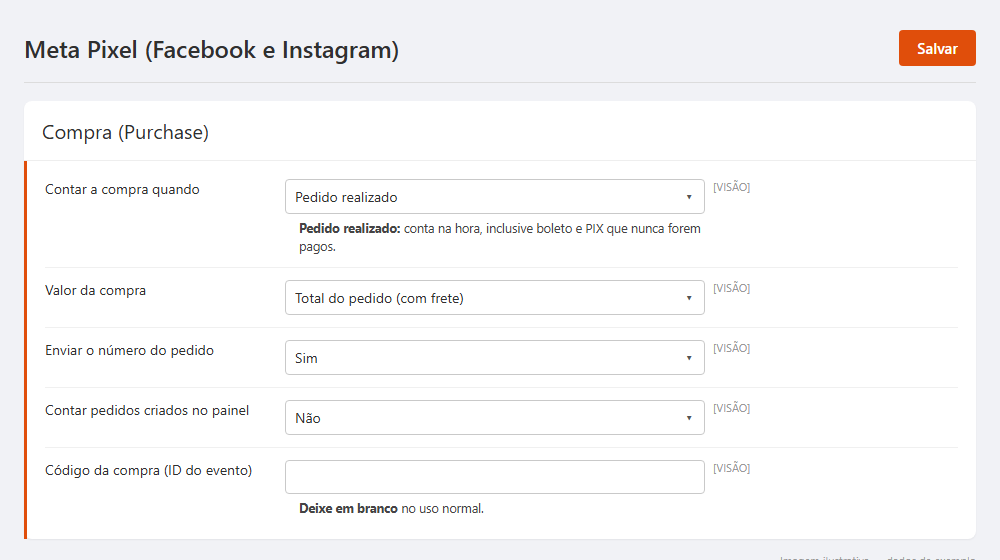
No campo Contar a compra quando, escolha:
| Opção | Quando a compra vai para a Meta | Indicada para |
|---|---|---|
| Pedido realizado | Na hora em que o cliente fecha o pedido, pelo navegador e pelo servidor. Conta também boletos e PIX que nunca forem pagos. | Lojas que vendem quase tudo no cartão. |
| Pagamento confirmado (fatura paga) | Quando a fatura do pedido é paga (o pedido é faturado). Só pelo servidor. | Lojas com muito boleto/PIX que querem contar só o que foi pago. |
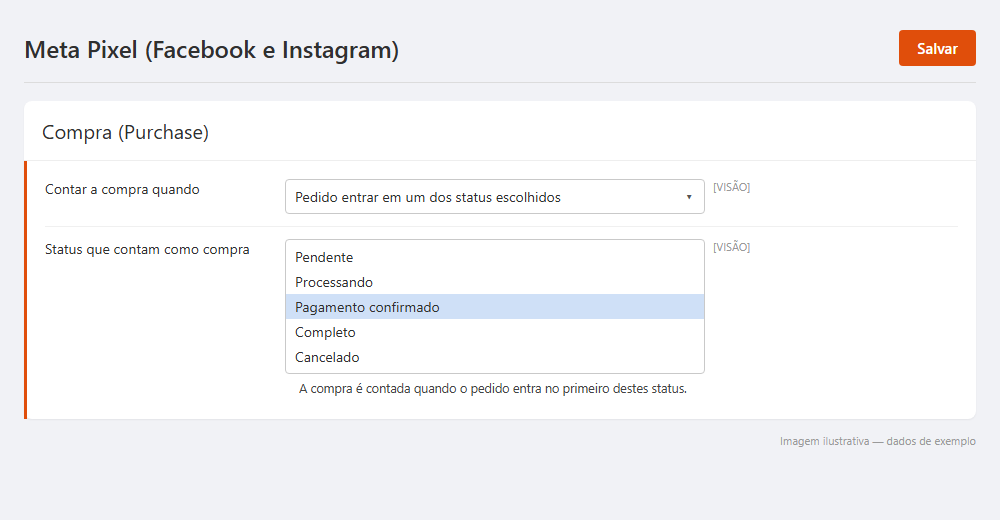
| Pedido entrar em um dos status escolhidos | Quando o pedido entra no primeiro dos status marcados em Status que contam como compra. Só pelo servidor. | Lojas que confirmam o pagamento por status (ex.: Pagamento confirmado), sem fatura. |
Os demais campos do grupo:
| Campo | O que preencher |
|---|---|
| Valor da compra | Total do pedido (com frete) ou Produtos com desconto (sem frete). É o valor que a Meta usa para medir o retorno dos anúncios. |
| Enviar o número do pedido | Sim (recomendado). Ajuda a encontrar uma venda específica nos relatórios da Meta. |
| Contar pedidos criados no painel | Não por padrão. Sim conta também os pedidos feitos pela sua equipe em Vendas → Pedidos → Criar novo pedido (televendas, WhatsApp). |
| Código da compra (ID do evento) | Deixe em branco. Só é usado em instalações especiais, com orientação do nosso suporte. |
"Pagamento confirmado" e "por status" exigem o envio pelo servidor ligado, com Compra (Purchase) marcada nos eventos do servidor. Sem isso, a configuração não é salva. O cliente já saiu do site quando o pagamento é confirmado, por isso a compra sai só pelo servidor.
Status de análise antifraude (ex.: Aprovado Clearsale) não significa pagamento confirmado. Só marque esse tipo de status se a sua loja tratar o pedido como venda confirmada nesse momento.
Cada pedido é contado uma vez só, mesmo que mude de status várias vezes ou seja editado. Pedidos de marketplaces e de integrações nunca são contados.
Resultado esperado: o momento da compra escolhido e, se for por status, pelo menos um status marcado.
11. Configure a privacidade (LGPD)
| Campo | O que preencher |
|---|---|
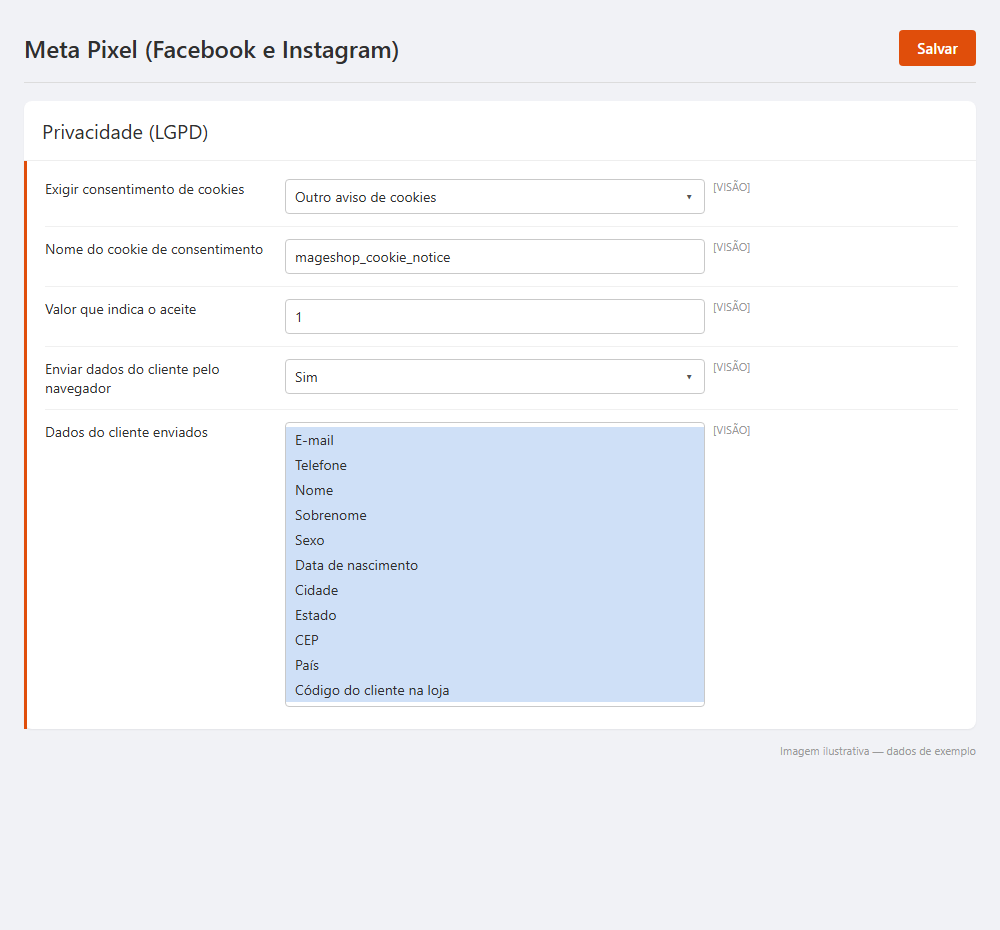
| Exigir consentimento de cookies | Não exigir: envia sempre. Aviso de cookies do Magento: espera o visitante aceitar o aviso nativo da loja. Outro aviso de cookies: espera o cookie de aceite de outro aviso (preencha os 2 campos abaixo). |
| Nome do cookie de consentimento | (Só com "Outro aviso de cookies") O cookie que o aviso grava quando o visitante aceita. Para o Aviso de Cookies da plataforma (Sistema → Configuração → Aviso de Cookies), use mageshop_cookie_notice. |
| Valor que indica o aceite | (Só com "Outro aviso de cookies") Para o Aviso de Cookies da plataforma, use 1. Em branco, basta o cookie existir. |
| Enviar dados do cliente pelo navegador | Sim (recomendado). Ajuda a Meta a reconhecer o cliente logado. Os dados vão criptografados. |
| Dados do cliente enviados | Recomendamos deixar todos marcados. Quanto mais dados, mais vendas a Meta consegue ligar aos anúncios. Tudo vai criptografado (nunca em texto aberto). |
Com consentimento exigido, nada é enviado para a Meta (nem pelo navegador, nem pelo servidor) enquanto o visitante não aceitar. Assim que ele aceita, os envios começam na hora, sem precisar recarregar a página.
Resultado esperado: a opção de consentimento escolhida conforme a política de privacidade da loja.
12. Salve e atualize o cache
Clique em Salvar, no topo da página. Depois acesse Sistema → Cache, clique em Marcar Todos, escolha Atualizar em Ações e clique em Enviar.
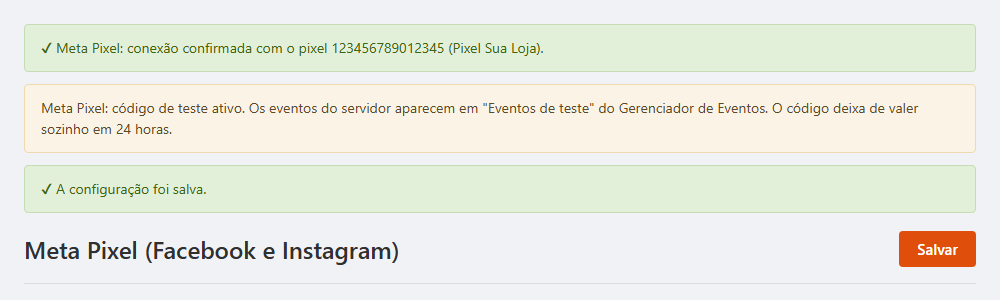
Ao salvar, a loja confere o token com a Meta e mostra o resultado no topo da tela:
| Mensagem | O que significa |
|---|---|
| conexão confirmada com o pixel… | Token e pixel conferidos com a Meta. |
| token salvo para o pixel… a conexão é confirmada no primeiro envio | Normal. O tipo de token gerado no passo 3 só envia eventos e não permite consultar o pixel. Confira o quadro Situação depois de 2 minutos (passo 13). |
| código de teste ativo… | O código do passo 4 está valendo (por 24 horas). |
| não foi possível confirmar o acesso ao pixel… (vermelho) | A Meta recusou. A própria mensagem explica o motivo e o que fazer (ex.: gerar um token novo). |
| a configuração não foi salva… (vermelho) | Algum campo está faltando ou incompatível. A mensagem diz o que corrigir. Nada foi alterado. |
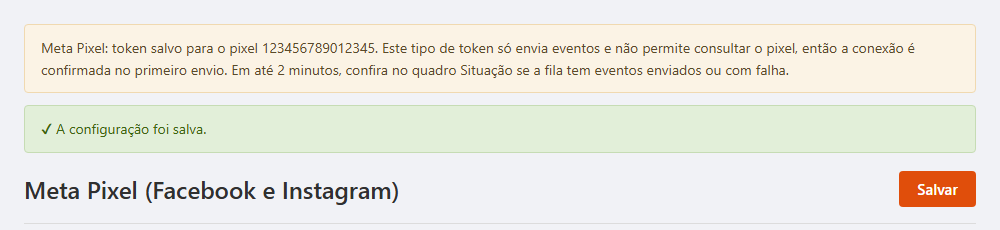
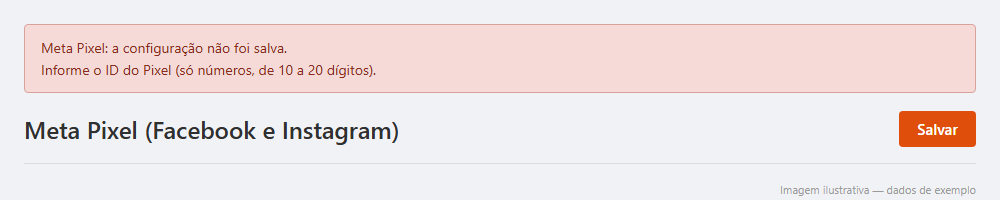
As alterações na configuração só passam a valer no site depois de atualizar o cache da loja.
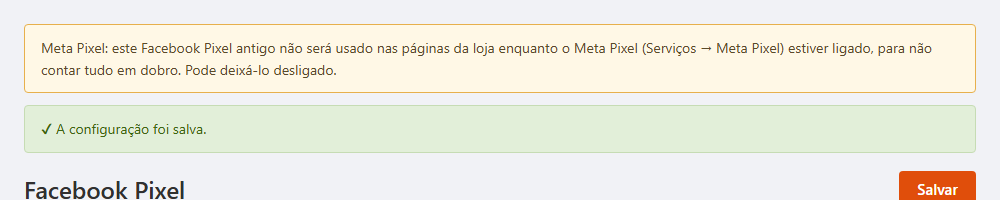
Resultado esperado: a mensagem "A configuração foi salva" aparece no topo, sem mensagem vermelha.
13. Confira o quadro Situação
O quadro Situação, no topo do grupo Geral, mostra o que está valendo na loja agora. Atualize a página para ver o estado mais recente.
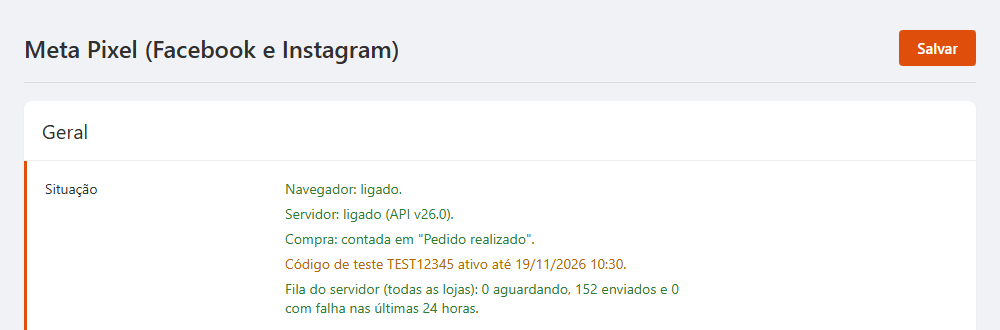
- Verde: funcionando.
- Laranja: situação temporária que você escolheu (código de teste ativo, registro completo ligado).
- Vermelho com fundo: algo pede a sua atenção. O texto diz o que fazer.
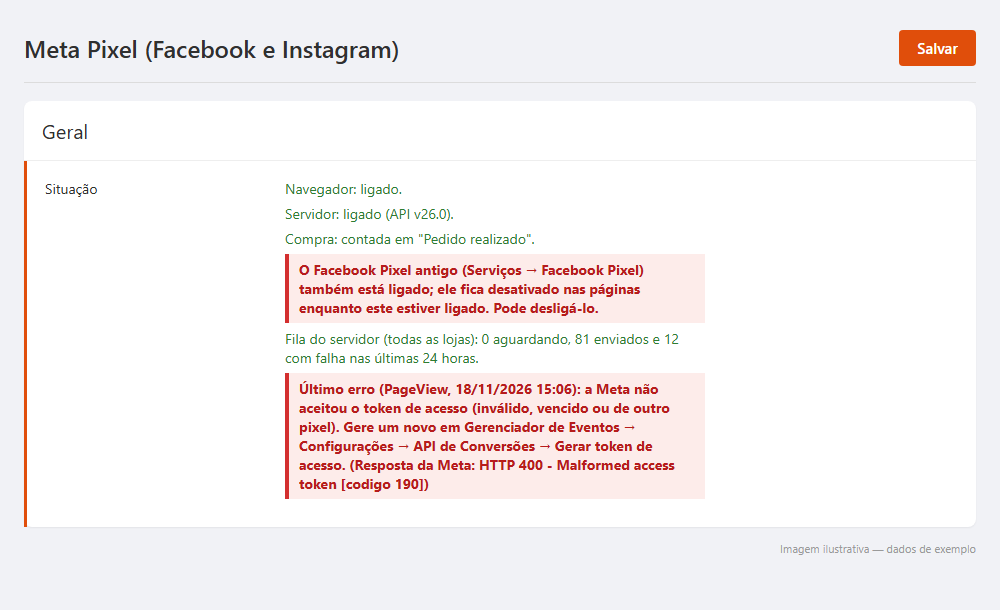
| Aviso em vermelho | O que fazer |
|---|---|
| O Facebook Pixel antigo… também está ligado | Nada quebra: o antigo já está desativado nas páginas. Desligue-o em Serviços → Facebook Pixel para deixar a configuração limpa. |
| Servidor: ligado, mas sem token válido | Gere um token novo (passo 3) e cole no campo Token. |
| Compra: contada quando o pedido é realizado, porque… | A opção de compra escolhida não pôde ser usada. Confira o passo 10. |
| Há eventos esperando há mais de 15 minutos | As tarefas automáticas da loja podem estar paradas. Fale com o nosso suporte. |
| Último erro (…) | Leia a explicação: ela diz a causa (token, pixel, instabilidade da Meta). Depois de corrigido, a linha some sozinha no próximo envio com sucesso. |
Resultado esperado: as linhas Navegador: ligado, Servidor: ligado e Compra: contada em… em verde e, depois de navegar pela loja, a fila com eventos enviados e 0 com falha.
Validação e Testes
Faça os testes com o código de teste salvo (passo 4) e a aba Eventos de teste da Meta aberta.
Como abrir a loja para o teste: na aba Eventos de teste, no bloco dos eventos do site, digite o endereço da loja e clique em Eventos de Teste. Use uma janela normal do navegador: a Meta não mostra os eventos de janela anônima. Desligue bloqueadores de anúncio durante o teste.
Como ler a tela Eventos de teste
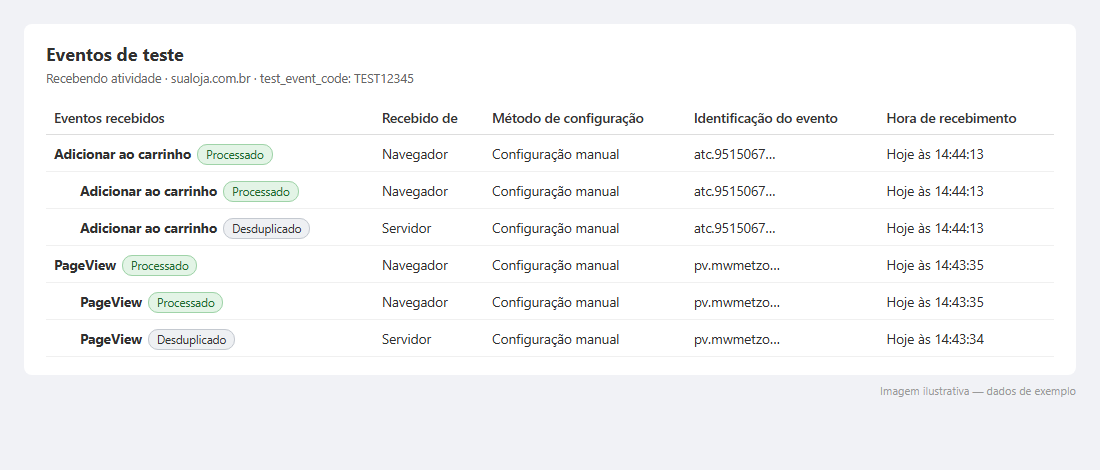
- Cada evento aparece com a origem: Navegador ou Servidor.
- Quando os dois chegam com a mesma Identificação do evento, a Meta agrupa e marca um deles como Desduplicado: conta uma vez só. É o resultado esperado.
- A Meta pode levar 1 a 2 minutos para agrupar. Se aparecerem separados, atualize a página antes de concluir que algo está errado.
- Clicando no evento, aparecem os detalhes: valor, produtos e as Chaves de dados do usuário (a Meta mostra só o nome dos dados recebidos, nunca o conteúdo).
Teste 1 — Página vista
Ação: abra a página inicial da loja pelo botão Eventos de Teste.
Resultado esperado: PageView do Navegador e do Servidor, com a mesma identificação, um deles Desduplicado.
Teste 2 — Produto, categoria e busca
Ação: abra um produto, uma categoria e faça uma busca.
Resultado esperado: Ver conteúdo (produto) com o SKU, o preço e BRL; ViewCategory com o nome da categoria; Pesquisar com o termo buscado. Navegador e Servidor desduplicados.
Teste 3 — Carrinho e checkout
Ação: adicione um produto ao carrinho e fique na aba da loja por alguns segundos. Depois, abra o checkout.
Resultado esperado: Adicionar ao carrinho e Iniciar finalização da compra, com os produtos e o valor, desduplicados. Recarregar o checkout não gera outro.
Se você trocar de aba logo depois de clicar em comprar, o evento do navegador só sai quando você voltar para a aba da loja. É proposital, para economizar recursos.
Teste 4 — Compra
Ação: faça um pedido de teste.
Resultado esperado: com Pedido realizado, a Compra aparece logo após o pedido, pelo Navegador e pelo Servidor, com a identificação purchase.1.<número do pedido>. Com Pagamento confirmado ou por status, nada aparece na hora; a Compra aparece só pelo Servidor em até 2 minutos depois que o pagamento é confirmado.
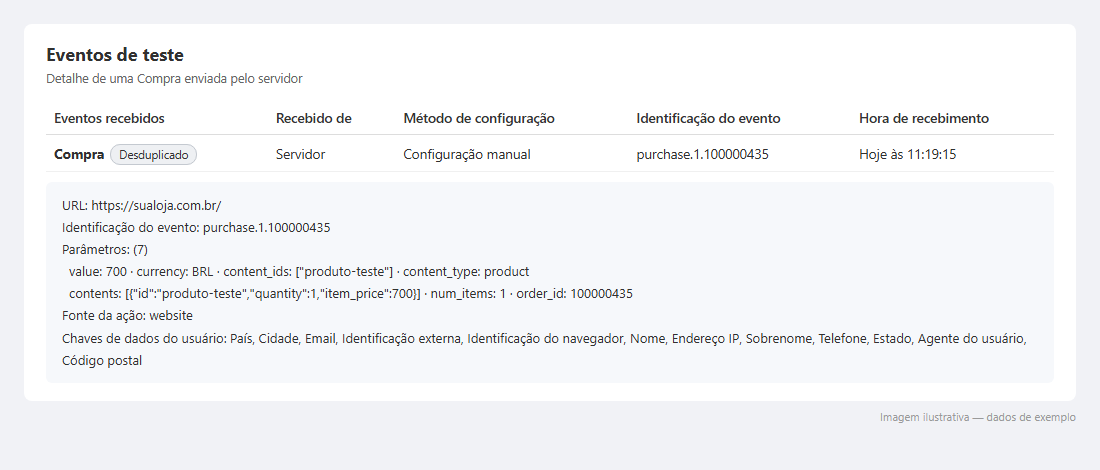
Uma Compra que chega só pelo Servidor pode aparecer como "Desduplicado" sozinha, sem par. É só a forma como a tela de teste mostra; ela é contada normalmente.
Teste 5 — Confirme na Visão geral
Ação: 20 minutos depois, no Gerenciador de Eventos, abra Visão geral e clique no evento Compra. Confira se o período escolhido inclui o dia de hoje.
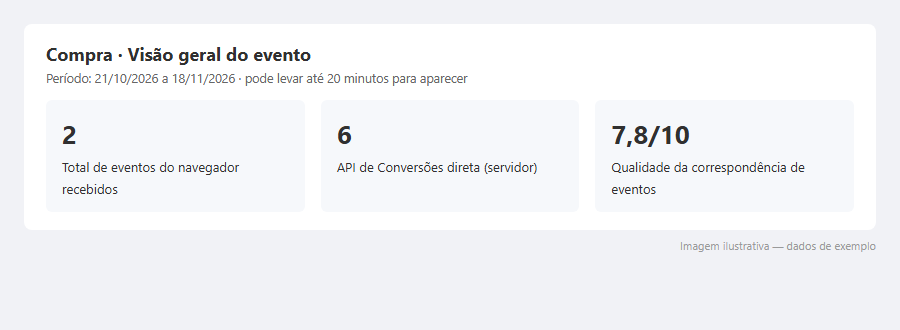
Resultado esperado: as compras de teste aparecem contadas em API de Conversões direta (servidor) e, com "Pedido realizado", também em eventos do navegador.
Pedidos criados no painel (com "Contar pedidos criados no painel" = Sim) não aparecem na tela Eventos de teste, porque não aconteceram no site. Confira esses pedidos pela Visão geral.
Teste 6 — Se algo não funcionar
Se não funcionar, verifique:
- Se o quadro Situação mostra Navegador e Servidor ligados e nenhum aviso em vermelho.
- Se o cache foi atualizado depois de salvar.
- Se o código de teste é o da aba Eventos de teste do mesmo pixel e foi salvo há menos de 24 horas.
- Se a loja foi aberta pelo botão Eventos de Teste, em janela normal e sem bloqueador de anúncio.
- Se o evento está marcado nas duas listas (navegador e servidor), com Ctrl + clique.
- Se Exigir consentimento de cookies está ligado e o aviso de cookies ainda não foi aceito.
- Se não há outro pixel da Meta instalado na loja (eventos em dobro).
Pronto! Dessa forma realizamos a configuração do Meta Pixel e da API de Conversões em sua loja virtual Magento 1.
Depois dos testes
- Apague o Código de teste e salve. Ele também deixa de valer sozinho em 24 horas.
- Confira se Registro dos envios está em Só erros.
- Se o quadro Situação avisar que o Facebook Pixel antigo está ligado, desligue-o em Serviços → Facebook Pixel.
Observações Importantes
- Os dados chegam com atraso na Meta: os eventos do servidor saem a cada minuto, e a Visão geral do Gerenciador de Eventos pode levar até 20 minutos para mostrar.
- "Evento personalizado" ao lado de PageView: é só a forma como a tela da Meta mostra. O evento é o padrão da Meta.
- URL só com o domínio na tela de teste: a tela Eventos de teste mostra só o endereço principal da loja, mas o endereço completo da página é enviado.
- SubscribedButtonClick: eventos com esse nome, marcados como "Conectado automaticamente", são criados pela própria Meta ao detectar cliques em botões. Não vêm da configuração da loja.
- Cliente logado: os eventos do navegador levam os dados de quem está logado na loja (criptografados), para a Meta reconhecer a pessoa.
- Pedidos de marketplace não contam: pedidos que chegam por integração (marketplaces, hubs) nunca viram Compra, porque não vieram dos seus anúncios.
- Cada pedido conta uma vez: recarregar a página de sucesso, mudar o status várias vezes ou editar o pedido não gera outra compra.
- A loja nunca é afetada: se a Meta estiver fora do ar ou o token estiver errado, o site, o carrinho e o checkout funcionam normalmente. Os eventos com falha são tentados de novo sozinhos.
- Token novo: se o token for revogado ou perdido, gere outro (passo 3) e cole no campo Token. O token antigo não aparece de novo na loja.
- Lojas com mais de uma visão de loja: dá para configurar um pixel diferente por site ou visão de loja, trocando o escopo no canto superior esquerdo da tela de configuração.
Referências e Relacionados
- Limpeza de cache da loja: as mudanças só valem depois de atualizar o cache. Aprenda a atualizar o cache da sua loja
- Google Tag Manager: se o pixel da Meta estiver instalado pelo GTM, desligue-o lá antes de ligar este recurso. Configuração do Google Tag Manager (GTM)
- Feed XML de produtos: o identificador dos produtos (SKU ou ID) precisa ser o mesmo do catálogo da Meta. [INSERIR LINK]
Caso tenha ficado alguma dúvida entre em contato com nosso time de suporte através do chat online dentro da sua loja virtual ou através do e-mail web@tryideas.com.br