

- O Popt.in é uma ferramenta on-line para criar popups, barras promocionais e formulários de captação de contatos, sem programar.
- Você define o visual e as regras de exibição (tempo na página, intenção de saída, rolagem) e integra com e-mail marketing ou CRM.
- Depois de publicado, o popup aparece na loja pelo script do Popt.in.
- Vale para lojas Magento 1 e Magento 2.
Passo a Passo por Escrito
1. Crie o popup
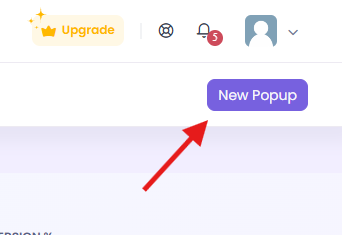
- No painel do Popt.in, clique em New Popup.
- Escolha um modelo e clique em Preview & Edit.
- Dê um nome ao popup, informe o domínio da loja e clique em Use Template.
Resultado esperado: O editor do popup é aberto.
2. Personalize e defina as regras
- Edite textos, cores, imagens e campos do formulário.
- Clique em Next e configure quando o popup aparece (gatilhos), em quais páginas e com que frequência.
- Se usar e-mail marketing ou CRM, conecte a integração.
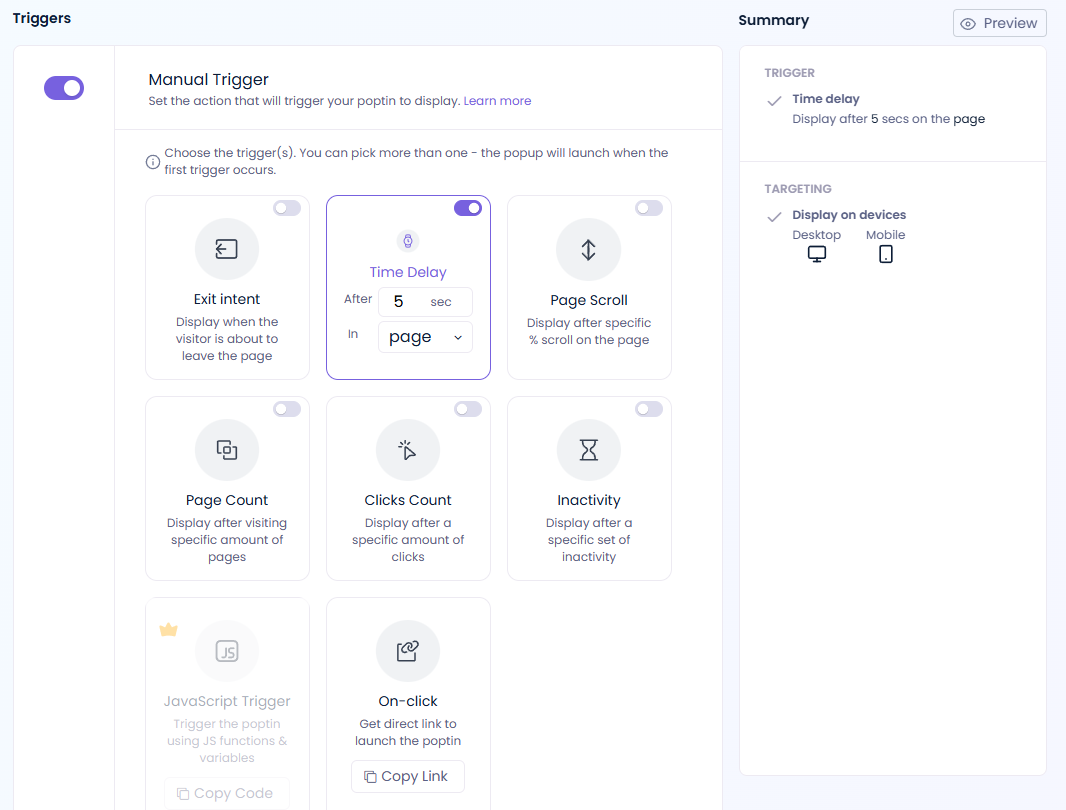
Resultado esperado: O popup está pronto e com regras definidas.
3. Publique e copie o script
Clique em Publish Now. Se o código de instalação não aparecer, clique em Show me how no aviso do topo e copie o <script>.
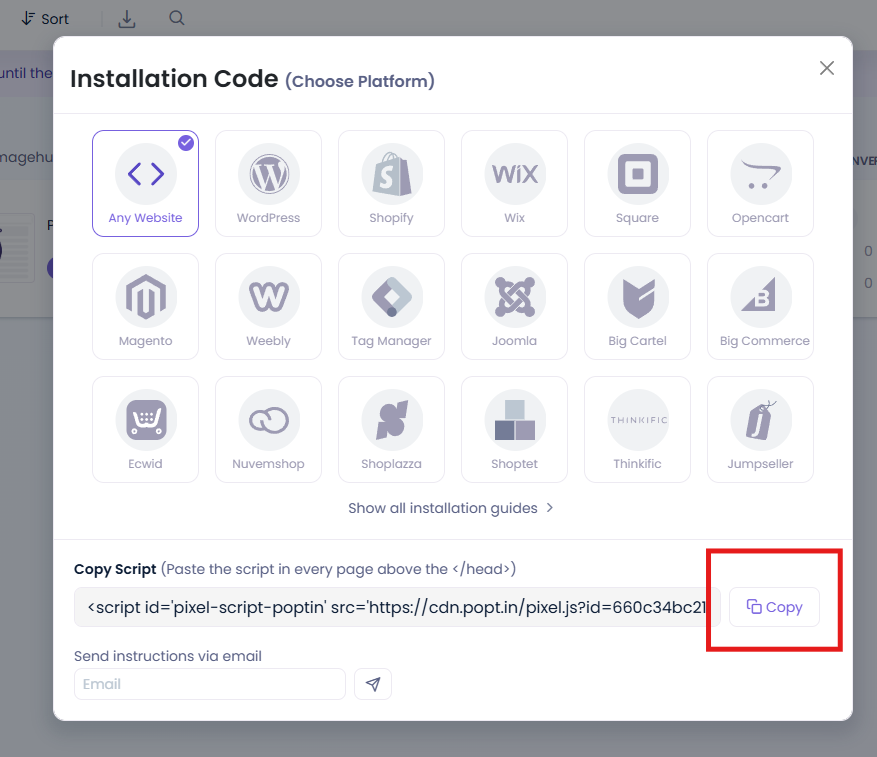
Resultado esperado: Você tem o script do Popt.in.
4. Instale o script na loja
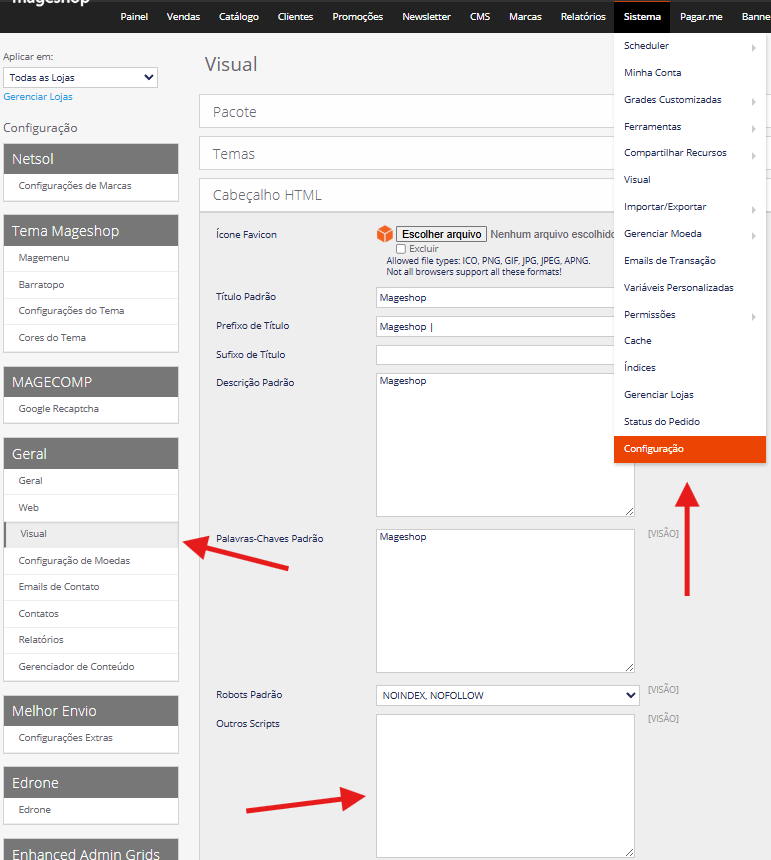
Cole o script no cabeçalho da loja, seguindo a documentação de instalação de scripts:
- Magento 1: Sistema → Configuração → Visual → Cabeçalho HTML → Outros Scripts.
- Magento 2: Conteúdo → Design → Configuração (editar a loja) → Cabeçalho HTML → Scripts e Folhas de Estilo.
Salve e atualize o cache.
O script é instalado uma única vez. Novos popups criados no Popt.in aparecem na loja sem precisar colar outro código.
Resultado esperado: O popup aparece na loja conforme as regras.
Validação e Testes
Após concluir a configuração, execute os testes abaixo para confirmar o funcionamento correto.
Teste 1 — Exibição
Ação: abra a loja em janela anônima e cumpra a regra (ex.: espere o tempo definido).
Resultado esperado: O popup aparece.
Teste 2 — Captação
Ação: preencha o formulário com um e-mail de teste.
Resultado esperado: O contato aparece no painel do Popt.in (e na ferramenta integrada).
Teste 3 — Celular
Ação: abra a loja no celular.
Resultado esperado: O popup se ajusta à tela e tem botão de fechar visível.
Se não funcionar, verifique:
- Se o popup está publicado e o domínio confere.
- Se o script foi colado inteiro e o cache atualizado.
- As regras de exibição (um popup já fechado pode não aparecer de novo para o mesmo visitante).
Pronto! Dessa forma realizamos a criação de popups com o Popt.in para sua loja virtual Magento 1 e Magento 2.
Observações Importantes
- Não exagere. Um popup por visita costuma bastar; vários seguidos espantam o cliente.
- Ofereça algo em troca do contato, como um cupom de primeira compra.
Referências e Relacionados
- Instalar popup ou script de ferramenta externa na loja: detalhes da instalação do script.
- Como configurar a Regra de Primeira Compra: cupom para quem se cadastra.
- Recuperação de Carrinhos Abandonados: uso dos contatos captados.
Caso tenha ficado alguma dúvida entre em contato com nosso time de suporte através do chat online dentro da sua loja virtual ou através do e-mail web@tryideas.com.br