

- Permite cadastrar muitos produtos de uma vez com uma planilha modelo fornecida pelo suporte.
- A planilha é salva em CSV e importada pelo Dataflow (ferramenta de importação do Magento 1).
- Produtos configuráveis e variações devem ir em planilhas separadas e ser vinculados depois no painel.
- Disponível para lojas Magento 1.
Passo a Passo por Escrito
1. Peça a planilha modelo
Solicite a planilha ao suporte pelo chat ou e-mail. A segunda linha da planilha explica o que vai em cada coluna.
Resultado esperado: Você tem a planilha modelo.
2. Preencha a planilha
As colunas são de três tipos: padrão (valor igual para todos, já indicado), obrigatórias e opcionais.
| Coluna | Como preencher |
|---|---|
| visibility | Catálogo, Busca para produtos normais; Não Exibir Individualmente para variações de configurável. |
| sku | Código do produto, sem acentos e sem ç. |
| name | Nome do produto. |
| category_ids | ID das categorias (veja abaixo). Pode apagar a coluna e vincular depois no painel. |
| description | Descrição do produto. |
| price | Preço sem cifrão, com ponto como separador decimal (ex.: 129.90). |
| qty | Quantidade em estoque, número inteiro. |
| is_in_stock | 1 em estoque, 0 esgotado. |
| weight | Peso em quilos, com ponto (500 g = 0.5). |
Para saber o ID de uma categoria, abra Catálogo → Gerenciar Categorias e clique na categoria: o ID aparece ao lado do nome. Para saber a que atributo uma coluna se refere, pesquise o código em Catálogo → Atributos → Gerenciar Atributos.
Colunas opcionais que não vai usar podem ser apagadas. Salve como CSV (separado por vírgulas).
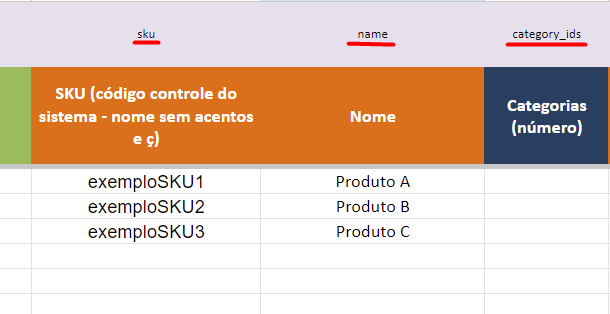
Resultado esperado: A planilha está preenchida e salva em CSV.
3. Envie o arquivo
- Acesse Sistema → Importar/Exportar → Dataflow - Perfis e abra Importar Todos Produtos.
- Na aba Enviar Arquivo, clique em Escolher arquivo, selecione o CSV e clique em Salvar e Continuar Editando.
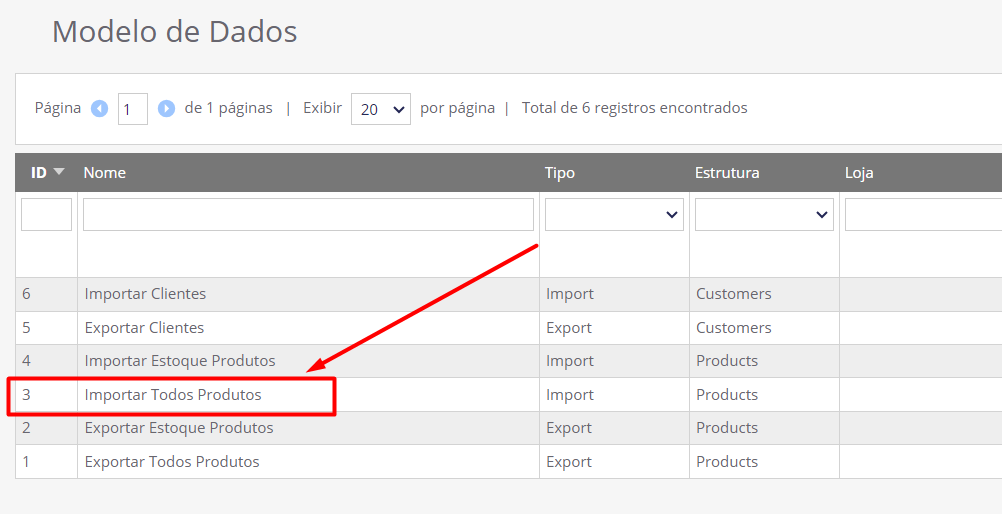
Resultado esperado: O arquivo fica disponível para execução.
4. Execute a importação
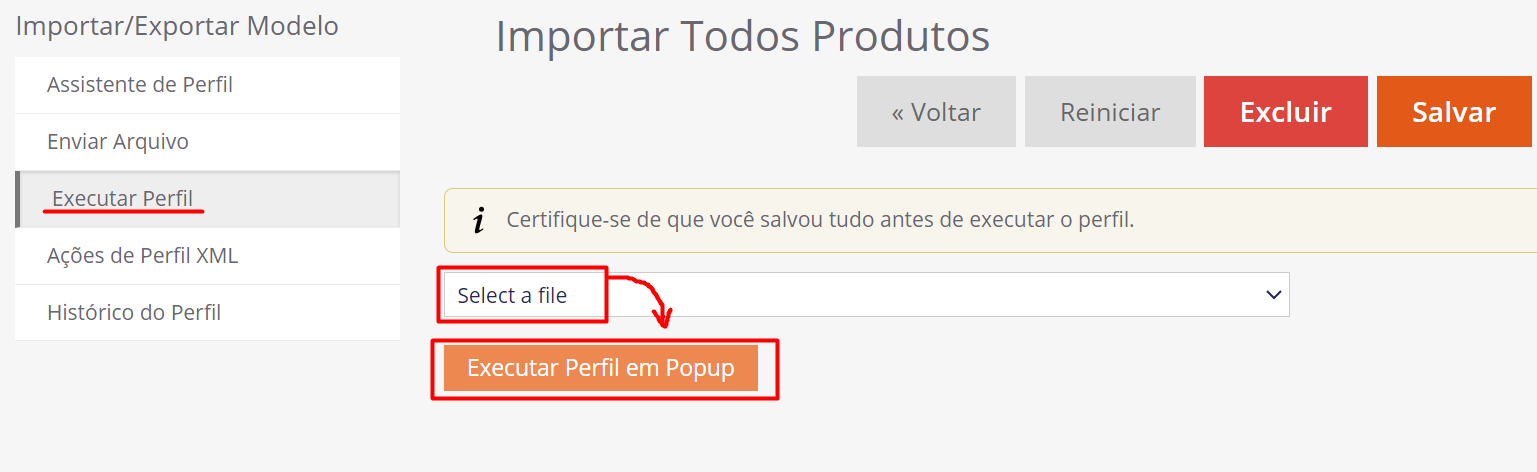
- Na aba Executar Perfil, selecione o arquivo enviado.
- Clique em Executar Perfil em Popup.
- Acompanhe a janela até o fim, sem fechá-la. Erros de preenchimento aparecem nela.
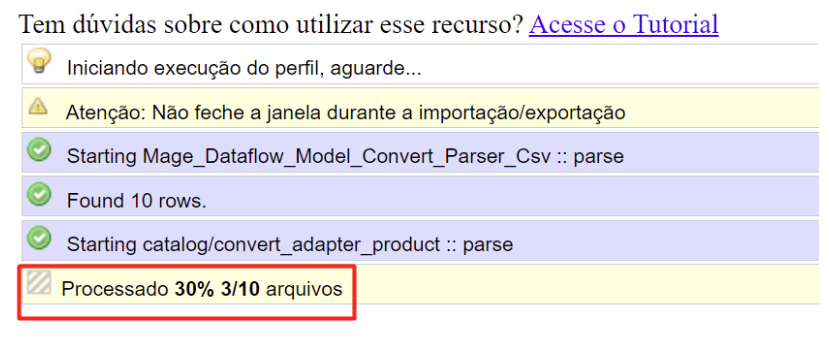
Resultado esperado: A janela informa que os produtos foram processados.
Validação e Testes
Após concluir a configuração, execute os testes abaixo para confirmar o funcionamento correto.
Teste 1 — Teste pequeno
Ação: antes da planilha completa, importe 2 ou 3 produtos.
Resultado esperado: Os produtos aparecem em Gerenciar Produtos com os dados corretos.
Teste 2 — Na loja
Ação: abra um produto importado na loja.
Resultado esperado: Preço, estoque e categoria estão certos.
Teste 3 — Erros
Ação: leia as mensagens da janela de importação.
Resultado esperado: Nenhuma linha com erro; se houver, corrija a linha indicada e importe de novo.
Se não funcionar, verifique:
- Se o arquivo foi salvo em CSV separado por vírgulas.
- Se preço e peso usam ponto, não vírgula.
- Se os SKUs não têm acentos nem espaços sobrando.
Pronto! Dessa forma realizamos a importação de produtos por planilha em sua loja virtual Magento 1.
Observações Importantes
- SKU existente é atualizado. Importar um SKU que já existe altera o produto atual.
- Configuráveis. Depois de importar, vincule as variações ao produto principal no painel.
- Imagens normalmente são enviadas depois, pelo cadastro ou com apoio do suporte.
Referências e Relacionados
- Vincular variações a um produto configurável: passo seguinte para configuráveis.
- Exportar os produtos da loja para planilha: conferir o resultado.
- Abrir arquivo CSV no Excel ou no Google Planilhas: salvar e abrir CSV corretamente.
Caso tenha ficado alguma dúvida entre em contato com nosso time de suporte através do chat online dentro da sua loja virtual ou através do e-mail web@tryideas.com.br