

Pular para o conteúdo
Documentação API Reference
Produtos Magento 1 Openmage Magento 2 Adobe Commerce

Preço por quantidade (desconto progressivo)

Configure preços menores conforme a quantidade comprada de um mesmo produto, por grupo de clientes, para incentivar compras maiores.

S Sidenei Steinbach S Sidenei Steinbach 27/11/2026 Atualizado 28/11/2026 por Sidenei Steinbach 3 min de leitura
  • O preço por quantidade (desconto progressivo) reduz o preço unitário quando o cliente leva mais unidades do mesmo produto. Exemplo: 1 unidade por R$ 50,00 e, a partir de 5 unidades, R$ 45,00 cada.
  • A configuração é feita em cada produto e pode ser diferente por grupo de clientes (varejo, atacado etc.).
  • A loja exibe automaticamente um aviso com os preços por quantidade na página do produto.
  • Útil para produtos que o cliente costuma comprar em mais de uma unidade.

Passo a Passo por Escrito

1. Abra o produto

No painel administrativo, acesse Catálogo → Gerenciar Produtos e abra o produto desejado.

Resultado esperado: A tela de edição do produto é exibida.


2. Adicione as faixas de preço

Na aba Preços, localize Preço por Quantidade e clique em Adicionar Preço por Quantidade. Para cada faixa, preencha:

  1. Website: a loja onde o preço vale.
  2. Grupo de clientes: quem recebe o preço (por exemplo, todos os grupos, ou só atacado).
  3. Quantidade: a partir de quantas unidades o preço vale.
  4. Preço: o preço unitário para essa quantidade.

Repita para criar mais faixas (por exemplo, 5, 10 e 20 unidades).

O preço de cada faixa deve ser menor que o preço normal do produto e menor que o da faixa anterior.

Resultado esperado: As faixas aparecem listadas em Preço por Quantidade.


3. Salve e atualize o cache

Clique em Salvar e atualize o cache da loja.
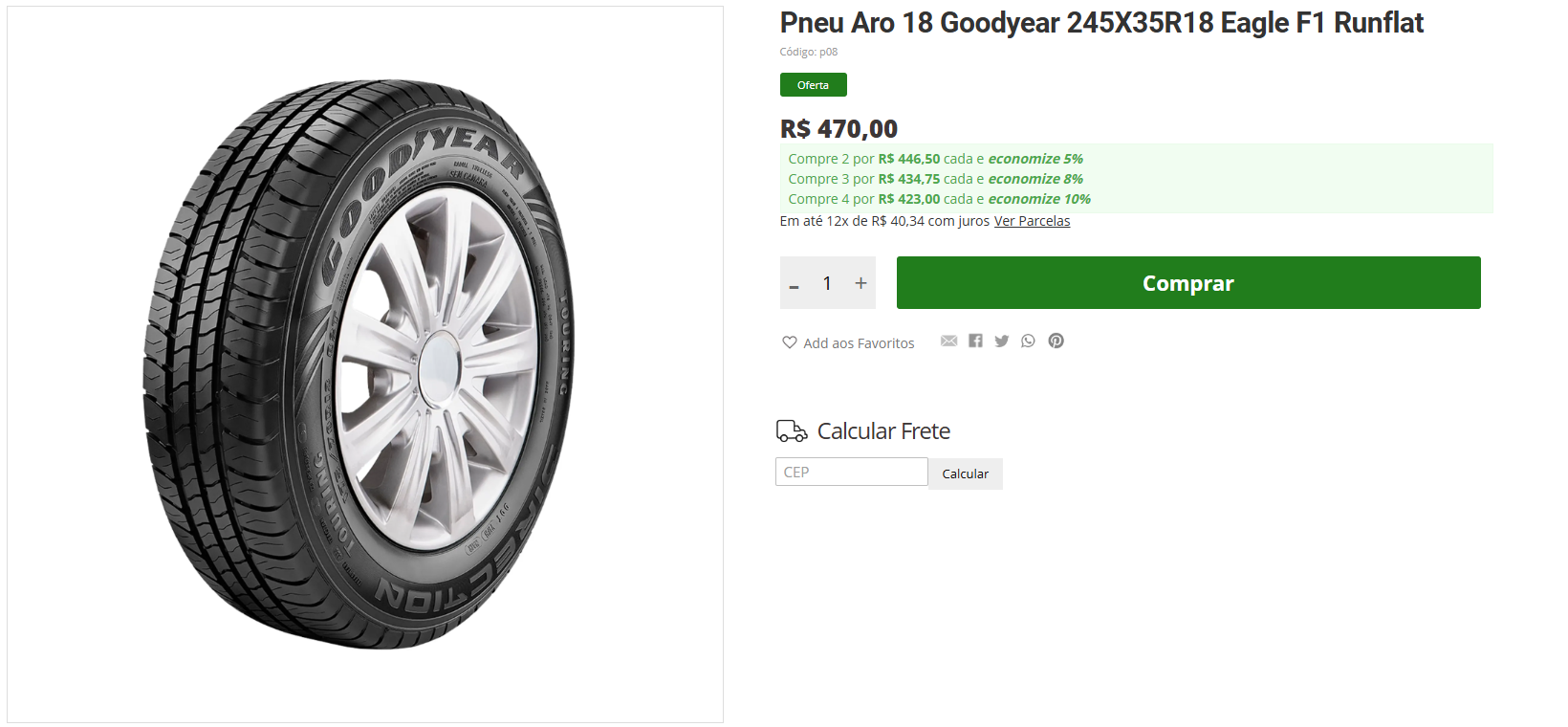
Página do produto com as faixas de preço por quantidade

Resultado esperado: O produto é salvo com as faixas de preço.


Validação e Testes

Teste 1 — Aviso na página do produto

Ação: abra o produto na loja em uma janela anônima.

Resultado esperado: A página mostra o aviso com os preços por quantidade.


Teste 2 — Preço no carrinho

Ação: adicione ao carrinho a quantidade de uma das faixas.

Resultado esperado: O preço unitário no carrinho é o da faixa.


Teste 3 — Grupo de clientes

Ação: se a faixa foi criada para um grupo específico, teste com um cliente desse grupo e com um de outro grupo.

Resultado esperado: Só o cliente do grupo configurado recebe o preço da faixa.


Se não funcionar, verifique:

  • Se o grupo de clientes da faixa é o do cliente logado (visitantes estão no grupo "NÃO LOGADO").
  • Se a quantidade no carrinho atinge a faixa.
  • Se o cache foi atualizado.

Pronto! Dessa forma realizamos a configuração do preço por quantidade em sua loja virtual Magento 1.


Observações Importantes

  • O preço por quantidade vale para unidades do mesmo produto, não para a soma de produtos diferentes. Para desconto pelo total do carrinho, use as regras de carrinho.
  • Se o produto tiver preço promocional, a loja aplica o menor preço entre o promocional e o da faixa.

Referências e Relacionados


Caso tenha ficado alguma dúvida entre em contato com nosso time de suporte através do chat online dentro da sua loja virtual ou através do e-mail web@tryideas.com.br

  • O preço por quantidade (desconto progressivo) reduz o preço unitário quando o cliente leva mais unidades do mesmo produto. Exemplo: 1 unidade por R$ 50,00 e, a partir de 5 unidades, R$ 45,00 cada.
  • A configuração é feita em cada produto e pode ser diferente por grupo de clientes (varejo, atacado etc.).
  • O desconto pode ser um preço fixo ou um percentual sobre o preço do produto.
  • A loja exibe automaticamente um aviso com os preços por quantidade na página do produto.

Passo a Passo por Escrito

1. Abra o preço avançado do produto

No painel administrativo, acesse Catálogo → Produtos, abra o produto e, abaixo do campo Preço, clique em Preço Avançado.

Resultado esperado: A janela de preço avançado é exibida.


2. Adicione as faixas de preço

Em Preço por Quantidade, clique em Adicionar. Para cada faixa, preencha:

  1. Website: a loja onde o preço vale.
  2. Grupo de clientes: quem recebe o preço.
  3. Quantidade: a partir de quantas unidades o preço vale.
  4. Preço: escolha Fixo (informe o preço unitário) ou Desconto (informe o percentual).

Repita para criar mais faixas e clique em Concluído.

O preço de cada faixa deve ser menor que o preço normal do produto e menor que o da faixa anterior.

Resultado esperado: As faixas aparecem listadas no preço avançado.


3. Salve e atualize o cache

Clique em Salvar no produto e atualize o cache da loja.

Resultado esperado: O produto é salvo com as faixas de preço.


Validação e Testes

Teste 1 — Aviso na página do produto

Ação: abra o produto na loja em uma janela anônima.

Resultado esperado: A página mostra o aviso com os preços por quantidade.


Teste 2 — Preço no carrinho

Ação: adicione ao carrinho a quantidade de uma das faixas.

Resultado esperado: O preço unitário no carrinho é o da faixa.


Teste 3 — Grupo de clientes

Ação: se a faixa foi criada para um grupo específico, teste com um cliente desse grupo e com um de outro grupo.

Resultado esperado: Só o cliente do grupo configurado recebe o preço da faixa.


Se não funcionar, verifique:

  • Se o grupo de clientes da faixa é o do cliente logado (visitantes estão no grupo "NÃO LOGADO").
  • Se a quantidade no carrinho atinge a faixa.
  • Se os índices e o cache foram atualizados.

Pronto! Dessa forma realizamos a configuração do preço por quantidade em sua loja virtual Magento 2.


Observações Importantes

  • O preço por quantidade vale para unidades do mesmo produto, não para a soma de produtos diferentes. Para desconto pelo total do carrinho, use as regras de carrinho.
  • Se o produto tiver preço promocional, a loja aplica o menor preço entre o promocional e o da faixa.

Referências e Relacionados


Caso tenha ficado alguma dúvida entre em contato com nosso time de suporte através do chat online dentro da sua loja virtual ou através do e-mail web@tryideas.com.br

Copiar para usar com IA

Este artigo foi útil?

Que bom! O que ajudou mais? O que faltou nesta página?

Opcional — seu voto já foi registrado.

Obrigado pelo seu feedback!