

- O Matrix Rates calcula o frete a partir de uma planilha sua, com valores por faixa de CEP e faixa de peso.
- Útil para entrega própria, motoboy, transportadora com tabela fixa ou regras regionais.
- O suporte fornece uma planilha padrão já com as faixas de CEP dos estados.
- Disponível para lojas Magento 1.
Passo a Passo por Escrito
1. Peça a planilha padrão
Solicite a planilha ao suporte. Ela traz, à esquerda, o nome de cada estado (capital e interior) e as faixas de CEP correspondentes.
Resultado esperado: Você tem a planilha padrão.
2. Edite a planilha
| Coluna | Como preencher |
|---|---|
| Zip/Postal Code From | CEP inicial da faixa (ex.: 85801002). |
| Zip/Postal Code To | CEP final da faixa (ex.: 85960000). Todo CEP entre os dois usa a linha. |
| Weight From / Weight To | Peso mínimo e máximo da faixa, em kg. |
| Shipping Price | Valor do frete, com ponto nos centavos (ex.: 9.99). |
| Delivery Type | Nome da entrega exibido ao cliente (ex.: Entrega expressa). |
Exclua as linhas dos estados para os quais você não vende.
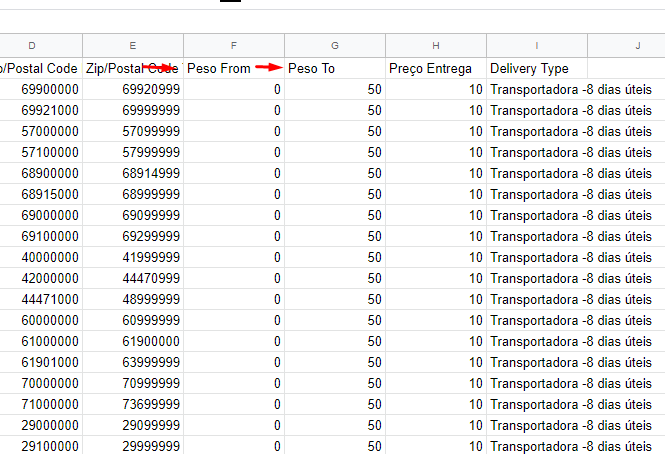
Resultado esperado: A tabela tem as faixas e valores da sua loja.
3. Salve em CSV
- Antes de salvar, apague os nomes de estados, cidades e país das colunas de apoio (no Google Planilhas, use Ctrl+Z depois para restaurar a sua cópia).
- Baixe em Arquivo → Fazer download → Valores separados por vírgula (.csv) e guarde em uma pasta fácil de achar.
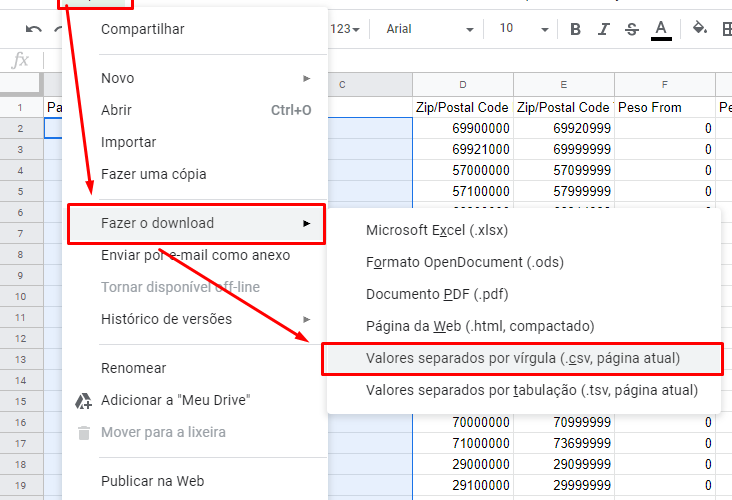
Resultado esperado: Você tem o arquivo CSV.
4. Importe na loja
- Acesse Sistema → Configuração → Vendas → Formas de Entrega e expanda Webshopapps Matrix Rates.
- No seletor Aplicar em (topo à esquerda), escolha Website Principal.
- Em Importar, selecione o CSV e clique em Salvar Configuração.
- Volte o seletor para Todas as Lojas.
- Defina Habilitado = Sim e Use Numeric Zipcode Ranges = Sim.
- Clique em Salvar Configuração e atualize o cache.
A importação só aparece no escopo Website Principal; as demais opções ficam em Todas as Lojas.
Resultado esperado: A tabela é importada e o Matrix Rates fica ativo.
Validação e Testes
Após concluir a configuração, execute os testes abaixo para confirmar o funcionamento correto.
Teste 1 — CEP dentro da faixa
Ação: cote o frete com um CEP de uma faixa cadastrada.
Resultado esperado: Aparece o valor da planilha com o nome de entrega definido.
Teste 2 — CEP fora das faixas
Ação: cote com um CEP que não está na planilha.
Resultado esperado: O Matrix Rates não aparece para esse CEP.
Teste 3 — Peso
Ação: cote produtos de pesos diferentes.
Resultado esperado: O valor muda conforme a faixa de peso.
Se não funcionar, verifique:
- Se o arquivo é CSV separado por vírgulas e usa ponto nos centavos.
- Se a importação foi feita no escopo Website Principal.
- Se Use Numeric Zipcode Ranges está como Sim.
Pronto! Dessa forma realizamos a configuração da tabela de frete em sua loja virtual Magento 1.
Observações Importantes
- Faixas sem sobreposição. Duas linhas com a mesma faixa de CEP e peso geram duas opções de frete.
- Para alterar valores, edite a planilha e importe de novo; a importação substitui a tabela anterior.
Referências e Relacionados
- Formas de entrega e cotação de frete: como escolher: visão geral.
- Cupom de frete grátis (Correios e Matrix Rates): frete grátis com Matrix Rates.
- Abrir arquivo CSV no Excel ou no Google Planilhas: salvar a planilha corretamente.
Caso tenha ficado alguma dúvida entre em contato com nosso time de suporte através do chat online dentro da sua loja virtual ou através do e-mail web@tryideas.com.br