

- Cria um cupom que dá desconto só em produtos de uma categoria ou em um produto específico.
- Usa dois tipos de condição: as do carrinho (quando o cupom vale) e as dos itens (quais produtos recebem o desconto).
- Exemplo: cupom
CAMISETAS15com 15% de desconto só nas camisetas. - Disponível para lojas Magento 1.
Passo a Passo por Escrito
1. Crie a regra com cupom
Acesse Promoções → Regras de Carrinho e clique em Criar Regra. Preencha Nome da Regra, Status Ativo e os Grupos de Clientes. Em Cupom, selecione Cupom Específico e informe o Código do Cupom. Exemplo: CAMISETAS15.

Resultado esperado: A regra tem Cupom Específico e o código definido.
2. Defina quando o cupom vale (aba Condições)
A aba Condições olha o carrinho inteiro. Use para exigir que o produto ou a categoria esteja no carrinho:
- Clique em + e escolha Subseleção de Produtos (ou a condição de produto encontrado no carrinho).
- Dentro dela, clique em + e escolha Categoria ou SKU.
- Clique em ... e selecione a categoria ou o produto.
Para o cupom valer em qualquer carrinho e só dar desconto nos produtos certos, deixe esta aba em branco e use só o passo 4.
Atenção ao operador: confira se a condição usa é, é um dos, contém ou não é conforme a intenção. Um operador trocado inverte a regra.
Resultado esperado: A condição do produto ou da categoria aparece na aba Condições (ou a aba fica em branco).
3. Defina o tipo de desconto (aba Ações)
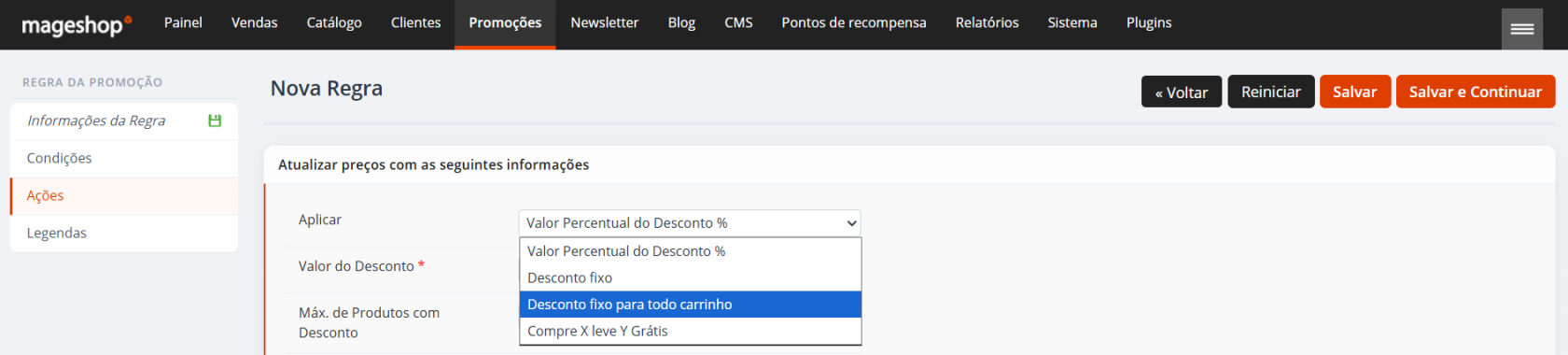
- Em Aplicar, selecione Valor Percentual do Desconto % (ou Desconto Fixo para um valor em reais por produto).
- Em Valor do Desconto, informe o número. Exemplo:
15.
Resultado esperado: Tipo e valor do desconto preenchidos.
4. Restrinja o desconto aos produtos certos (aba Ações)
No fim da aba Ações, há as condições dos itens. Adicione a mesma categoria ou o mesmo SKU do passo 2. Assim, só esses produtos recebem o desconto, mesmo que o carrinho tenha outros itens.

Na aba Legendas, escreva o texto que o cliente vê e clique em Salvar. Atualize o cache.
Resultado esperado: A regra é salva com as condições dos itens preenchidas.
Validação e Testes
Após concluir a configuração, execute os testes abaixo para confirmar o funcionamento correto.
Teste 1 — Produto da categoria
Ação: em uma janela anônima, adicione um produto da categoria e aplique o cupom.
Resultado esperado: O desconto é aplicado nesse produto.
Teste 2 — Carrinho misto
Ação: adicione também um produto de outra categoria.
Resultado esperado: Só o produto da categoria recebe o desconto.
Teste 3 — Sem o produto da categoria
Ação: monte um carrinho só com produtos de outras categorias e aplique o cupom.
Resultado esperado: O cupom é recusado (se houver condição na aba Condições) ou aplicado sem desconto.
Se não funcionar, verifique:
- O operador das condições (é, é um dos, contém).
- Se a condição dos itens, no fim da aba Ações, está preenchida.
- Se o atributo usado (categoria, SKU) está habilitado para regras de promoção.
- Se o cache foi atualizado.
Pronto! Dessa forma realizamos a configuração do cupom para produto ou categoria em sua loja virtual Magento 1.
Observações Importantes
- Duas condições diferentes. A aba Condições decide se o cupom vale; as condições no fim de Ações decidem quais itens recebem o desconto.
- Atributos nas regras. Só atributos marcados para uso em regras de promoção aparecem na lista de condições.
- Produtos configuráveis. Teste com o produto configurável e com uma variação, pois a categoria pode estar só no produto principal.
Referências e Relacionados
- Cupom de desconto percentual: cupom para o carrinho inteiro.
- Regras de preço do catálogo: desconto automático por categoria, sem cupom.
- Como criar Categorias e Subcategorias: organização das categorias usadas nas condições.
Caso tenha ficado alguma dúvida entre em contato com nosso time de suporte através do chat online dentro da sua loja virtual ou através do e-mail web@tryideas.com.br